Déployer Access Gateway
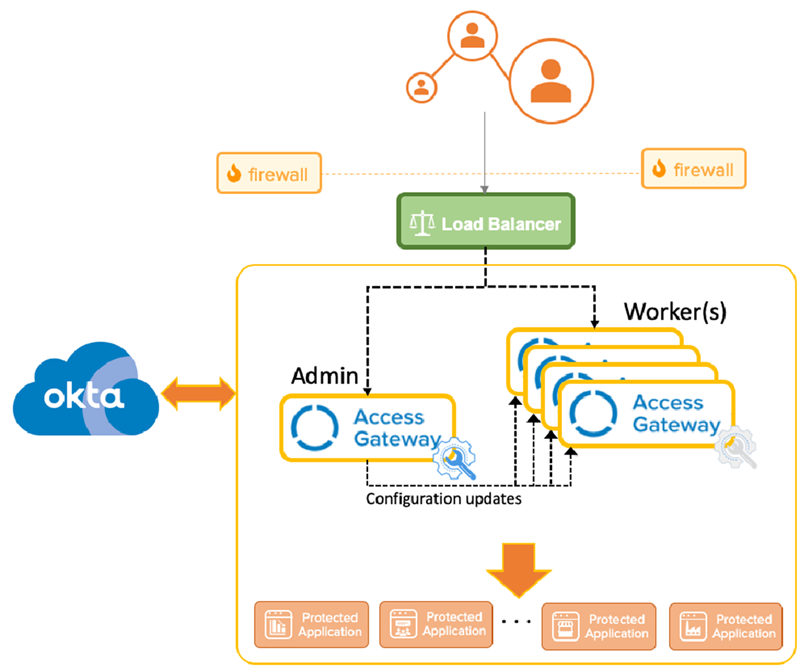
Le déploiement est le processus de téléchargement et d'installation de l'application Access Gateway virtuelle . Access Gateway est généralement déployé en utilisant une architecture semblable à celle illustrée dans le diagramme suivant. Toutefois, l'utilisation de la haute disponibilité n'est pas obligatoire. Les instances Access Gateway doivent être hébergées dans un environnement virtuel.
Conditions nécessaires
- Consultez cette rubrique : Conditions nécessaires au déploiement Access Gateway.
- Vérifiez qu'Access Gateway peut être résolu en utilisant le DNS et qu'un nom d'hôte doit être attribué au DNS.
- Vérifiez qu'Access Gateway peut utiliser une adresse IP statique. Access Gateway ne prend pas en charge l'utilisation de DHCP pour son adresse IP statique.
- Vérifiez qu'un serveur DNS et un nom d'hôte DNS (nom de domaine complet) sont disponibles pour Access Gateway. Access Gateway doit pouvoir être résolu en utilisant une solution DNS dont les utilisateurs finaux peuvent tirer parti. Si les utilisateurs finaux proviennent d'Internet, la solution Access Gateway doit être accessible au public. Okta recommande d'utiliser des DNS fractionnés pour que les utilisateurs internes se connectent à une adresse IP interne et que les utilisateurs externes se connectent à une adresse IP publique. Remarque :
Les noms de domaine complets pour toutes les applications intégrées avec Access Gateway doivent être résolus dans le DNS.
Déployer dans VMware vSphere
Access Gateway peut être déployé dans n'importe quel environnement décrit dans la liste des environnements de déploiement pris en charge. Les sections suivantes montrent comment déployer Access Gateway dans VMware vSphere.
Télécharger la dernière image OVA
- Connectez-vous à votre org Okta en tant qu'administrateur.
- Téléchargez l'image Okta Access Gateway à partir de la page .
- À l'invite, enregistrez le fichier OVA dans un emplacement approprié.
Déployer le fichier OVA dans VMware vSphere/ESXi
Consultez Déployer OVA dans VMware vSphere/ESXi pour obtenir des instructions.
Effectuer les tâches de configuration post-déploiement requises
|
Tâche |
Description |
|---|---|
| Réinitialiser Access Gateway et vérifier la configuration | Initialisez Access Gateway après son premier démarrage. |
| Paramétrer le nom d'hôte de l'instance Access Gateway | Définissez un nom d'hôte pour Access Gateway. |
| Facultatif. Paramétrer l'adresse IP de l'instance Access Gateway | Configurez une adresse IP fixe pour Access Gateway. |
| Facultatif. Paramétrer les serveurs DNS Access Gateway | Configurez Access Gateway pour utiliser un processus DNS fractionné où plusieurs serveurs DNS sont utilisés. |
| Facultatif. Paramétrer un serveur proxy Access Gateway | Configurez Access Gateway pour être utilisé avec un serveur proxy. |
| Déterminer l'adresse IP Access Gateway |
Déterminez l'adresse IP d'Access Gateway pour les instances non AWS. Configurez l'entrée administrateur requise dans le fichier Configurez les entrées DNS requises. |
| Initialiser la console Access Gateway Admin UI | Initialisez le domaine de cookie et le nom d'hôte de l'instance. |
| Configurer un fournisseur d'identité dans Access Gateway | Configurez une org Okta en tant que fournisseur d'identité. |
| Ajouter une application Access Gateway Admin UI console | Configurez une org Okta de façon à autoriser l'accès à Access Gateway à l'aide de SAML. |
| Bonnes pratiques en matière de sécurité pour Access Gateway | Examinez et mettez en œuvre un ensemble de bonnes pratiques de sécurité Access Gateway courantes. |
Veillez à nommer correctement vos nœuds Access Gateway lorsque vous les créez pour les utiliser dans un cluster haute disponibilité. Ces noms doivent pouvoir être résolus entre les instances Access Gateway avant que vous ne configuriez la haute disponibilité.
Environnements de déploiement pris en charge
-
VMware Workstation Player : Déploiement de VMware Workstation
-
VMware vSphere/ESXi : Déploiement de VMware vSphere/ESXi
-
Oracle VirtualBox : Tâches de déploiement d'Oracle VirtualBox
Remarque :Oracle VirtualBox n'est pris en charge qu'à des fins de test et de développement. Okta ne prend pas en charge Oracle VirtualBox pour les déploiements en production.
-
Amazon Web Services : Tâches de déploiement d'Amazon Web Services
-
Oracle Cloud Infrastructure : Tâches de déploiement d'Oracle Cloud Infrastructure
-
Microsoft Azure : Tâches de déploiement de Microsoft Azure