Dépanner les apps
Configurer une app pour effectuer des tests de simulation
- Accédez à Console Access Gateway Admin UI.
- Depuis l'onglet Topologie ou Applications, ouvrez l'app.
- Cliquez sur le panneau Paramètres.
- Développez l'onglet Essentials.
- Notez la valeur actuelle de Ressource Web protégée.
- Copiez et enregistrez la valeur du champ Ressource Web protégée dans un emplacement sécurisé. Vous aurez besoin de cette valeur lorsque vous désactiverez le mode de débogage.
- Remplacez le champ Ressource Web protégée par l'une des valeurs suivantes :
Valeur Comportement http://header.service.spgwCela affiche des informations sur l'en-tête, le cookie, la session et d'autres informations. http://policy.service.spgwCela affiche des informations sur la politique de l'app. - Cochez la case Personnaliser pour désactiver l'URL de post-connexion.
- Développez l'onglet Avancé.
- Activez le Mode de débogage. Lorsque vous activez le mode de débogage, assurez-vous que le fichier journal téléchargeable a également été défini sur le niveau Débogage. Les événements de débogage des applications ne sont pas visibles dans les fichiers journaux téléchargeables, sauf si vous les configurez pour émettre des événements de journal de niveau débogage. Consultez Modifier la verbosité du journal .
- Cliquez sur Terminé. Remarque :
Lors du débogage des apps basées sur l'en-tête, testez les attributs avec de bonnes valeurs statiques connues. Par exemple, remplacez les champs dynamiques basés sur l'IdP par des champs statiques contenant de bonnes valeurs connues. Lorsque vous déboguez des apps basées sur des politiques, testez d'abord sans politique ou avec une politique ouverte.
Surveiller les journaux depuis la console de gestion Access Gateway
- Utilisez Secure Shell (SSH) pour vous connecter à la Console de gestion Access Gateway, comme dans cet exemple :
ssh oag-mgmt@gw-admin.<domain.tld> - Connectez-vous à l'Console de gestion Access Gateway.
- Saisissez 4 - Surveillance.
- Saisissez 2 - Activer le débogage.
- Saisissez 1 - Surveiller les journaux. La console affiche les messages des journaux.
- Revenez à la Console Access Gateway Admin UI et exécutez l'app que vous souhaitez examiner. Consultez Référence de la console de gestion en ligne de commande.
- Saisissez [Ctrl]-[c] pour quitter l'affichage des journaux.
- Saisissez 2 - Désactiver le débogage.
Le niveau de journalisation de débogage génère rapidement des messages de journal. Désactivez toujours la journalisation de débogage lorsque vous avez terminé l'examen de la journalisation. Sinon, vous risquez de ne plus disposer d'espace disque.
Tester les politiques
- Sélectionnez l'onglet Applications.
- Sur la ligne contenant l'app, cliquez sur .
- Connectez-vous si nécessaire.
- Pour les tests basés sur les politiques, mettez à jour l'URL pour ajouter un chemin approprié et renvoyez la requête. Cet exemple ajoute le chemin
/public: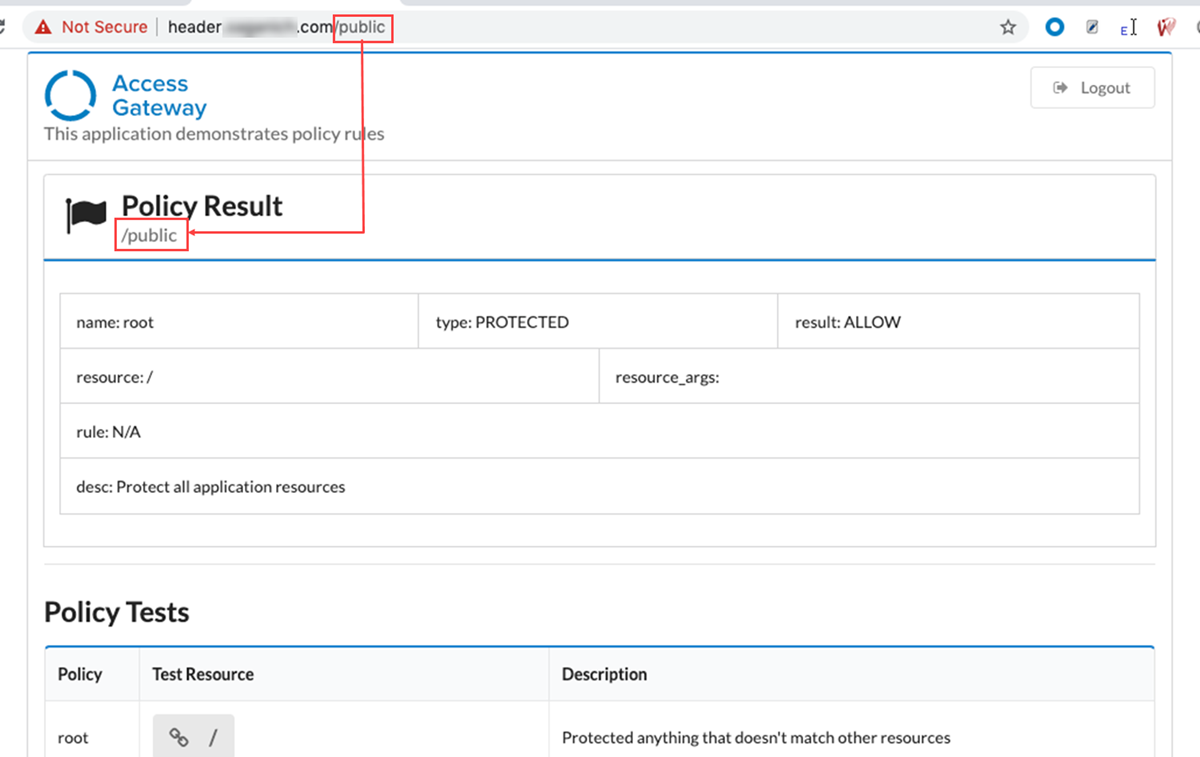
Tester les apps d'en-tête
- Sélectionnez l'onglet Applications.
- Sur la ligne contenant l'app d'en-tête, cliquez sur .
- Connectez-vous si nécessaire.
- Recherchez des erreurs ou des événements de journal dans la Console de gestion Access Gateway.
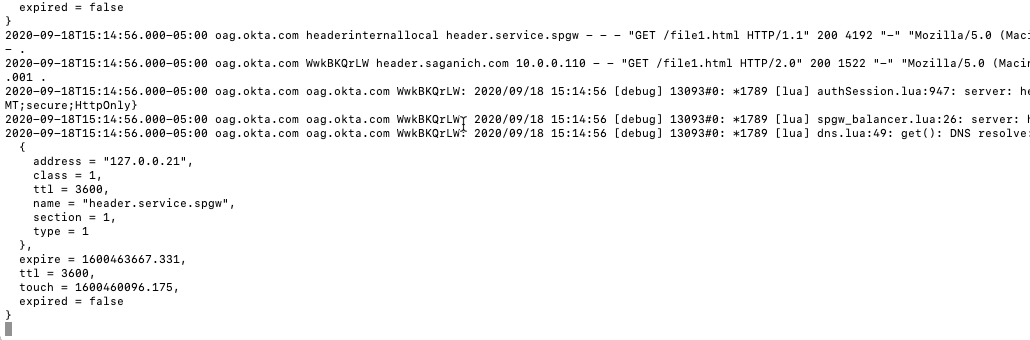
- Examinez le résultat du test.
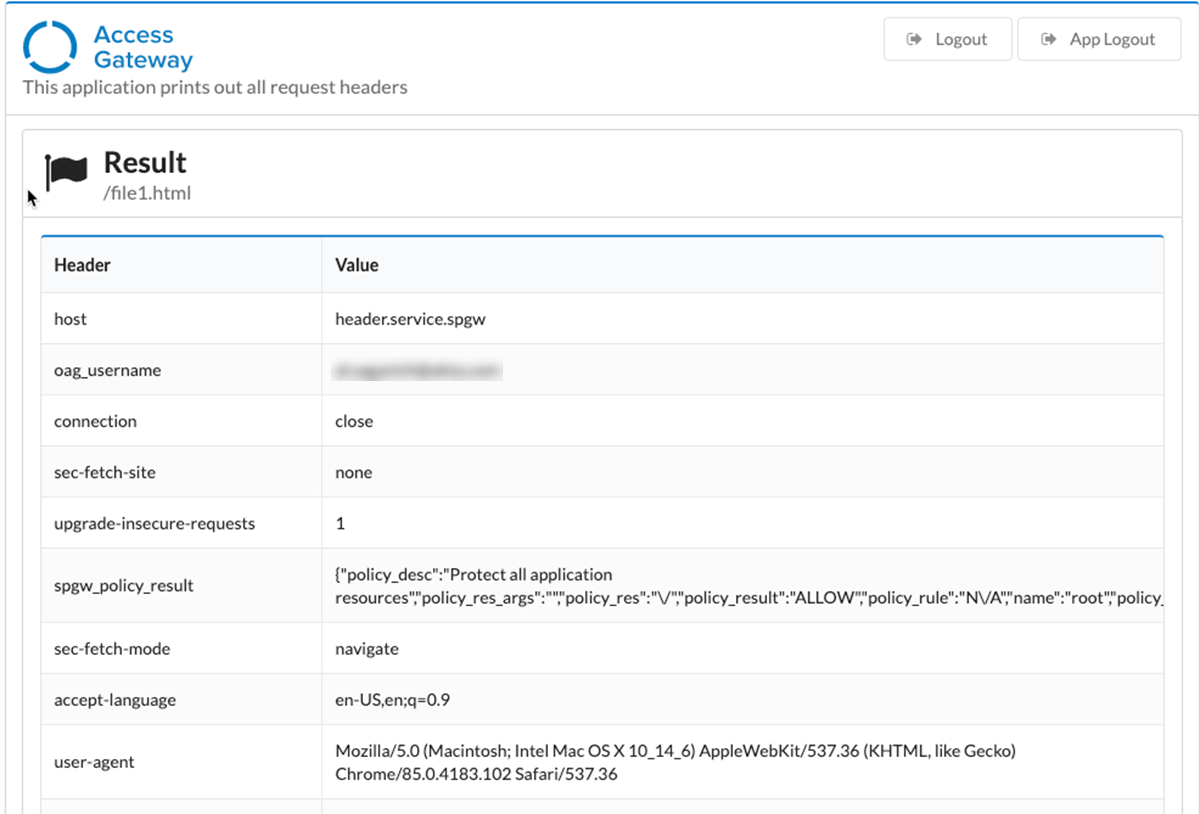
Lorsque le mode de Débogage est activé sur les apps en production, il peut affecter les performances. Lorsque vous avez terminé, réinitialisez toujours le champ Ressource Web protégée et désactivez le mode de Débogage. Dans le cas contraire, Access Gateway risque de générer rapidement des fichiers de journal et vous risquez de manquer d'espace disque.
Désactiver le mode de débogage
Afficher des instructions de débogage dans la ligne de commande
- Accédez à Console de gestion Access Gateway.
- Saisissez [Ctrl]-[c] pour quitter l'affichage des journaux.
- Saisissez 3 - Désactiver le débogage.
- Fermez la console de ligne de commande.
Le débogage d'app est activé
- Accédez à Console Access Gateway Admin UI.
- Accédez à l'app que vous testez.
- Développez l'onglet Paramètres.
- Développez l'onglet Essentials.
- Modifiez le champ Ressource Web protégée pour sa valeur d'origine.
- Développez l'onglet Avancé.
- Réglez le bouton bascule Débogage sur Désactiver.
- Enregistrez vos modifications.