Kerberosアプリケーションをテストする
KerberosアプリケーションのテストにはSPまたはIDPテスト、あるいはその両方を使用して往復を検証することが含まれます。
トピック
- アプリケーションを構成する - いずれかのヘッダーシミュレーションのテスト用にアプリケーションを構成します。
- Access Gatewayをデバッグおよびモニタリング用に構成する-生成されたデバッグステートメントのデバッグ表示およびモニタリング用に Access Gatewayを任意に構成します。
- アプリケーションテストの完了-プロダクションURLを使った通常のアプリケーションテストを実行します。
- デバッグの無効化 - テスト後にデバッグを無効にします。
アプリケーションデバッグを構成する
アプリケーションテスト用にデバッグを有効にする方法:
- Access Gateway管理者UIコンソールへのナビゲート
- トポロジ(Topology) タブまたは アプリケーション(Applications) タブからアプリケーションを開きます。
- 設定(Settings)ペインを選択します。
- 詳細設定(Advanced)サブタブを展開します。
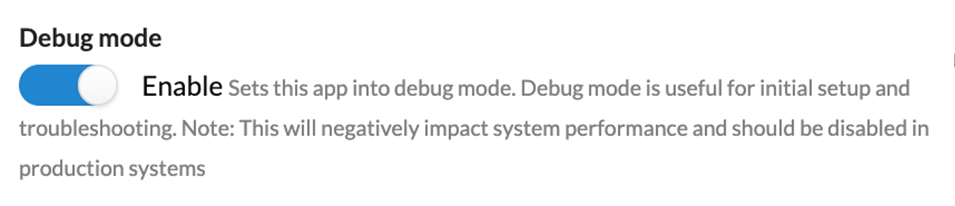
- デバッグ(Debug)トグルを有効(Enable)に切り替えます。
- 完了(Done)をクリックします。 注:
アプリケーションのデバッグを行う場合:テストされる属性に静的な既知かつ良好な値を使用することを検討します。たとえば、動的IDPベースフィールドを静的かつ既知の良好な値に変更します。ポリシーベースアプリケーションのデバッグを行う場合:ポリシーなしまたはオープンポリシーでまずテストを実行します。
デバッグおよびモニタリング用のAccess Gatewayを構成する
Access Gateway管理コンソールを構成して、実行中のシステムログメッセージすべての表示を生成することができます。
- ターミナルを開いてセキュアシェル(SSH)を使って、Access Gateway管理コンソールに接続します。
- 4 - モニタリング(4 - Monitoring)を入力します。
- 2 - デバッグを有効にする(2 - Enable Debug)を入力します。
- 1 - ログをモニタリング(1 - Monitor logs)を入力します。これによって、実行中のすべてのログメッセージの表示がスタートします。
- Access Gateway管理者UIコンソールのコンソールに戻ります。アプリをテストし、実行中のログの結果を確認することができます。
- ログの表示を終了するにはCtrl-cを入力します。
使用可能なコマンドのリストなどモニタリングの詳細については、「モニタリング」を参照してください。
注:
ログメッセージは、デバッグログの記録レベルで迅速に生成されます。ロギングの確認が終了したらデバッグロギングを必ず無効にしてください。そうしない場合、ディスク容量が不足することがあります。
テスト
- アプリケーション(Applications)タブをクリックします。
- アプリが含まれる行で、をクリックします。
- をクリックしてテストを実行します。
- 各専用ポリシーURIを使ってテストを繰り返します。
- 終了したらデバッグを無効にします。
デバックを無効にする
コマンドラインのデバッグステートメントを表示する
- Access Gateway管理コンソールに移動します。
- ログの表示を終了するには[Ctrl]-[c]を入力します。
- 3 - デバッグを無効にする(3 - Disable debug)を入力します。
- コマンドラインコンソールを終了します。
アプリのデバッグが有効になっている
- Access Gateway管理者UIコンソールに進みます。
- テストするアプリに移動します。
- 設定(Setting)タブを展開します。
- 基本情報(Essentials)タブを展開します。
- 保護されたWebリソース(Protected Web Resource)フィールドを元の値に返します。
- 詳細設定(Advanced)タブを展開します。
- デバッグ(Debug)トグルを 無効にする(Disable)に設定します。
- 変更を保存します。