Activer Okta FastPass
Pour activer Okta FastPass, vous configurez plusieurs options dans Okta Verify.
-
Dans l'Console des administrateurs, accédez à .
- Cliquez sur l'onglet Configuration.
- Pour Okta Verify, cliquez sur .
- Dans la section Options de vérification, sélectionnez Okta FastPass(toutes les platformes).
- Configurez si le bouton Se connecter avec Okta FastPass s'affiche dans le Sign-In Widget.
-
Lorsque Afficher le bouton « Se connecter avec Okta FastPass » n'est pas sélectionné, les utilisateurs ne reçoivent pas l'invite Se connecter avec Okta FastPass .
Il s'agit de l'option par défaut. Utilisez-la pour déployer Okta FastPass de manière lente et fluide. Même si Okta FastPass est activé, les utilisateurs finaux ne seront pas informés de la nouvelle méthode de connexion car le Sign-In Widget n'inclut pas le bouton Se connecter avec Okta FastPass .
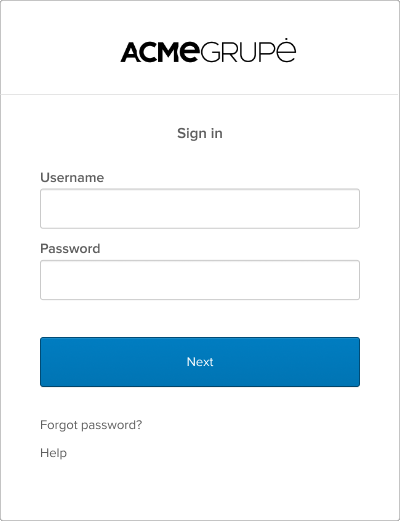
-
Lorsque Afficher le bouton « Se connecter avec Okta FastPass » est sélectionné, les utilisateurs peuvent cliquer sur Se connecter avec Okta FastPass si le flux d'authentification silencieux avec Okta FastPass échoue. Les utilisateurs n'ont pas besoin de saisir leurs informations d'identification.
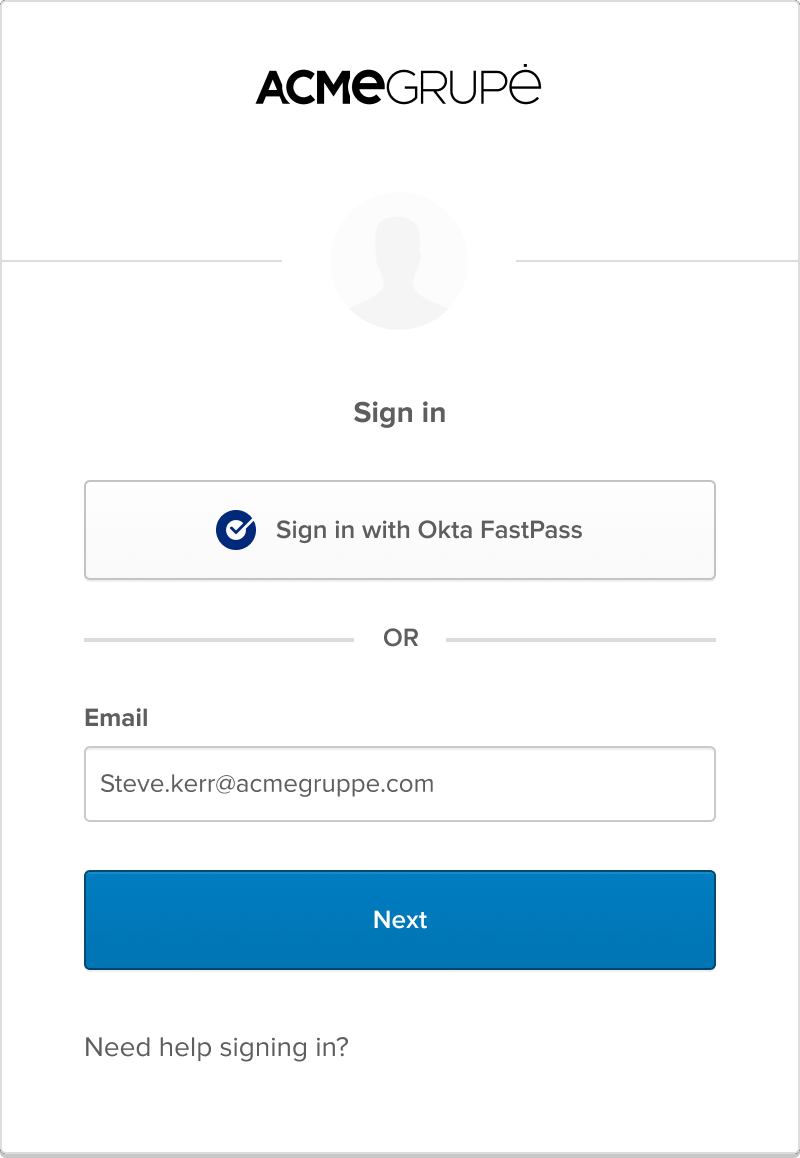
Lorsque les utilisateurs cliquent sur Se connecter avec Okta FastPass , ils reçoivent une invite pour lancer Okta Verify.
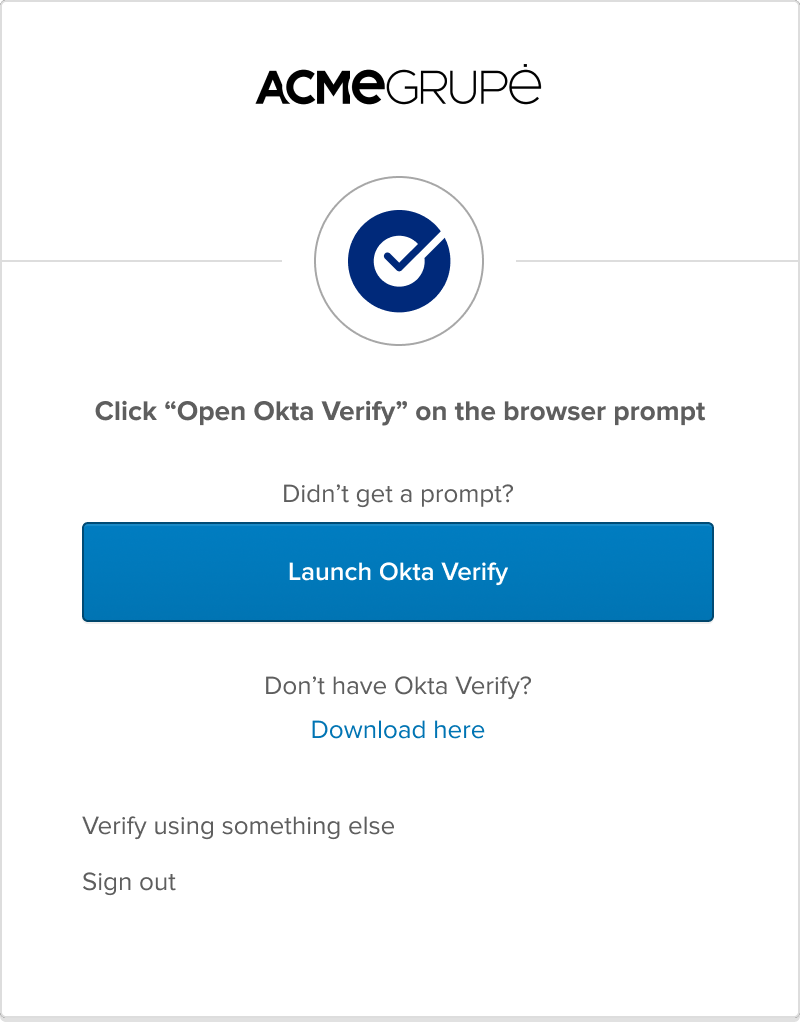
-
- Dans la liste Vérification d'utilisateur, sélectionnez une option :
-
Privilégiée : les utilisateurs peuvent activer la confirmation par code d'accès ou biométrie pendant l'inscription ou plus tard. Ils peuvent inscrire des appareils ne prenant pas en charge les données biométriques.
-
Obligatoire : Okta Verify invite les nouveaux utilisateurs à configurer un code d'accès d'appareil ou des données biométriques lorsqu'ils s'inscrivent. Si l'appareil ne prend pas en charge la biométrie, les utilisateurs peuvent activer un code d'accès d'appareil à la place.
Pour les utilisateurs inscrits qui ont ignoré cette étape, Okta Verify invite l'utilisateur à activer un code d'accès d'appareil ou la biométrie la prochaine fois qu'il tente de se connecter sur l'appareil inscrit.
Lors de l'authentification avec Okta FastPass, les utilisateurs peuvent confirmer leur identité à l'aide de données biométriques ou d'un code d'accès d'appareil.
-
Requis uniquement avec la biométrie : les nouveaux utilisateurs sont invités à configurer la biométrie lorsqu'ils s'inscrivent à Okta Verify. Si l'appareil ne prend pas en charge la biométrie, les utilisateurs ne peuvent pas s'inscrire ou s'authentifier avec Okta Verify.
Pour les utilisateurs inscrits qui ont ignoré cette étape, Okta Verify invite l'utilisateur à activer la biométrie lors de sa prochaine tentative de connexion sur l'appareil inscrit.
Pour comprendre l'impact de votre configuration sur l'expérience utilisateur, consultez Expérience utilisateur selon les paramètres de vérification de l'utilisateur Okta Verify.
-
- Enregistrez vos paramètres.