Services de notifications
Les services de notification vous permettent d'envoyer des notifications Push aux applications personnalisées qui utilisent le SDK Devices. Le SDK Devices vous permet de configurer votre propre service push et d'intégrer les notifications Push et la vérification biométrique directement dans l'app mobile de votre organisation. Vos utilisateurs n'ont pas à quitter votre app pour effectuer la vérification dans une autre app lorsqu'ils tentent de se connecter à votre service. Vous pouvez configurer les notifications à l'aide des services de fournisseurs de services push suivants :
Avant de commencer
Le déploiement d'une fonctionnalité personnalisée de vérification push est un processus en plusieurs étapes. Tout d'abord, vous effectuez plusieurs tâches dans le SDK Devices. Ensuite, vous pouvez configurer les services de notification et l'Authentificateur personnalisé. Consultez Guide d'intégration de l'Authentificateur personnalisé - Android ou Guide d'intégration de l'Authentificateur personnalisé - iOS pour les conditions nécessaires et les instructions.
Ajouter un service de notifications
Ajoutez un service de notifications pour chaque service push que vous souhaitez intégrer à Okta. Il n'y a pas de limite au nombre de services de notifications que vous pouvez ajouter, mais chaque nom de service de notifications doit être unique.
-
Dans l'Console des administrateurs, accédez à .
-
Cliquez sur Services de notifications.
-
Cliquez sur Ajouter un service de notifications, puis sélectionnez le fournisseur de notification requis.
-
Saisissez les informations requises, en fonction du fournisseur de notification que vous avez sélectionné à l'étape 3 :
Pour le Service de notification Push Apple (APNs) :
-
Nom : saisissez un nom unique pour le Service de notifications Push Apple.
-
ID de clé : saisissez l'ID de clé à 10 caractères que vous avez obtenu de votre compte de développeur Apple.
-
ID d'équipe : saisissez l'ID d'équipe à 10 caractères que vous avez utilisé pour développer l'application de votre entreprise. Obtenez cette valeur à partir de votre compte de développeur Apple.
-
Clé de signature du jeton : recherchez, puis sélectionnez la clé de signature du jeton (fichier *.p8) que vous avez reçue d'Apple. Pour savoir comment obtenir une clé de chiffrement et un ID de clé auprès d'Apple, consultez la Documentation Apple.
Consultez la documentation Apple pour les développeurs pour plus d'informations.
Pour Firebase Cloud Messaging (FCM) :
-
Nom : saisissez un nom unique pour le service Firebase Cloud Messaging.
-
Fichier JSON du compte de service : saisissez votre clé de compte de service au format JSON.
Vous pouvez utiliser la Google Cloud Console, Google Cloud CLI ou l'une des bibliothèques clientes pour créer votre clé de compte de service. Consultez Création et gestion des clés de compte de service.
-
-
Cliquez sur Ajouter.
Voir les événements de notification Push
Après avoir ajouté un service de notifications, vous pouvez consulter le journal système pour vérifier la réussite et l'échec des notifications Push envoyées aux utilisateurs. Par exemple, vous pouvez voir les notifications Push personnalisées envoyées à un fournisseur spécifique ou qui ont eu un résultat spécifique en interrogeant les événements enregistrés dans le journal système.
-
Dans l'Console des administrateurs, accédez à .
-
Cliquez sur Services de notifications.
-
Localisez le service de notifications pour lequel vous souhaitez voir les événements.
-
Cliquez sur le menu Actions, puis choisissez Événements.
Le champ de recherche est automatiquement renseigné pour rechercher les événements dont le type est
eventType eq "device.custom_push.send_notification"et dont l'identifiant du fournisseur de services de push est associé au fournisseur de services de notifications que vous avez sélectionné.Si vous souhaitez modifier la requête, cliquez sur Filtres avancés. Par exemple, si vous souhaitez uniquement voir les notifications Push ayant échoué pour un fournisseur spécifique, suivez ces étapes :
-
Cliquez sur Filtres avancés.
-
Cliquez sur Ajouter un filtre.
-
Sélectionnez
outcome, puis sélectionnezoutcome.result. -
Sélectionnez
FAILURE. -
Cliquez sur Appliquer un filtre.
-
-
Sélectionnez les événements qui vous intéressent.
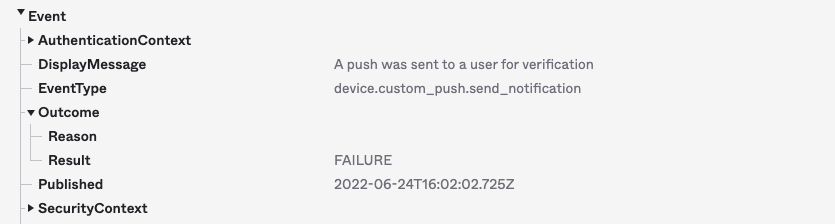
-
Cliquez sur pour afficher plus de détails sur le fournisseur de services de notification push et l'événement.
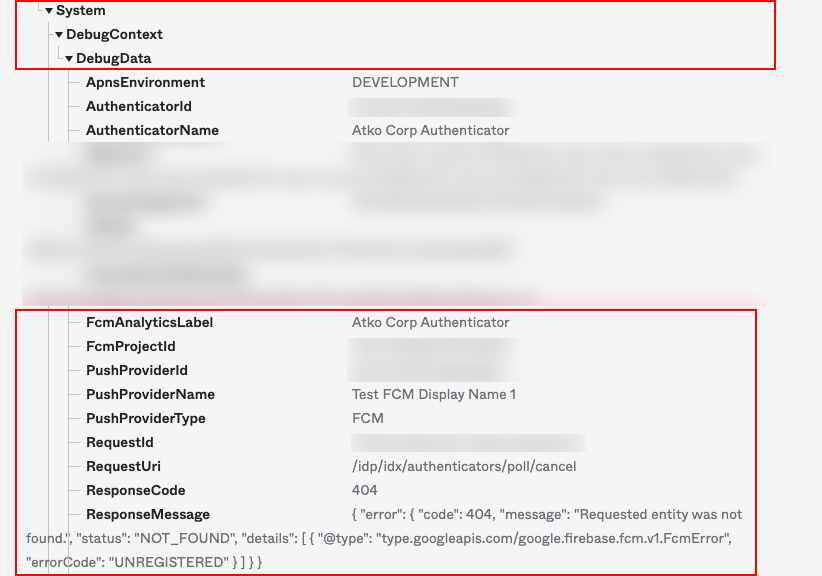
Modifier un service de notifications
Après avoir ajouté un service de notifications, vous pouvez modifier ses propriétés. Par exemple, vous pouvez changer le nom que vous utilisez pour identifier le service ou remplacer la clé de compte.
-
Dans l'Console des administrateurs, accédez à .
-
Cliquez sur Services de notifications.
-
Localisez le service de notifications que vous souhaitez modifier.
-
Cliquez sur le menu Actions, puis choisissez Modifier.
-
Modifier le service de notifications.
-
Cliquez sur Enregistrer.
Supprimer un service de notifications
Avant de supprimer un service de notifications, mettez à jour les politiques d'authentification personnalisées qui lui sont associées. La suppression d'un service de notifications peut empêcher les utilisateurs d'accéder aux applications qui reposent sur les notifications Push.
-
Dans l'Console des administrateurs, accédez à .
-
Cliquez sur Services de notifications.
-
Localisez le service de notifications que vous souhaitez supprimer.
-
Cliquez sur le menu Actions, puis choisissez Supprimer.