Configurer le type de vérification de l'utilisateur pour Okta Verify pour Windows
Vous pouvez configurer le type de vérification de l'utilisateur pour Okta Verifyà l'aide de l'option UserVerificationType lorsque vous déployez l'app.
Pour modifier le type de vérification de l'utilisateur après le déploiement, réinstallez Okta Verify avec la nouvelle configuration. Consultez Configurations Okta Verify pour les appareils Windows.
Mode d'opération de l'authentificateur
Le type de vérification de l'utilisateur par défaut dépend de l'option AuthenticatorOperationMode :
|
Mode d'opération de l'authentificateur |
Option |
|---|---|
|
Il s'agit du mode par défaut. |
WindowsHello |
|
|
|
|
|
|
Systèmes physiques
Si vous déployez Okta Verify sur des machines physiques tels que des ordinateurs portables ou de bureau, et que vous ne transmettez aucune option de configuration, la vérification de l'utilisateur se fait par défaut avec Windows Hello.
Pour modifier cette valeur par défaut, définissez l'option UserVerificationType sur OktaVerifyPasscode. Ce paramètre invite les utilisateurs à créer un code d'accès dans Okta Verify.
Systèmes virtuels
Si vous déployez Okta Verifydans un environnement virtuel, définissez l'option AuthenticatorOperationMode sur l'une des options suivantes :
-
VirtualDesktopStatic: pour les environnements dans lesquels l'utilisateur se voit affecter la même machine virtuelle à chaque fois qu'il démarre une session. -
VirtualDesktopLayered: pour les environnements dans lesquels l'utilisateur se voit affecter une machine virtuelle de manière aléatoire à chaque fois qu'il démarre une session.
Pour les systèmes virtuels, par défaut, UserVerificationType est défini sur OktaVerifyPasscode. Ce paramètre invite les utilisateurs à créer un code d'accès dans Okta Verify.
Consultez Configurer Okta Verify pour les environnements Windows physiques ou virtuels.
Vérification de l'utilisateur avec Windows Hello
Lorsque vous définissez l'option UserVerificationTypesur WindowsHello, Okta Verify invite les utilisateurs à activer la confirmation de Windows Hellopendant l'enrôlement.
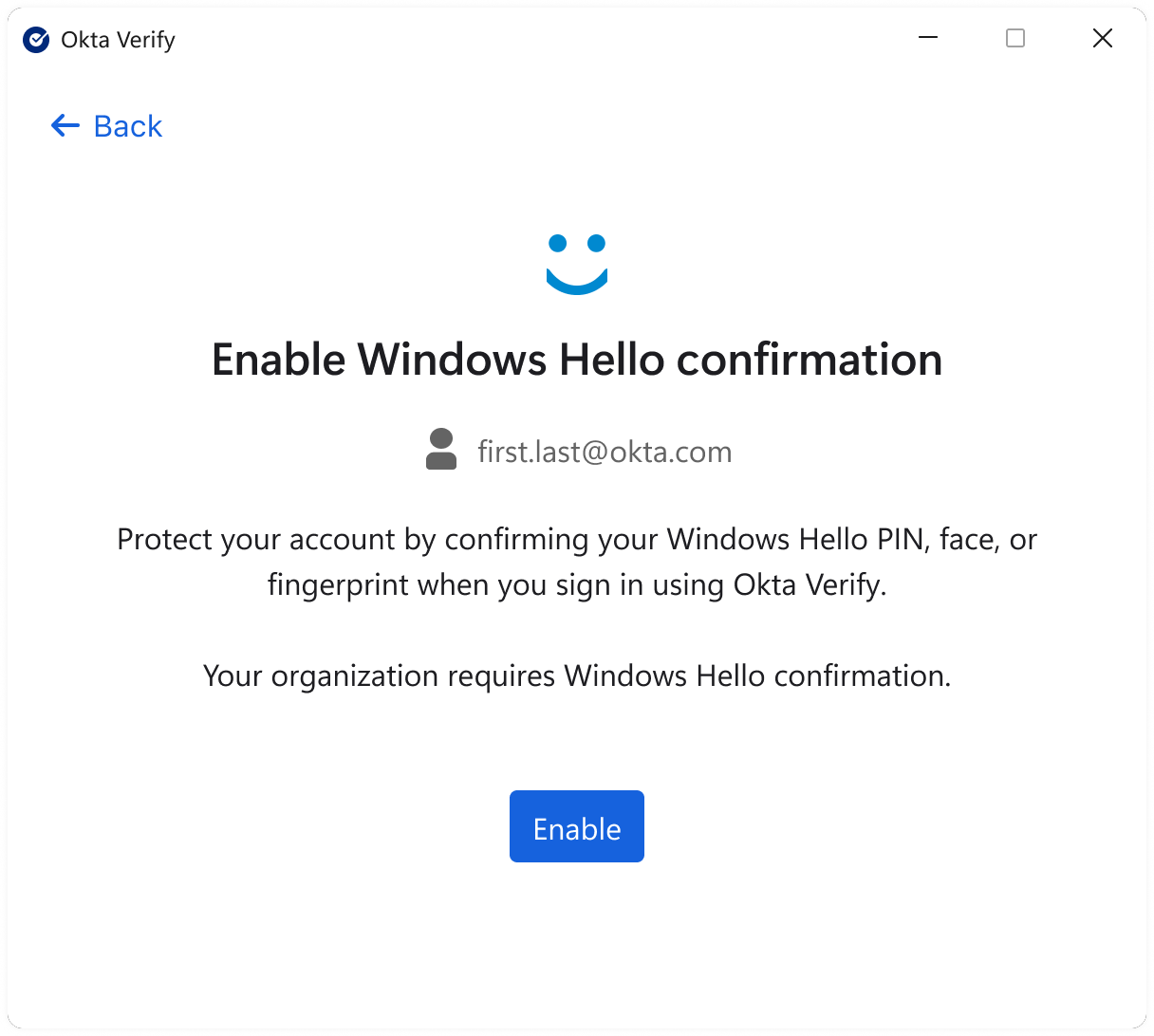
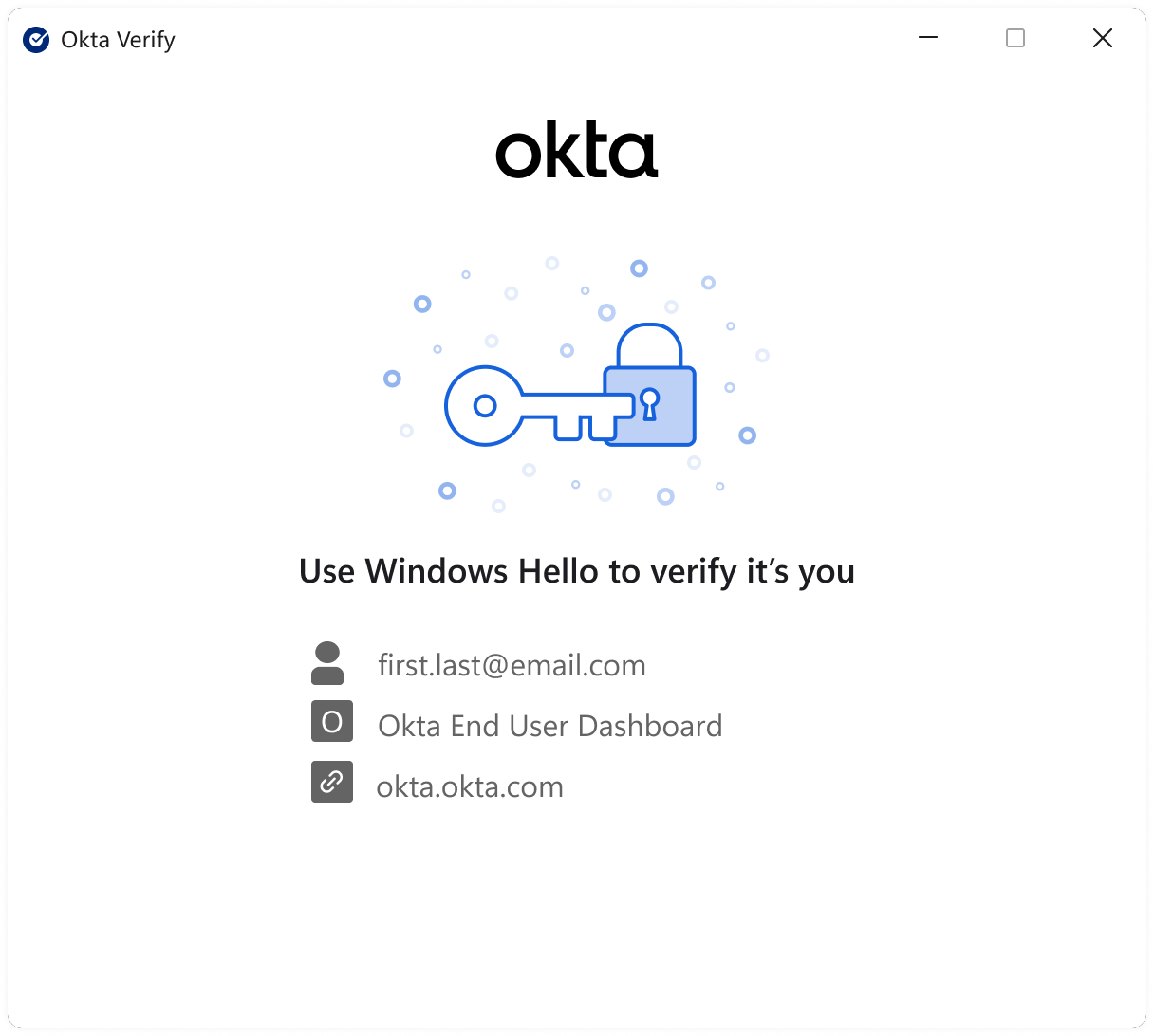
Si la politique de connexion à l'app requiert deux types de facteurs pour la vérification de l'utilisateur, Okta Verify invite les utilisateurs à confirmer leur identité à l'aide de la biométrie Windows Hello ou d'un code PIN.
Vérification de l'utilisateur avec un code d'accès Okta Verify
À partir de la version 4.9.0, Okta Verify pour Windows prend en charge la vérification de l'utilisateur avec un code d'accès Okta Verify.
Le code d'accès est stocké de manière sécurisée par le système d'exploitation Windows, et non Okta Verify.
Pour activer cette option, définissez l'option UserVerificationType sur OktaVerifyPasscode.
Lorsqu'un utilisateur doit créer ou modifier son code d'accès pour Okta Verify, le code d'accès doit répondre aux exigences minimales en matière de complexité :
-
Au moins huit caractères.
-
Pas de code d'accès simple. Okta vérifie la complexité des modèles de codes d'accès et empêche les utilisateurs de définir des codes d'accès simples.
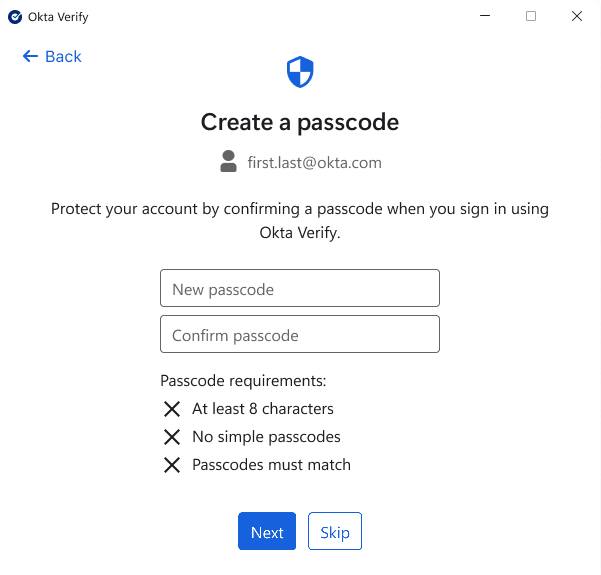
Lorsque la politique de connexion à l'app requiert deux types de facteurs pour la vérification de l'utilisateur, Okta Verify invite les utilisateurs à confirmer leur identité à l'aide du code d'accès qu'ils ont créé lors de l'enrôlement.
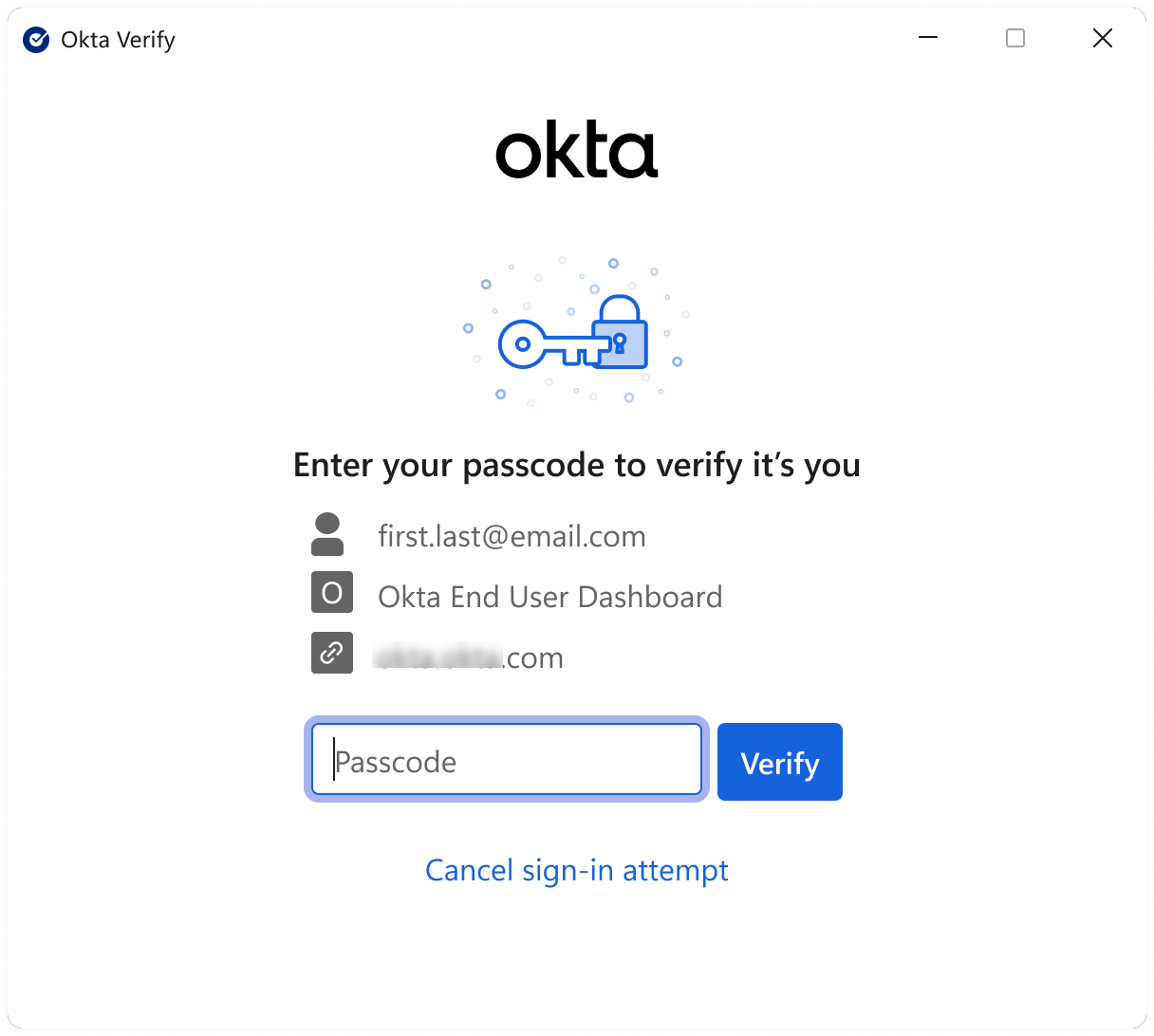
L'utilisateur dispose de trois tentatives pour saisir le bon code d'accès.