Préparer Amazon WS
Au cours de cette tâche, nous allons préparer une instance EC2 pour une utilisation avec Active Directory. Nous allons également créer un service AWS Directory qui sera utilisé comme un connecteur vers Active Directory et qui lancera un espace de travail associé.
Étapes
Avant de commencer
Assurez-vous que les valeurs du port UDP commun et de la clé secrète sont disponibles.
Préparer une instance Amazon EC2
-
Dans votre navigateur, accédez à la console Amazon Web Services et connectez-vous en tant qu'administrateur.
-
Sélectionnez .
-
Dans le panneau de gauche, sélectionnez .
-
Repérez l'instance Active Directory (appelée instance A) et sélectionnez-la.
-
Dans l'onglet Description, notez l'adresse IP privée de l'instance.
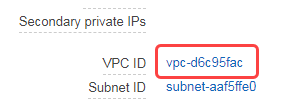
- En bas à droite, cliquez sur la valeur d'ID du VPC.
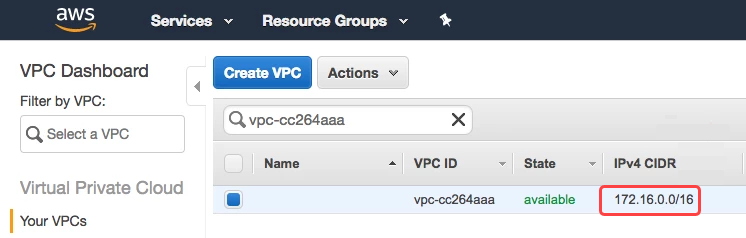
- Sur la page du VPC associé, notez la valeur CIDR IPv4.
- Accédez à .
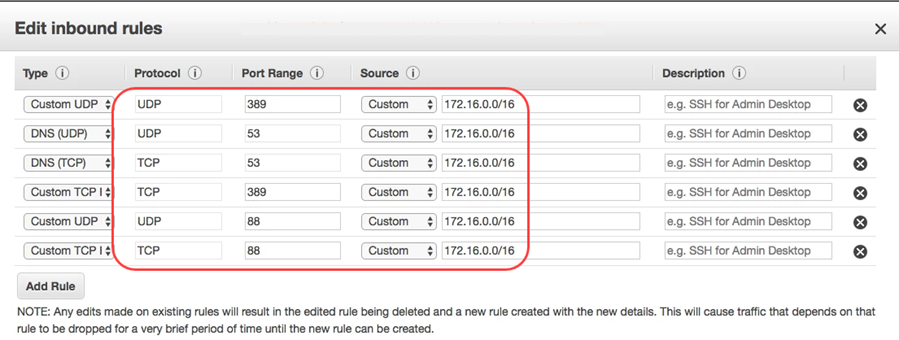
- Ouvrez le groupe de sécurité de l'instance A et cliquez sur Ajouter pour ajouter les règles entrantes qui activeront UDP/TCP pour les ports 53, 88 et 389 par rapport à CIDR IPv4.
Créer un AWS Directory Service
-
Retournez sur l'onglet Services de la console AWS.
-
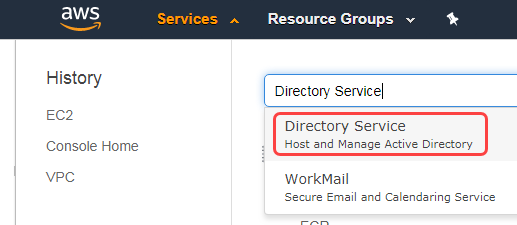
Dans la barre de recherche, saisissez Directory Service et cliquez sur Directory Service.
-
Cliquez sur Set up directory (Configurer le répertoire).
-
Sélectionnez Connecteur AD en tant que Type de répertoire et cliquez sur Suivant.
-
Choisissez la taille correspondante, puis cliquez sur Suivant.
-
Choisissez le VPC de l'instance A et les sous-ensembles, le cas échéant, puis cliquez sur Suivant.
-
Dans l'étape qui concerne les informations relatives à Active Directory, saisissez :
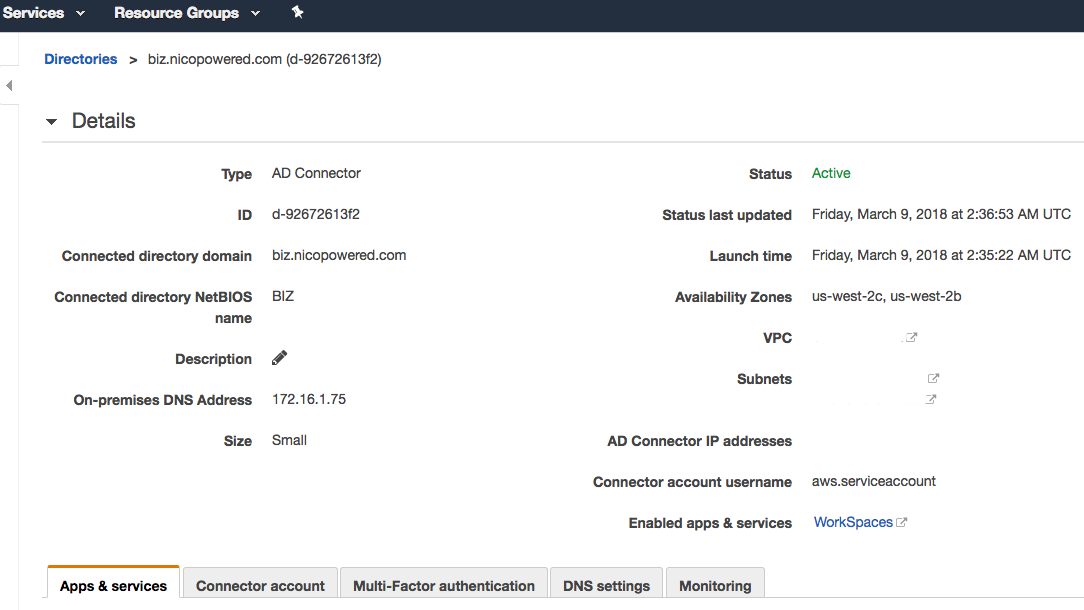
Champ Valeur DNS du répertoire connecté Obligatoire : votre domaine. Par exemple : biz.nicopowered.comNom NetBIOS connecté Facultatif. Tout nom approprié. Par exemple : biz.Adresse DNS L'adresse IP privée de l'instance A, capturée au préalable. Nom d'utilisateur du compte de service Le nom d'utilisateur du compte Active Directory créé au préalable. Mot de passe du compte de service Le mot de passe associé. Lorsque c'est fait, cliquez sur Suivant.
- Examinez les valeurs et cliquez sur Créer un répertoire. Voici à quoi devrait ressembler le connecteur complété :
Lancer un Amazon Workspace
- Accédez à WorkSpaces.
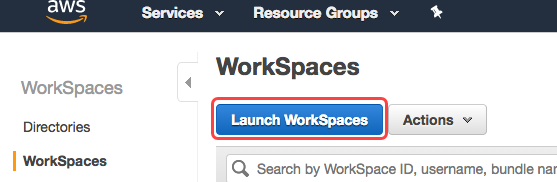
- Si nécessaire, créez un espace de travail. Sinon, sélectionnez un espace de travail et cliquez sur Launch WorkSpaces (Exécuter WorkSpaces).
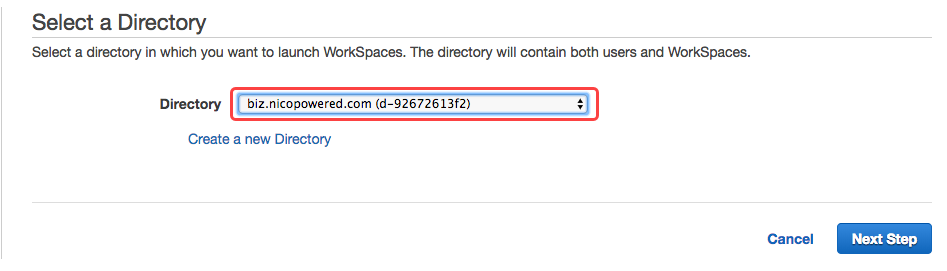
- À partir de la liste déroulante Directory (Répertoire), sélectionnez un répertoire pour vous authentifier et cliquez sur Étape suivante.
- Sélectionnez un utilisateur approprié à partir du service de répertoire, puis cliquez sur Ajouter la sélection.
- Choisissez une offre groupée, examinez votre configuration, puis cliquez sur Launch Workspaces (Exécuter WorkSpaces).
Amazon Workspaces est désormais prêt à être utilisé.