Amazon WorkSpaces et expérience utilisateur de la MFA
L'expérience de l'utilisateur final d'Amazon WorkSpace avec MFA devrait être similaire à l'expérience du client d'origine avant l'intégration à RADIUS. Toutefois, les utilisateurs finaux sont désormais invités à saisir un facteur de validation supplémentaire après s'être connectés avec leurs identifiants habituels.
Ce qui suit décrit l'expérience de l'utilisateur une fois l'intégration à RADIUS terminée.
Inscription à la MFA Okta
-
L'utilisateur final reçoit un lien d'activation dans sa boîte de réception.
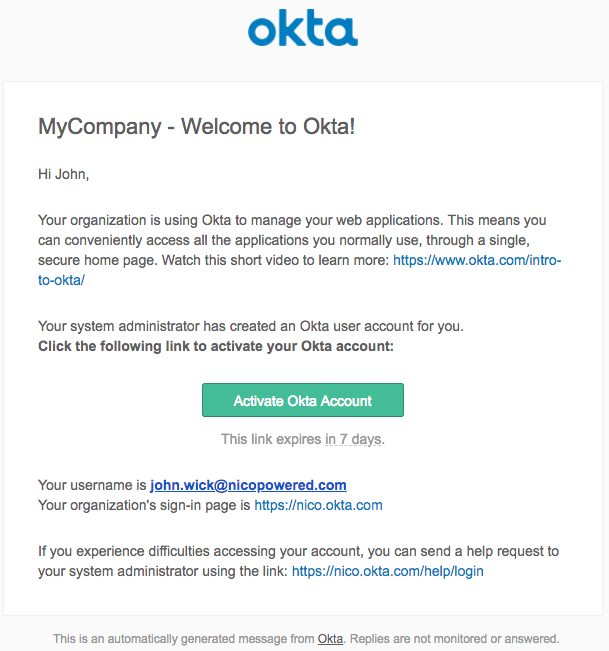
Remarque : vous pouvez personnaliser entièrement le modèle d'e-mail dans l'Admin Console.
-
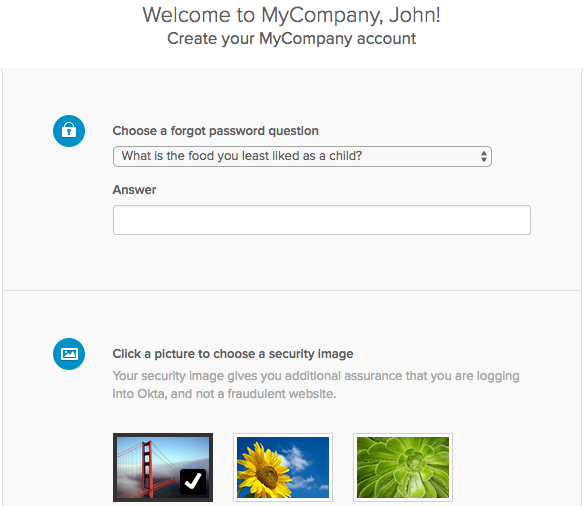
Lorsqu'un utilisateur clique sur le lien d'activation, il est dirigé vers la page d'accueil :
-
Lorsqu'un utilisateur clique sur le lien d'activation, il est dirigé vers la page d'accueil :
-
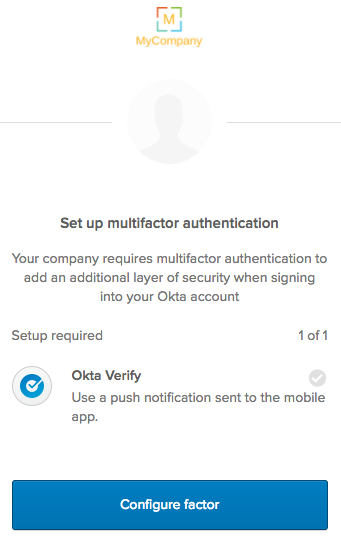
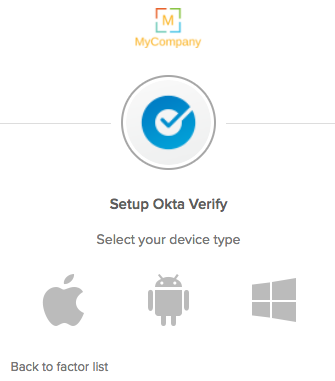
L'utilisateur peut cliquer sur Configurer le facteur et sélectionner un système d'exploitation mobile :
-
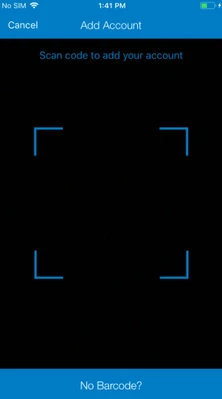
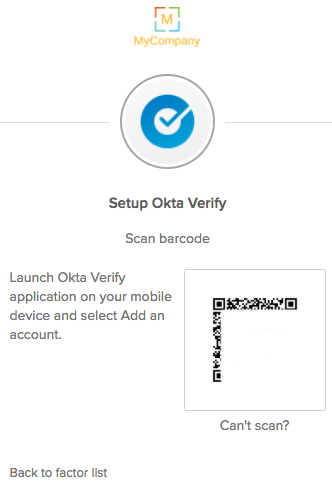
L'utilisateur télécharge l'application Okta Verify sur son appareil mobile. L'utilisateur ouvre l'application et scanne le code QR affiché sur son moniteur :
-
L'enrôlement automatique à Okta Verify est terminé lorsque l'utilisateur clique sur Terminer. L'utilisateur peut choisir de configurer d'autres facteurs.
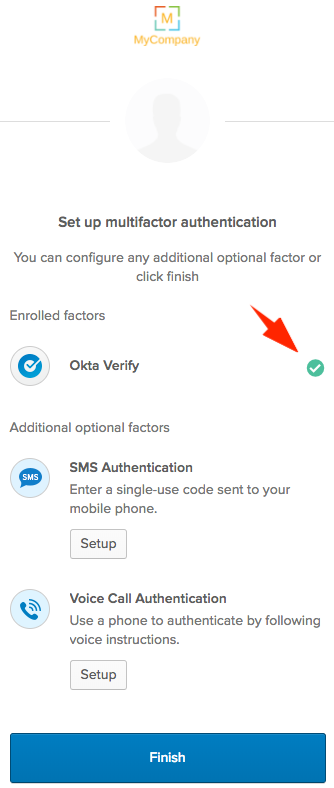
Remarque : après cette opération, l'utilisateur est redirigé vers Okta Dashboard.
AWS WorkSpace + défi par MFA Okta
-
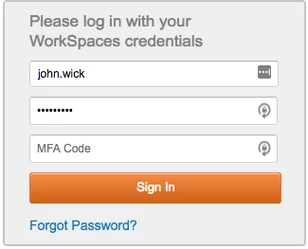
Une fois la MFA Okta activée dans AWS WorkSpace, les utilisateurs finaux voient un champ MFA sur leur page de connexion à l'espace de travail, similaire à celui-ci :
-
Le code de MFA peut être utilisé de deux manières :
-
Vous pouvez saisir l'OTP Okta Verify qui s'affiche dans l'application Okta Verify sur votre téléphone mobile inscrit. Cliquez sur votre nom d'utilisateur dans l'application mobile pour afficher l'OTP. Si vous saisissez
username+password and Okta Verify OTPcomme code de MFA, vous serez connecté automatiquement.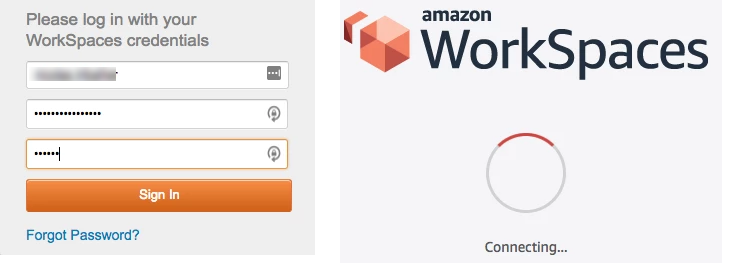
-
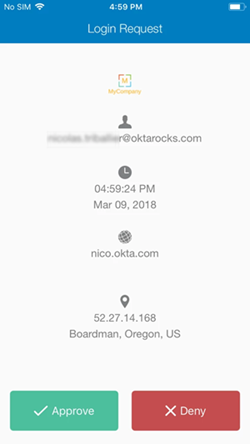
Vous pouvez saisir
pushcomme valeur. Si vous saisissezusername+password and pushcomme code de MFA, vous recevrez une notification Push sur votre téléphone mobile inscrit. Vous serez automatiquement connecté à votre instance d'espace de travail après l'approbation.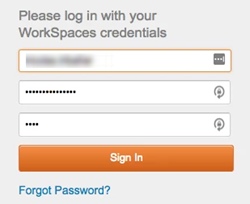
-