Tester l'intégration RADIUS Check Point
Tester l'intégration RADIUS Check Point.
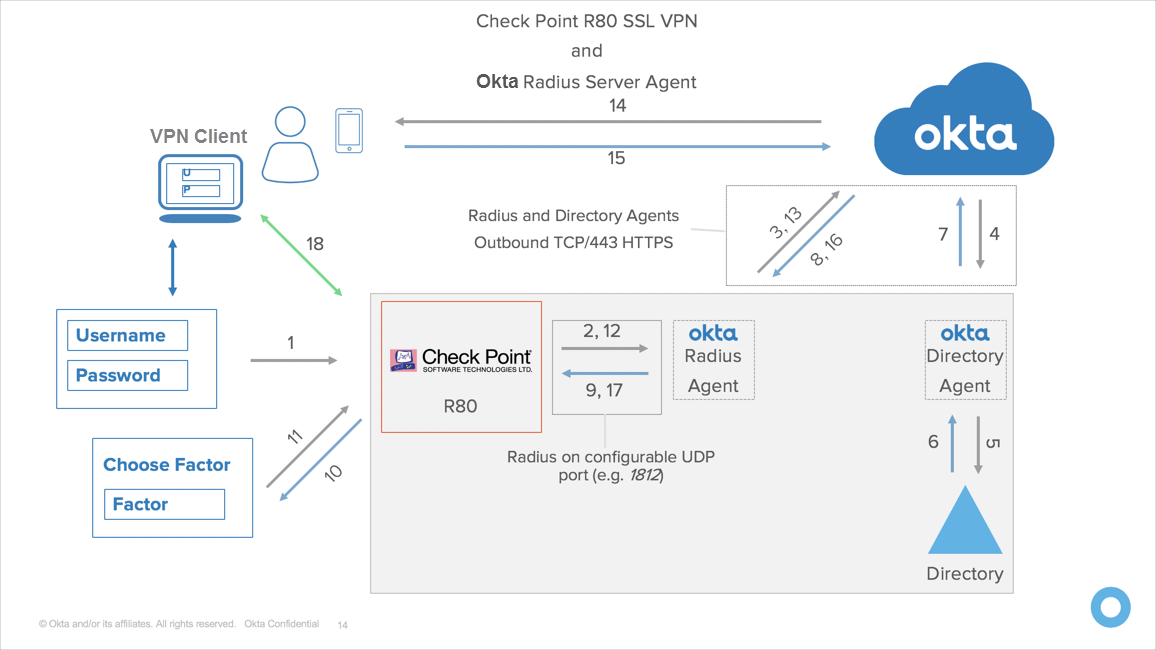
La séquence Web détaillée est répertoriée ci-dessous et illustrée dans ce diagramme.
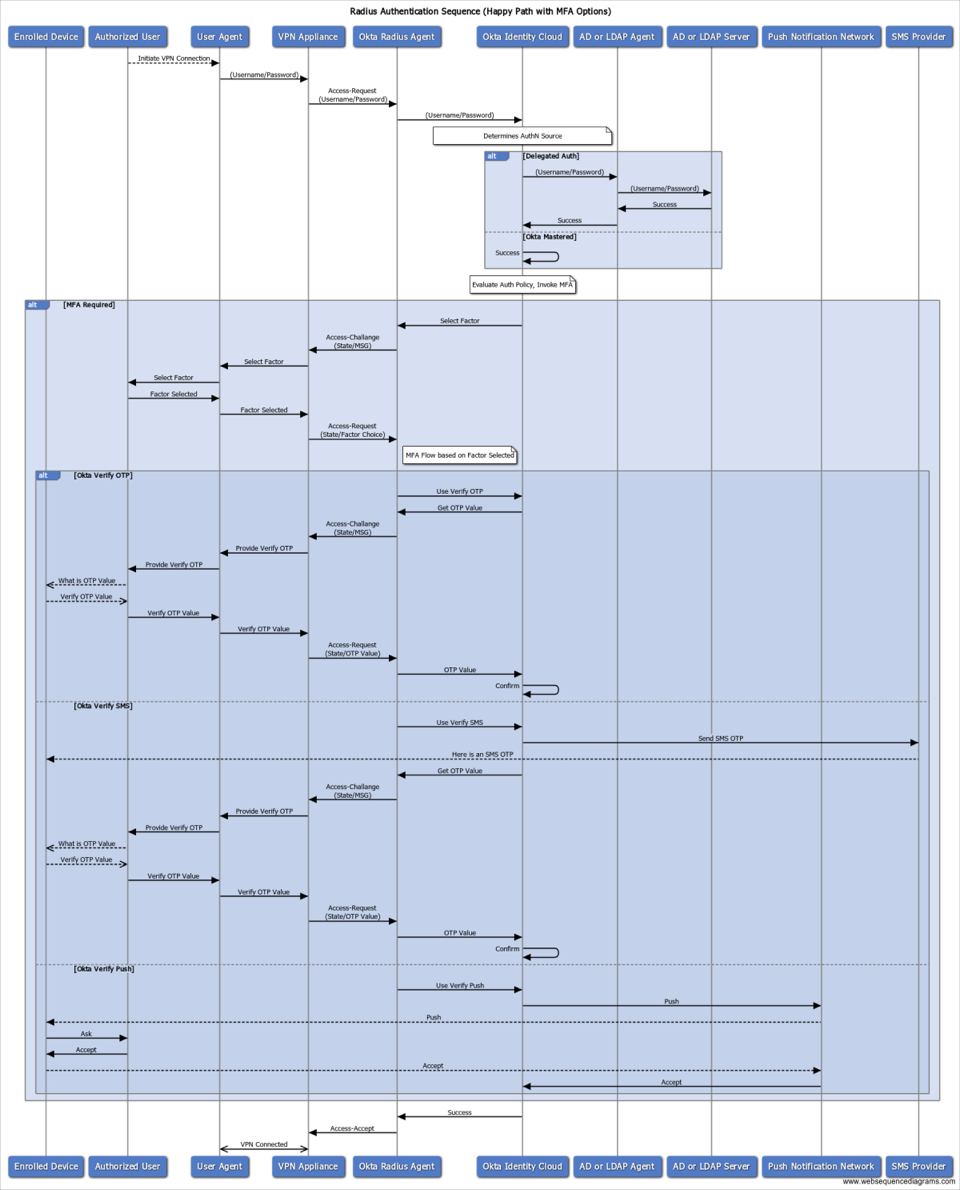
- L'utilisateur se connecte avec son nom d'utilisateur et son mot de passe.
- La passerelle reçoit les données et les transfère à l'agent Okta RADIUS Server via RADIUS.
- L'agent Okta RADIUS Server les envoie ensuite à Okta Identity Cloud.
- Okta Identity Cloud détermine la source de l'authentification et répond. À titre facultatif, Okta Identity Cloud peut également effectuer un transfert vers l'agent de répertoire local.
- Facultatif : l'agent de répertoire envoie le mot de passe vers le répertoire.
- Facultatif : le répertoire confirme le mot de passe.
- Facultatif : l'agent de répertoire confirme le mot de passe à Okta Identity Cloud.
- Okta Identity Cloud évalue la politique d'authentification et envoie un message à l'agent du Okta RADIUS Server pour vérifier un facteur de l'utilisateur, le cas échéant.
- L'agent du Okta RADIUS Server transfère le message de vérification vers la passerelle.
- La passerelle affiche un message qui invite l'utilisateur à choisir un facteur.
- L'utilisateur fournit le facteur demandé.
- La passerelle reçoit les données et les transfère à l'agent Okta RADIUS Server via RADIUS.
- L'agent Okta RADIUS Server les envoie ensuite à Okta Identity Cloud.
- Okta Identity Cloud évalue le choix et déclenche la réponse appropriée (message push affiché).
- L'utilisateur reçoit le message push et y répond.
- Le message de réussite est renvoyé vers l'agent Okta RADIUS Server.
- Le message de réussite est renvoyé vers la passerelle.
- La connexion est établie.
Test 1 : connexion d'un client VPN avec accès à distance à la passerelle
- Téléchargez et installez l'un des derniers clients VPN, comme le client Windows décrit dans Solutions d'accès à distance sk67820. Par exemple, Clients d'accès à distance E80.82 pour Windows.
- Saisissez l'adresse du serveur, puis cliquez sur Suivant. Sélectionnez Standard.
- Sélectionnez un nom d'utilisateur et un mot de passe en tant que méthode d'authentification.
- Cliquez sur Terminer, puis sur Se connecter.
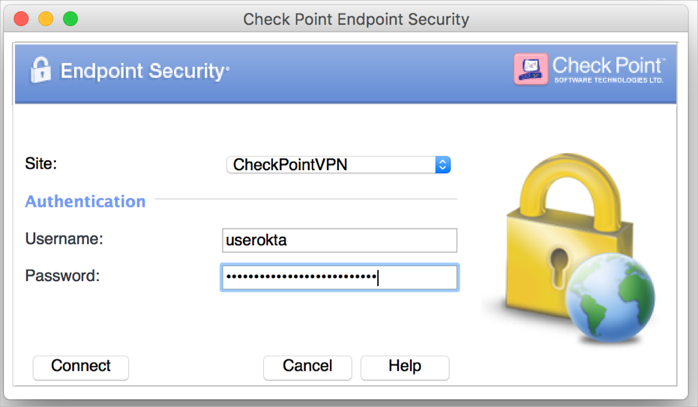
- Saisissez votre nom d'utilisateur et votre mot de passe Okta. Si l'authentification multifacteur est configurée, suivez les invites afin de compléter le processus de défi-réponse.
-
Vérifiez qu'une interface virtuelle avec une adresse IP appartenant au réseau 172.16.10/24 est assignée à votre appareil.
-
(Facultatif) : vérifiez que vous pouvez accéder au serveur Web du réseau privé derrière Check Point.
Test 2 : accès du navigateur au portail VPN SSL Check Point Mobile Access
- Dans un navigateur, saisissez l'URL définie lors de la configuration de l'accès mobile. L'adresse par défaut est : :
https://VPNAccessIP/sslvpn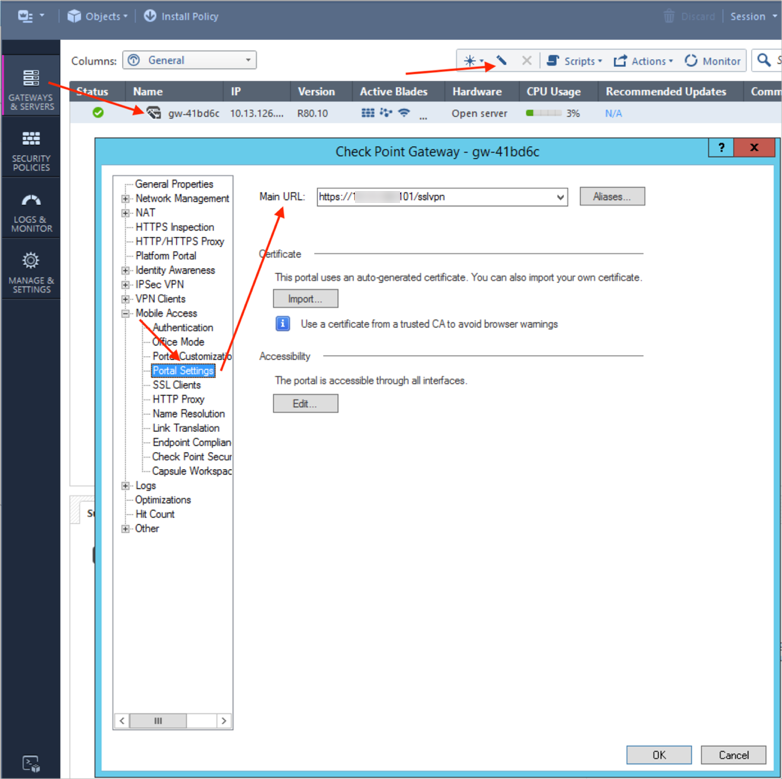
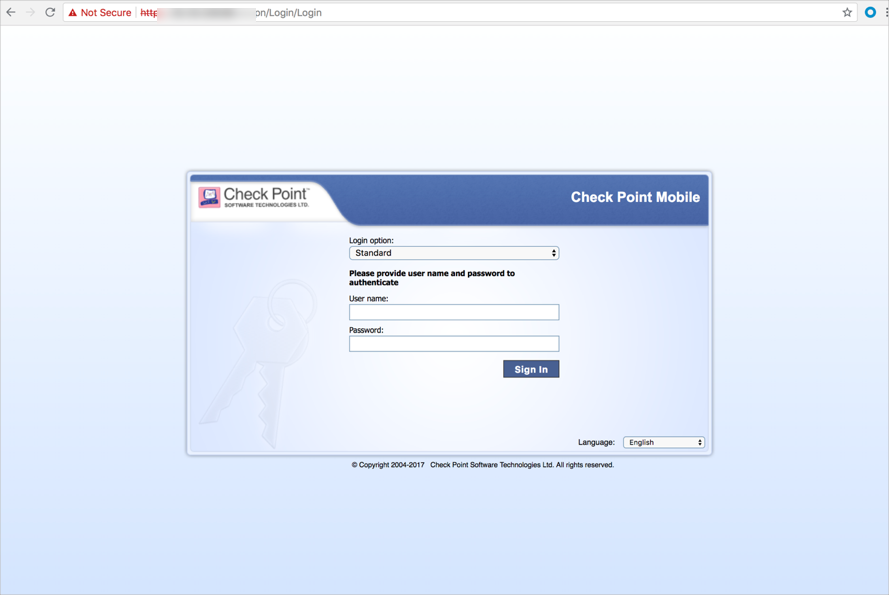
-
Dans la liste déroulante Option de connexion, sélectionnez Nom d'utilisateur et mot de passe :
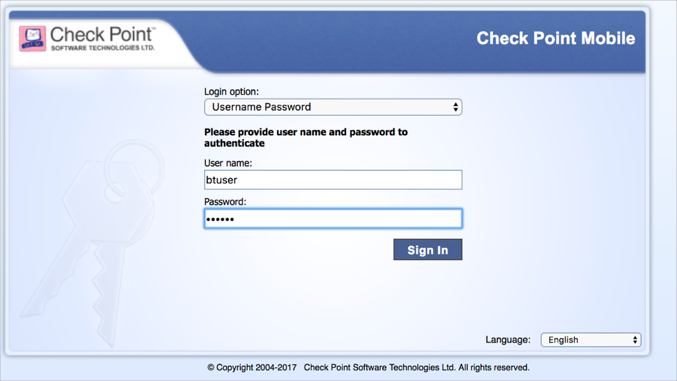
-
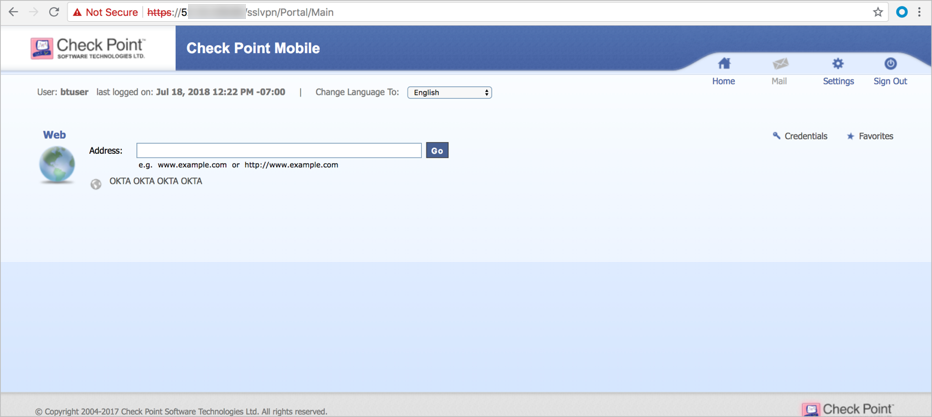
Saisissez le nom d'utilisateur et le mot de passe pour vous connecter au portail Check Point Mobile :