Dépanner l'intégration Check Point
Dépannez l'intégration Check Point.
Pas de réponse à l'URL sslVPN
Si le navigateur ne donne aucune réponse à l'URL sslVPN, il peut s'agir d'un problème de connexion au réseau.
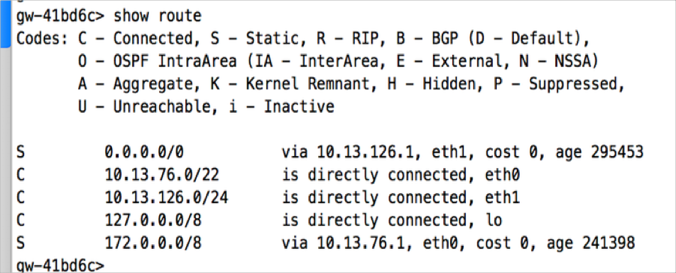
Dans la passerelle, utilisez les commandes show route et ping pour afficher les informations relatives à la connectivité réseau :
Impossible de se connecter au serveur Web sur le réseau privé
Les connexions VPN fonctionnent, mais vous ne parvenez pas à vous connecter au serveur Web sur le réseau privé.
Solutions possibles :
- Routage réseau pour le serveur Web
-
Assurez-vous que les paramètres des communautés de VPN contiennent ce réseau privé.
SSH impossible
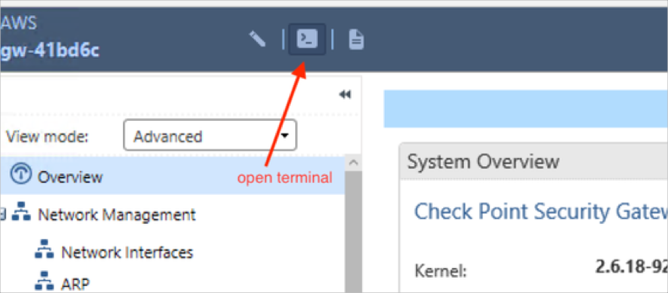
Problèmes d'accès au terminal avec SSH
Ouvrez la page Web administrateur.
Dépannage général
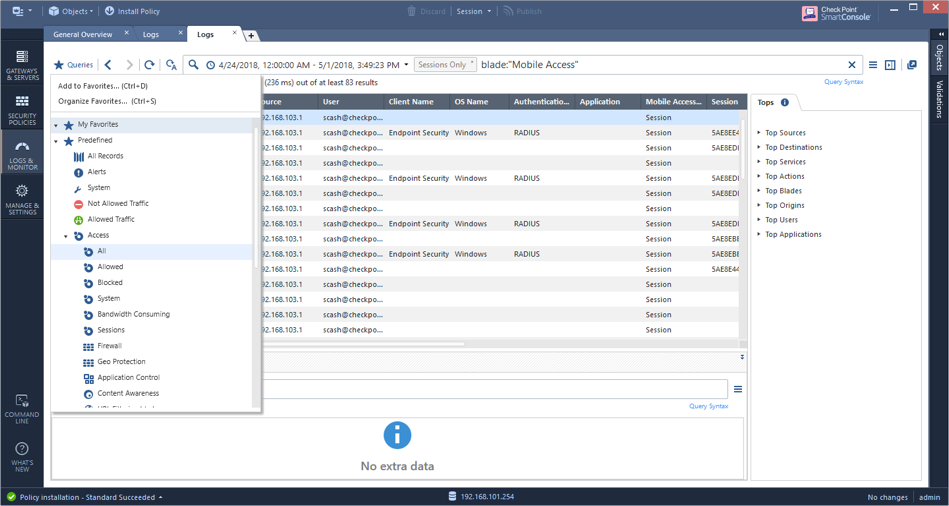
Rendez-vous sur . Sélectionnez l'une des requêtes prédéfinies, par exemple : .
L'utilisateur est non autorisé
Si vous recevez un message d'erreur vous indiquant que l'utilisateur est non autorisé, vérifiez la politique. N'oubliez pas non plus de vérifier les paramètres de groupe RADIUS ainsi que l'attribut de groupe.
Dans freeRADIUS, vous pouvez vous servir de tcpdump pour vérifier si le numéro de l'attribut de groupe correspond à celui de Check Point (la valeur par défaut est 25).
Si vous utilisez Windows, vous pouvez vous servir de Wireshark pour capturer des paquets. Par exemple :
$sudo tcpdump -i eth0 port 1812 or port 1813 or port 3799 -vv
…
Access-Accept…… Class Attribute (25)<------(here, RADIUS returned the group using attribute number 25)
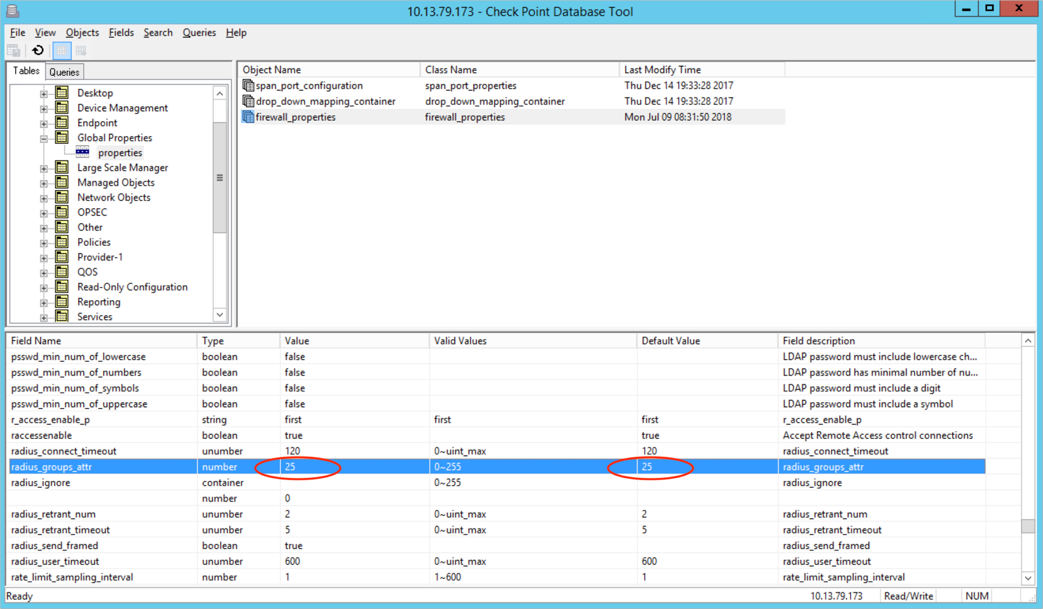
Pour vérifier les valeurs des attributs de groupe RADIUS Check Point :
- Ouvrez GuiDBedit.
- Cliquez sur Propriétés globales, propriétés du pare-feu.
- Faites défiler l'écran jusqu'à radius_groups_attr.
Par exemple :