Configurer Cisco Meraki pour utiliser l'agent RADIUS Okta
Cette rubrique explique comment configurer la passerelle Cisco Meraki.
Avant de commencer
Assurez-vous que les valeurs du port UDP commun et de la clé secrète sont disponibles.
Remarque :
Les étapes suivantes sont valides uniquement lors de la configuration d'un agent RADIUS compatible avec EAP-TTLS.
Pour une authentification PAP brute, servez-vous de l'option d'écran de démarrage de Meraki. Si l'application RADIUS n'est pas configurée pour EAP-TTLS, les étapes de la configuration de Meraki sont différentes. Sélectionnez plutôt Me connecter avec mon serveur RADIUS.
Lancer la procédure
- Connectez-vous à la console Meraki à l'aide d'un compte qui dispose des privilèges d'administrateur.
- Accédez à .
- Configurez les paramètres suivants :
- Sélectionnez le SSID à configurer pour une authentification EAP-TTLS 802.1X avec Okta.
- Sélectionnez WPA2-Enterprise et My RADIUS server.
- Éléments à cocher sur la page d'accueil : aucun.
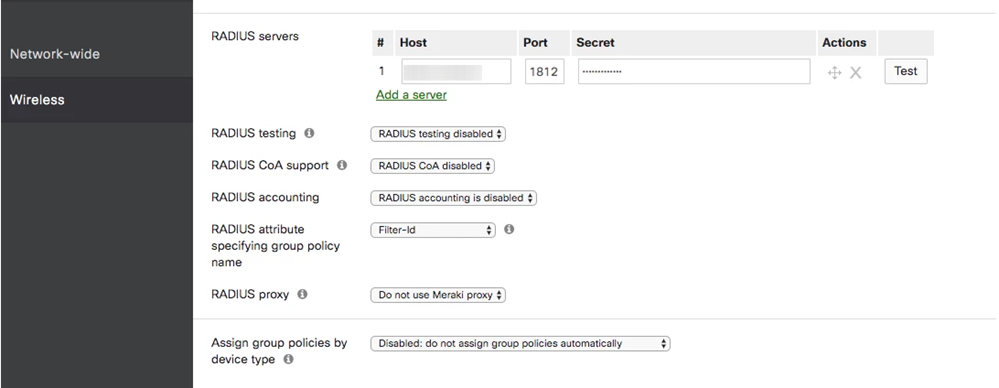
- Saisissez les informations concernant l'agent RADIUS :
- Serveurs RADIUS : saisissez l'adresse IP de l'agent Okta RADIUS sous Hôte.
- Le numéro de port et le Secret sont similaires à ceux de la configuration de votre application Cisco Meraki Wireless LAN (RADIUS).