Configurer la passerelle F5 BIG-IP APM
Utilisez la console F5 afin de configurer F5 BIG-IP pour l'intégrer à RADIUS.
Étapes
Cette configuration comporte deux étapes :
Avant de commencer
Assurez-vous que les valeurs du port UDP commun et de la clé secrète sont disponibles.
Définir un profil de serveur RADIUS
- Connectez-vous à la console F5 en disposant des privilèges suffisants.
- Accédez à , puis cliquez sur Créer… pour définir un nouveau serveur RADIUS. Dans l'ancienne version, rendez-vous sur .
- Saisissez les valeurs suivantes pour créer un nouveau serveur RADIUS.
Nom Un nom unique et approprié (OktaMFA) Mode Authentification Connexion au serveur Directe Adresse du serveur IP ou nom de l'agent Okta RADIUS Server Port de service d'authentification Port (1812) Clé secrète Valeur secrète Confirmer la clé secrète Confirmation de la valeur secrète Adresse IP NAS Facultatif : l'adresse IP de F5 Identificateur NAS Facultatif : un identificateur pour le NAS Délai d'expiration Recommandé : 60 secondes Tentatives 2 - Cliquez sur Terminer pour enregistrer les paramètres.
Modifier une politique d'accès
-
Rendez-vous sur.
-
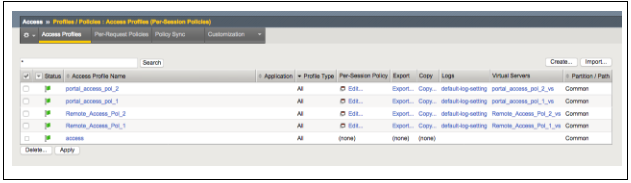
Identifiez le profil que vous souhaitez modifier, puis cliquez sur le lien Modifier… dans la colonne Politique par session , comme indiqué ci-dessous.
- L'écran affiché ci-dessous s'ouvre. Cliquez sur Page de connexion.
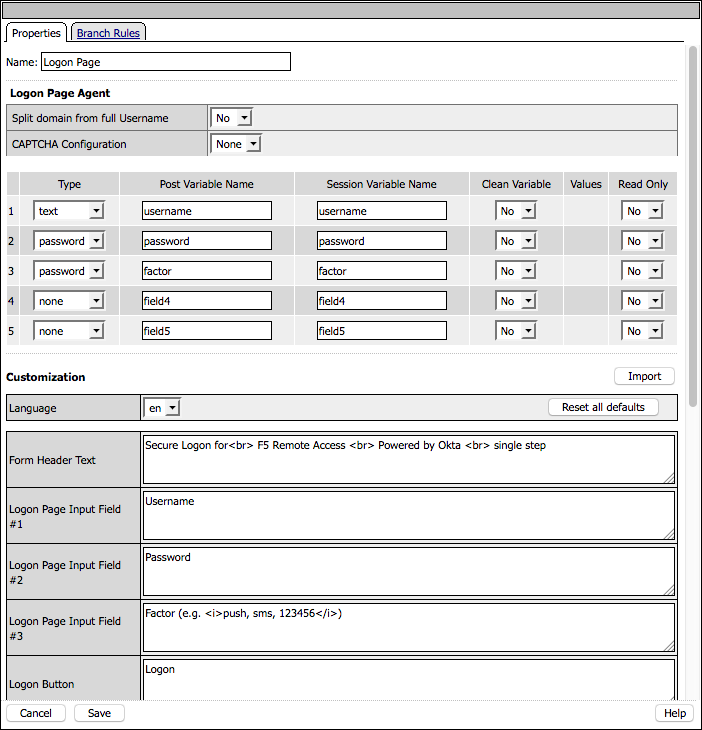
- Activez une troisième entrée pour les sélections suivantes.
-
Type : mot de passe
-
Nom de variable Post/Session :
factor -
Champ de saisie de la page de connexion : facteur (
e.g. <i>push, sms, 123456</i>
-
- Cliquez sur Enregistrer.
-
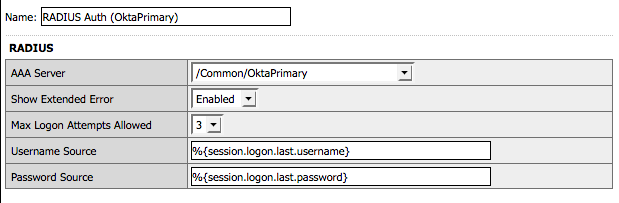
Modifiez l'authentification RADIUS existante ou remplacez la séquence d'authentification existante par une étape d'authentification RADIUS qui renvoie vers le serveur RADIUS nécessitant uniquement un mot de passe.
- Après l'authentification initiale, insérez une nouvelle étape d'authentification RADIUS qui renvoie vers le serveur RADIUS créé précédemment, nécessitant uniquement un facteur. Modifiez la variable Source du mot de passe pour respecter l'entrée de la page de connexion mise à jour
%{session.logon.last.factor}.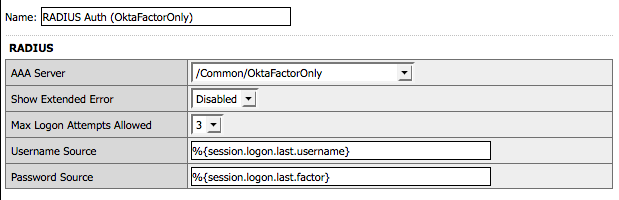
- Cliquez sur Enregistrer.
-
Cliquez sur Appliquer la politique d'accès dans le coin supérieur gauche.