Tester l'intégration de l'appliance Fortinet
Il existe deux tests qui permettent de vérifier si l'appliance VPN SSL Fortinet est configurée de manière à bien fonctionner avec Okta.
- Diagramme du flux réseau
- Tester SSL-VPN avec Fortinet
- Tester le VPN sans client avec le portail Web Fortinet
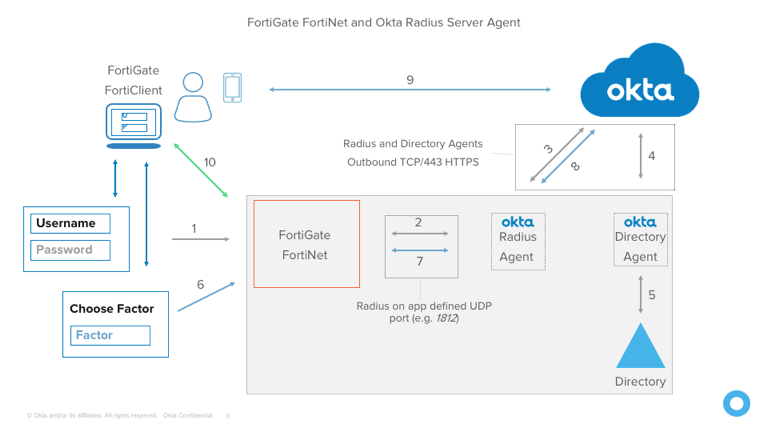
Diagramme du flux réseau
Tester SSL-VPN avec Fortinet
-
Ouvrez l'application Fortinet et sélectionnez Accès à distance, comme indiqué ci-dessous.
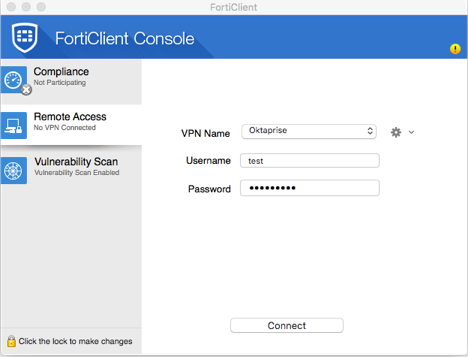
- Saisissez votre nom d'utilisateur et votre mot de passe.
- Le nom d'utilisateur doit être au format que vous avez spécifié lorsque vous avez ajouté l'application à Okta dans la partie 2 ci-dessus.
- Si cette option est configurée, concaténez le mot de passe avec un mot de passe à usage unique (OTP) ou un mot-clé. Par exemple :
Password1,123456,Password1,push, ouPassword1,sms, comme indiqué ci-dessous.- 123456 : code en provenance d'Okta Verify, Google Authenticator ou OTP YubiKey
- push : déclenche une notification push sur le téléphone inscrit
- sms : envoie un sms au téléphone inscrit
- autre : toute autre configuration
- Cliquez sur Se connecter.
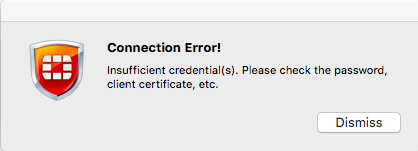
- Si la boîte de dialogue Erreur de connexion ! s'affiche, vérifiez votre nom d'utilisateur et votre mot de passe, puis réessayez.
-
Lorsque l'écran de vérification apparaît, saisissez le numéro qui correspond au second facteur approprié et cliquez sur Continuer. Suivez les instructions qui indiquent de saisir le deuxième facteur, puis cliquez sur OK. Le second facteur demandé aux utilisateurs est basé sur les appareils qu'ils ont inscrits.
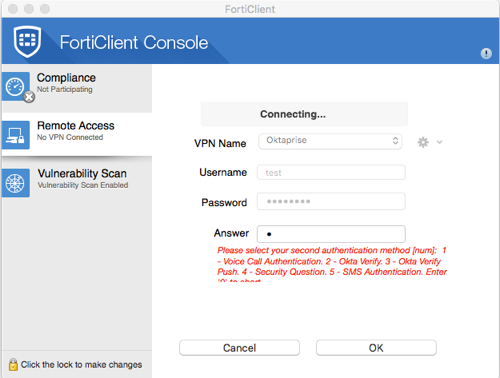
-
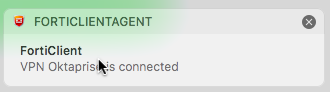
Une fois la vérification terminée avec succès, vous êtes connecté.
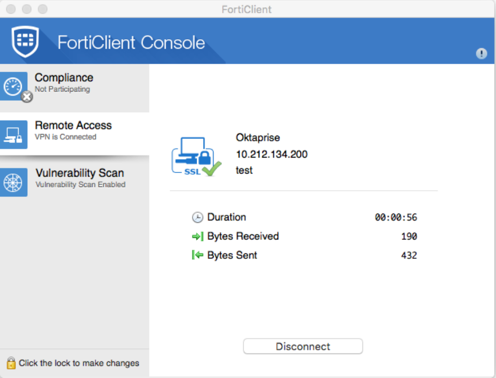
La console FortiClient affiche les détails de la connexion.
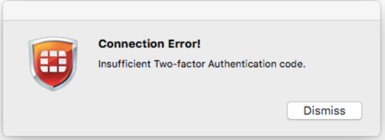
Si vous avez saisi une valeur incorrecte ou que vous mettez trop de temps pour répondre à la notification push, la boîte de dialogue Erreur de connexion ! s'affiche.
Tester le VPN sans serveur avec le portail Web Fortinet
- Accédez à l'URL du portail Web Fortinet.
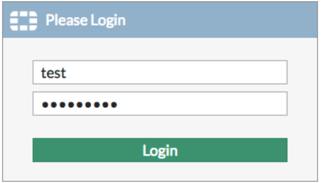
- Saisissez votre nom d'utilisateur et votre mot de passe.
- Le nom d'utilisateur doit être au format que vous avez spécifié lorsque vous avez ajouté l'application à Okta dans la partie 2 ci-dessus.
- Si cette option est configurée, concaténez le mot de passe avec un mot de passe à usage unique (OTP) ou un mot-clé. Par exemple :
Password1,123456,Password1,push, ouPassword1,sms, comme indiqué ci-dessous.- 123456 : code en provenance d'Okta Verify, Google Authenticator ou OTP YubiKey
- push : déclenche une notification push sur le téléphone inscrit
- sms : envoie un sms au téléphone inscrit
- autre : toute autre configuration
- Cliquez sur Se connecter.
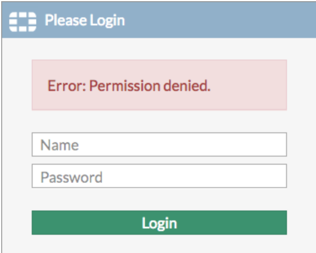
- Si vous obtenez l'écran Échec de l'ouverture de session présenté ci-dessous, vérifiez votre nom d'utilisateur et votre mot de passe, puis réessayez.
-
Lorsque l'écran de vérification apparaît, saisissez le numéro qui correspond au second facteur approprié. Suivez les instructions qui vous invitent à saisir le deuxième facteur, puis cliquez sur Connexion. Le second facteur demandé aux utilisateurs est basé sur les appareils qu'ils ont inscrits.
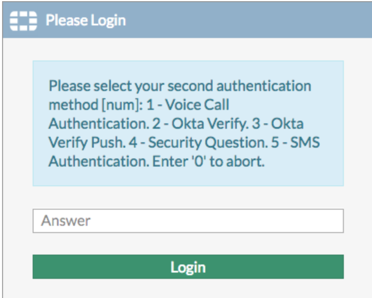
-
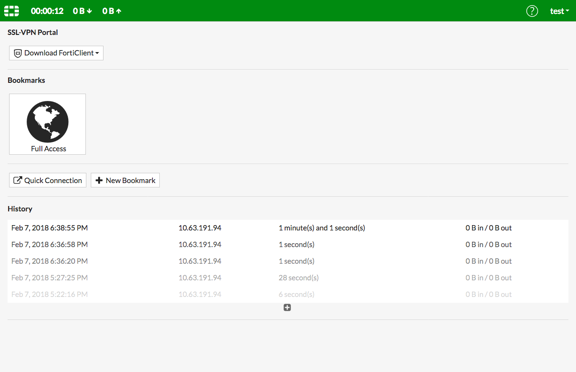
Une fois la vérification terminée avec succès, vous êtes connecté et l'écran ci-dessous s'affiche.
Si vous avez saisi une valeur incorrecte ou que vous mettez trop de temps pour répondre à la notification push, la boîte de dialogue suivante s'affiche :