NetMotion Mobility : ajouter un certificat racine approuvé
La passerelle NetMotion Mobility nécessite un certificat racine approuvé. Vous devez ajouter l'autorité de certification racine utilisée pour émettre le certificat d'autorité de certification racine de confiance de votre appareil client.
Remarque :
Vous devez effectuer ces étapes sur l'ordinateur qui exécute le client VPN NetMotion Mobility.
Avant de commencer
Assurez-vous de disposer des droits d'accès suffisants pour ajouter un certificat en tant qu'autorité de certification de confiance à l'aide de Microsoft Management Console.
Pour ajouter un certificat à l'autorité de certification racine de confiance sur Windows 10 :
- Sur l'ordinateur qui exécute le client VPN NetMotion Mobility, ouvrez Microsoft Management Console.
- Dans le menu Fichier, sélectionnez le composant logiciel enfichable.
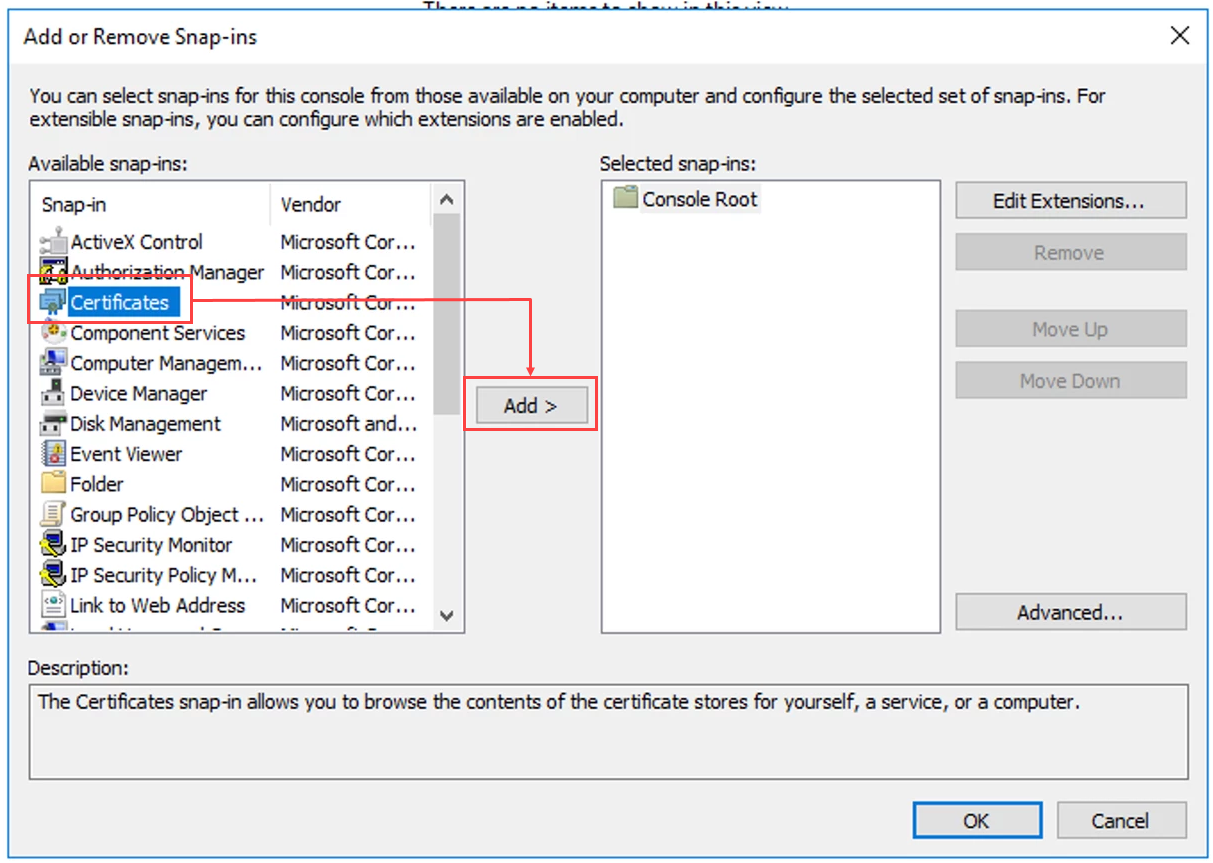
- Dans la section des composants logiciels enfichables disponibles de la boîte de dialogue Add/Remove Snap-in (Ajouter/Supprimer le composant logiciel enfichable), sélectionnez Certificates(Certificats) et cliquez sur Add (Ajouter).
- Dans la boîte de dialogue Certificates (Certificats) des composants logiciel enfichables, sélectionnez Computer account (Compte d'ordinateur) et cliquez sur Next (Suivant).
- Dans la boîte de dialogue de sélection, choisissez l'ordinateur local et cliquez sur Finish (Terminer).
- Cliquez sur OK.
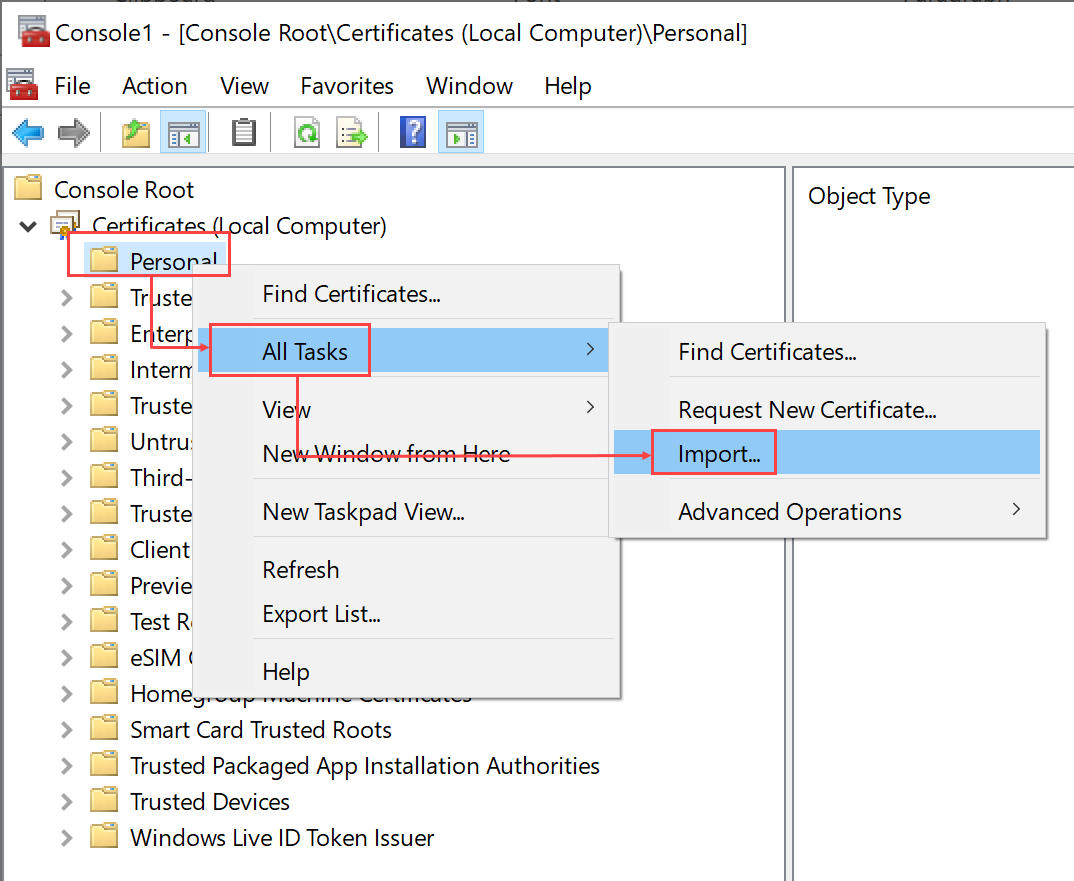
- Accédez à . Effectuez un clic droit sur Personnel puis sélectionnez L'assistant d'importation du certificat démarre.
- Cliquez sur Suivant.
- Saisissez le chemin d'accès complet ou cliquez sur Parcourir pour parcourir le répertoire qui contient le certificat.
- Sélectionnez le certificat, puis cliquez sur Next (Suivant).
- Cliquez sur Terminer pour importer le certificat.
- À partir de , sélectionnez le certificat que vous avez ajouté et glissez-le dans .
Le nouveau certificat a été ajouté en tant que certificat racine de confiance avec succès.