Tester l'intégration Sophos UTM
Cette section vise à tester l'intégration à l'aide du portail Web de Sophos.
Rubriques
Diagrammes des flux
Le diagramme du réseau suivant illustre les flux de configuration.
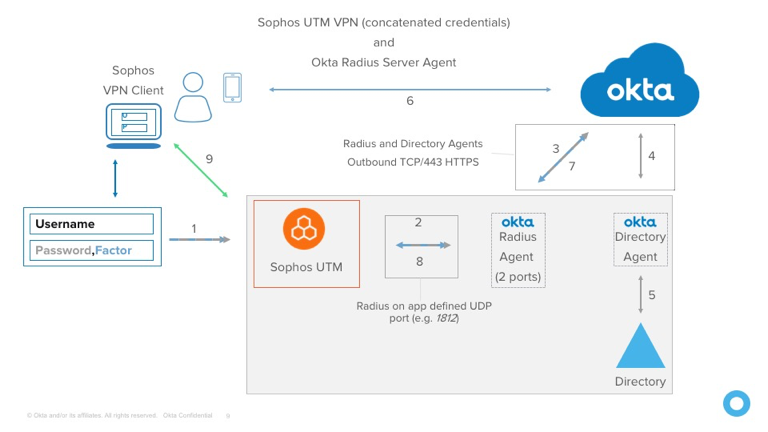
La séquence Web détaillée est répertoriée ci-dessous et illustrée dans ce diagramme.
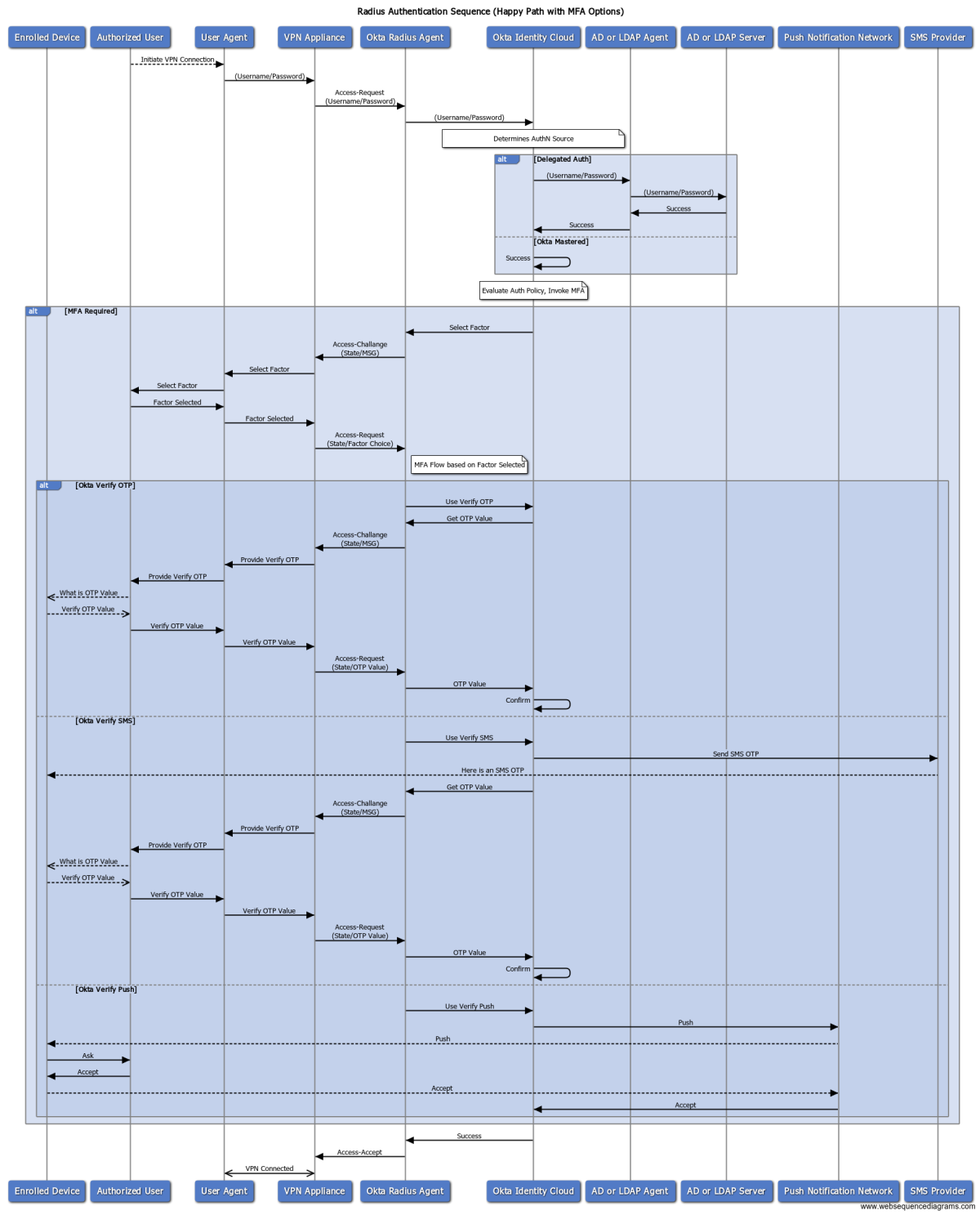
- L'utilisateur se connecte avec son nom d'utilisateur et son mot de passe.
- La passerelle reçoit les données et les transfère à l'agent Okta RADIUS Server via RADIUS.
- L'agent Okta RADIUS Server les envoie ensuite à Okta Identity Cloud.
- Okta Identity Cloud détermine la source de l'authentification et répond. À titre facultatif, Okta Identity Cloud peut également effectuer un transfert vers l'agent de répertoire local.
- Facultatif : l'agent de répertoire envoie le mot de passe vers le répertoire.
- Facultatif : le répertoire confirme le mot de passe.
- Facultatif : l'agent de répertoire confirme le mot de passe à Okta Identity Cloud.
- Okta Identity Cloud évalue la politique d'authentification et envoie un message à l'agent du Okta RADIUS Server pour vérifier un facteur de l'utilisateur, le cas échéant.
- L'agent du Okta RADIUS Server transfère le message de vérification vers la passerelle.
- La passerelle affiche un message qui invite l'utilisateur à choisir un facteur.
- L'utilisateur fournit le facteur demandé.
- La passerelle reçoit les données et les transfère à l'agent Okta RADIUS Server via RADIUS.
- L'agent Okta RADIUS Server les envoie ensuite à Okta Identity Cloud.
- Okta Identity Cloud évalue le choix et déclenche la réponse appropriée (message push affiché).
- L'utilisateur reçoit le message push et y répond.
- Le message de réussite est renvoyé vers l'agent Okta RADIUS Server.
- Le message de réussite est renvoyé vers la passerelle.
- La connexion est établie.
Test avec le portail Web
-
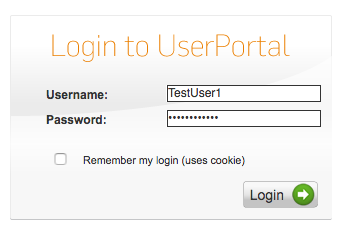
Ouvrez le portail utilisateur de Sophos.
-
Saisissez votre nom d'utilisateur.
Remarque : le nom d'utilisateur doit être au format que vous avez spécifié lorsque vous avez ajouté l'application à Okta dans la partie 2 ci-dessus.
-
Saisissez votre mot de passe concaténé avec la valeur de votre OTP ou mot-clé. Utilisez les exemples de formats suivants :
- Password1,123456
- Password1,push
- Password1,sms
Remarque : l'appliance Sophos UTM ne prend pas en charge le message de vérification de RADIUS. La concaténation des informations d'identification est requise.
-
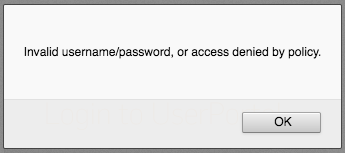
Si l'une des informations est incorrecte, l'écran suivant apparaît.
-
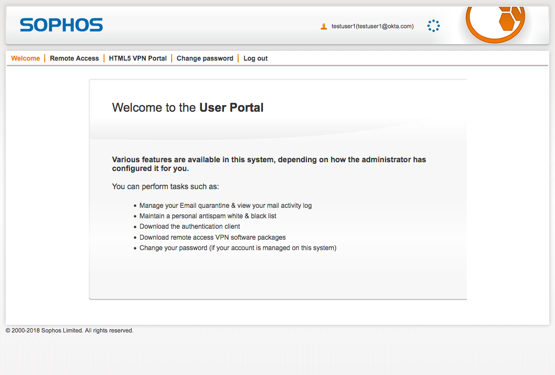
Si vous vous êtes connecté avec succès, l'écran suivant apparaît.