Configurer le serveur de connexion VMware Horizon View
Au cours de cette tâche, nous allons configurer le serveur de connexion VMware Horizon View pour utiliser l'agent Okta RADIUS Server en tant qu'Authenticator RADIUS.
Étapes
Pour configurer le serveur de connexion VMware Horizon View, vous devez :
Avant de commencer
Assurez-vous que les valeurs du port UDP commun et de la clé secrète sont disponibles.
Définir un Authenticator RADIUS
- Connectez-vous à la console administrateur de VMware Horizon en disposant des privilèges suffisants.
- Accédez à , puis mettez en surbrillance le serveur de connexion avec lequel vous souhaitez travailler.
- Dans le sous-menu supérieur, cliquez sur Modifier.
- Dans la boîte de dialogue qui s'ouvre, sélectionnez l'onglet Authentication (Authentification).
- Faites défiler l'écran jusqu'à la section Advanced Authentication (Authentification avancée).
- Définissez la valeur 2-factor authentication (Authentification à deux facteurs) sur RADIUS.
- Cliquez sur le bouton Gérer les Authenticator.
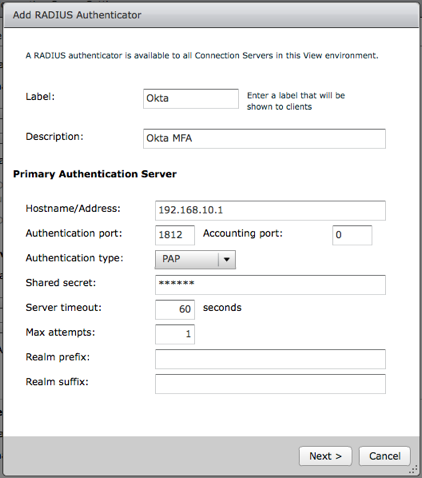
- Dans la boîte de dialogue qui s'ouvre, cliquez sur Add (Ajouter). L'écran ci-dessous s'affiche :
-
Saisissez les valeurs comme indiqué :
- Libellé : saisissez un libellé unique.
- Description : saisissez une description de l'option.
- Nom d'hôte/adresse : IP ou nom de l'agent Okta RADIUS Server
- Port d'authentification : port configuré lors de l'étape x (1812).
- Port de gestion : 0
- Type d'authentification : PAP
- Délai d'expiration du serveur : 60
- Nombre maximal de tentatives : 1
- Préfixe du domaine Realm : facultatif (voir la valeur affectation du nom d'utilisateur)
- Suffixe du domaine Realm : facultatif (voir la valeur affectation du nom d'utilisateur)
- Cliquez sur Suivant.
- À titre facultatif, vous pouvez configurer un serveur d'authentification secondaire en utilisant les mêmes paramètres que lors de l'étape 9 ci-dessus, avec un libellé et une description différentes.
- Cliquez sur Finish (Terminer) pour enregistrer tous les paramètres.
Configurer les paramètres d'authentification avancés
Les paramètres d'authentification avancés servent à contrôler le comportement utilisé et appliqué par le serveur de connexion View. Une fois activé, le serveur de connexion View procède d'abord à l'authentification à deux facteurs. L'expérience de l'utilisateur est susceptible de différer.
Si vous forcez la correspondance du nom d'utilisateur entre les deux facteurs et Windows, la valeur de nom d'utilisateur de l'application VMware Horizon View (RADIUS) (définie dans la Partie 2 ci-dessus) doit correspondre à votre nom d'utilisateur Active Directory, y compris les valeurs du préfixe et du suffixe du domaine Realm.
-
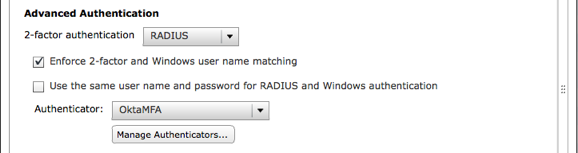
Faire correspondre le nom d'utilisateur entre les deux facteurs et Windows
En général, cette fonctionnalité est activée. Vous pouvez la désactiver si vous souhaitez que ces noms d'utilisateurs soient différents afin que les utilisateurs puissent procéder à leur authentification initiale à l'aide de leurs propres informations d'identification Okta, puis qu'ils se connectent à Windows/AD à l'aide d'un compte commun ou partagé.
La capture d'écran ci-dessous présente cette configuration.
 Remarque :
Dans ce flux, le comportement d'authentification RADIUS de l'application VMware Horizon View (RADIUS) DOIT être configuré de manière à ce que l'option Okta réalise l'authentification principale ne soit pas cochée.
Tests 2 et 4 de la section test.
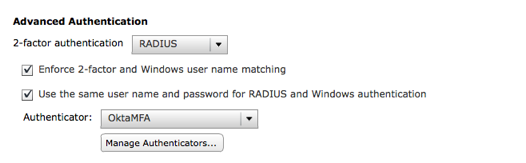
- Utiliser le même nom d'utilisateur et le même mot de passe pour l'authentification Windows et RADIUS
Si vous activez ce paramètre, alors le mot de passe Okta et le mot de passe Windows/AD de l'utilisateur doivent correspondre. L'application VMware Horizon View (RADIUS) doit être configurée de manière à procéder à l'authentification principale. Vous pouvez utiliser ce paramètre lorsqu'Okta procède à l'authentification déléguée pour les utilisateurs.
Si vous désactivez ce paramètre, le nom d'utilisateur Okta peut être différent du nom d'utilisateur Windows/AD, et l'application VMware Horizon View (RADIUS) peut être configurée de manière à ne PAS procéder à l'authentification principale, ce qui rend le mot de passe Okta inutile.
La capture d'écran ci-dessous présente cette configuration.
 Remarque :
Dans ce flux, le comportement d'authentification RADIUS de l'application VMware Horizon View (RADIUS) DOIT être configuré de manière à ce que l'option Okta réalise l'authentification principale soit cochée.
Tests 1 et 3 de la section test.
La valeur que vous choisissez pour ces deux options modifie l'expérience de connexion et détermine les paramètres que vous pouvez configurer au sein d'Okta.