Configurer les services de certificats Active Directory
Si Okta peut agir en tant qu'autorité de certification (AC), de nombreuses entreprises préfèrent utiliser leur infrastructure à clés publique (PKI) existante avec les services de certificat Microsoft Active Directory (AD CS).
Avant de commencer
Assurez-vous que vous avez accès aux éléments suivants :
-
Organisation Okta Identity Engine avec Okta Device Access activé
-
Environnement des services de certificat Microsoft Active Directory
-
Permissions de l'administrateur pour mettre à jour ou émettre de nouveaux modèles de certificat dans AD CS. Consultez Gérez les modèles de certificat.
Vous pouvez configurer les services de certificat Active Directory uniquement pour les utiliser avec les appareils Windows.
Pour les appareils macOS, consultez Utiliser Okta comme AC pour Accès à l'appareil .
Procédure
Configurer le modèle de certificat
Les modèles de certificats AD CS servent également de modèle pour l'émission de certificats, définissant des paramètres critiques tels que l'utilisation des clés, la dénomination du sujet et les autorisations de sécurité. Configurez un modèle pour mettre en application la conformité, rationaliser la gestion et protéger l'infrastructure d'identité d'entreprise.
-
Ouvrez le composant logiciel enfichable de l'autorité de certification, soit en saisissant
certsrv.mscdans votre menu démarrer Windows, soit via le menu Outils dans Gestionnaire de serveurs Windows. -
Ouvrez l'Autorité de certification émettrice.
-
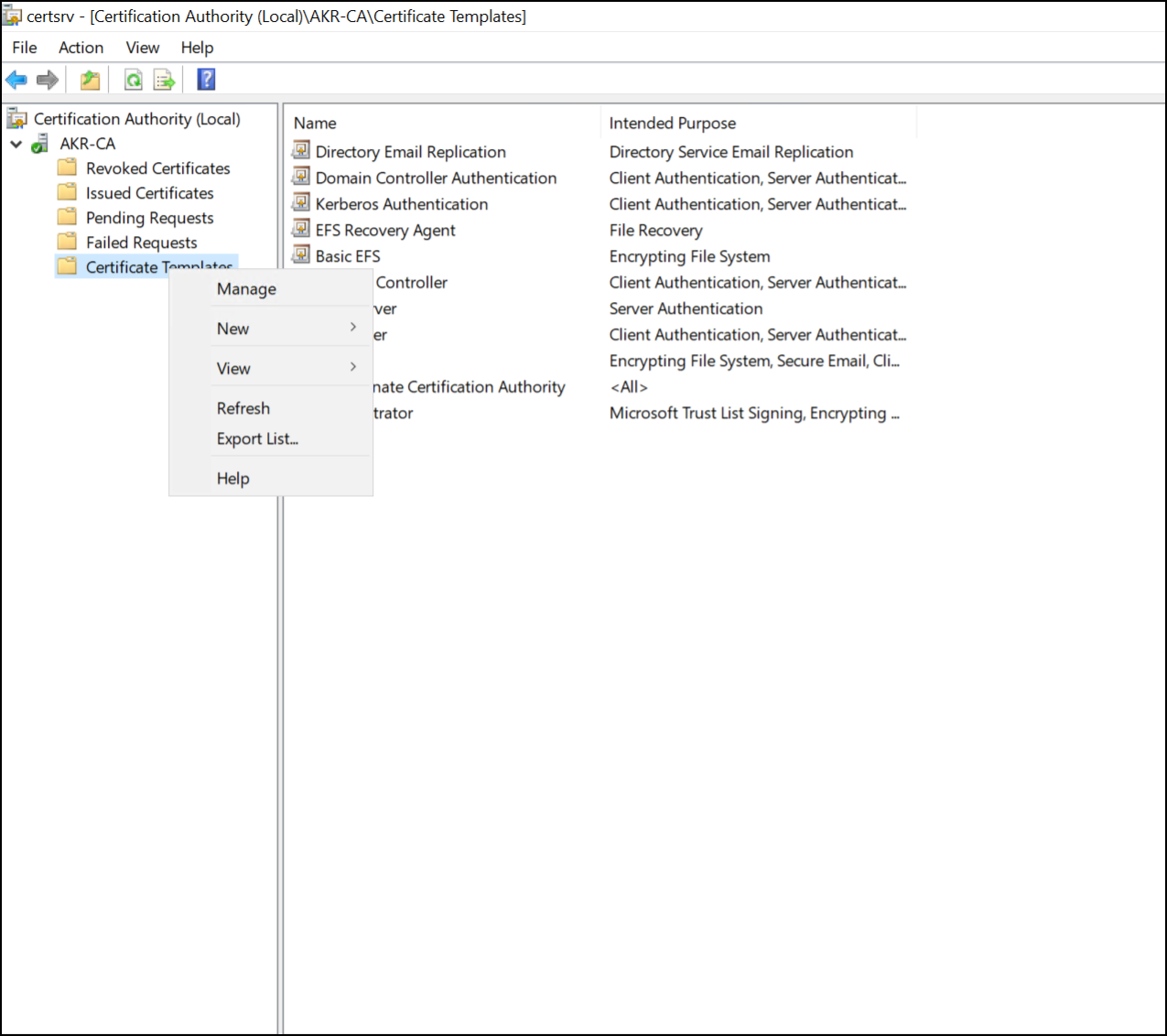
Faites un clic droit sur le dossierModèles de certification et sélectionnez Gérer.
-
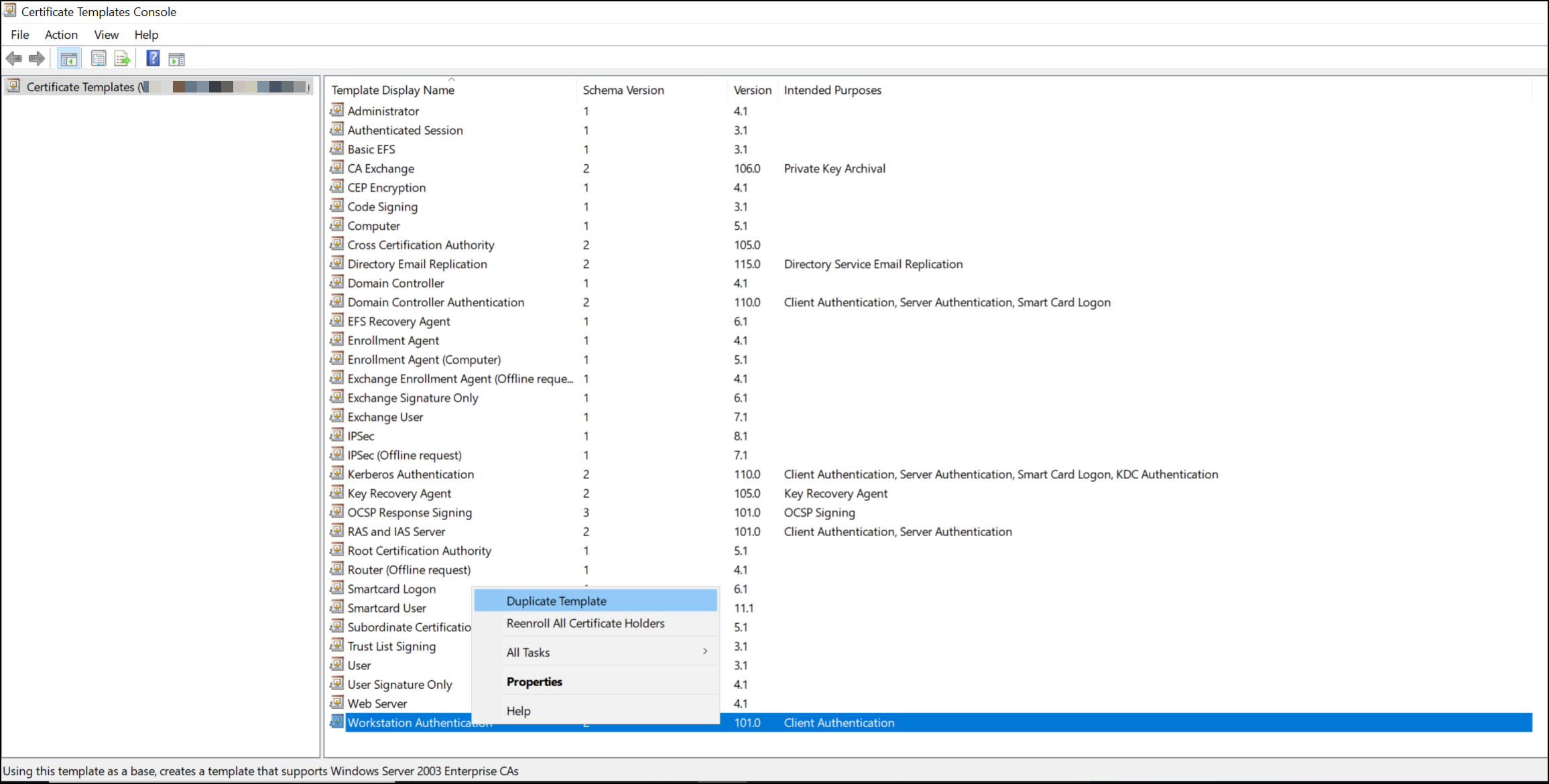
Sélectionnez le modèle Authentification de la station de travail. Cependant, vous pouvez choisir n'importe quel modèle qui s'applique à l'authentification au niveau de l'ordinateur.
Cliquez avec le bouton droit de la souris sur le modèle et sélectionnez Dupliquer un modèle.
-
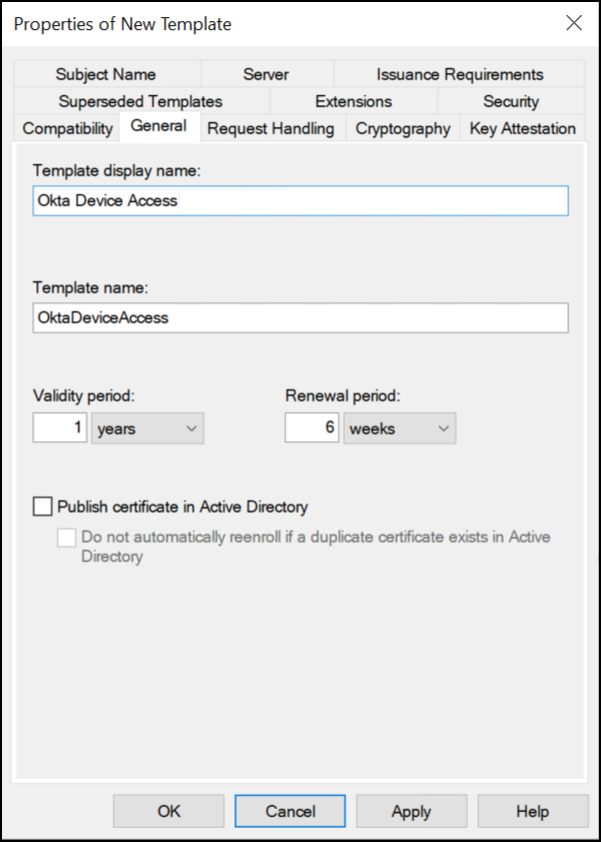
Dans l'onglet Général de la fenêtre Propriétés du nouveau modèle, configurez les éléments suivants :
-
Nom : donnez un nom descriptif à votre modèle.
-
Période de validité : la durée, en années, pendant laquelle le certificat reste valide après sa délivrance.
-
Période de renouvellement : le délai avant l'expiration du certificat, en semaines, pendant lequel les systèmes peuvent demander un nouveau certificat. Cela permet le chevauchement entre les anciens et les nouveaux certificats pour éviter l'interruption du service.
-
-
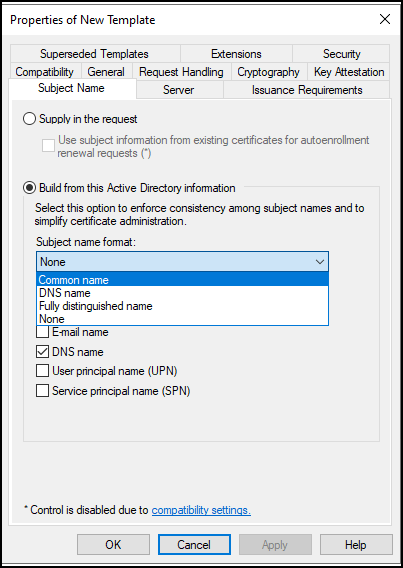
Dans l'onglet Nom de l'objet, sélectionnez Générer à partir de ces informations Active Directory.
Choisissez le format du nom de l'objet souhaité dans le menu déroulant. Desktop MFA prend en charge tous les formats de cette liste.
-
Okta nécessite un identifiant d'objet (OID) spécifique à l'utilisation améliorée de la clé (EKU) pour identifier les certificats émis pour Accès à l'appareil.
Ajoutez cet OID en utilisant une nouvelle politique application.
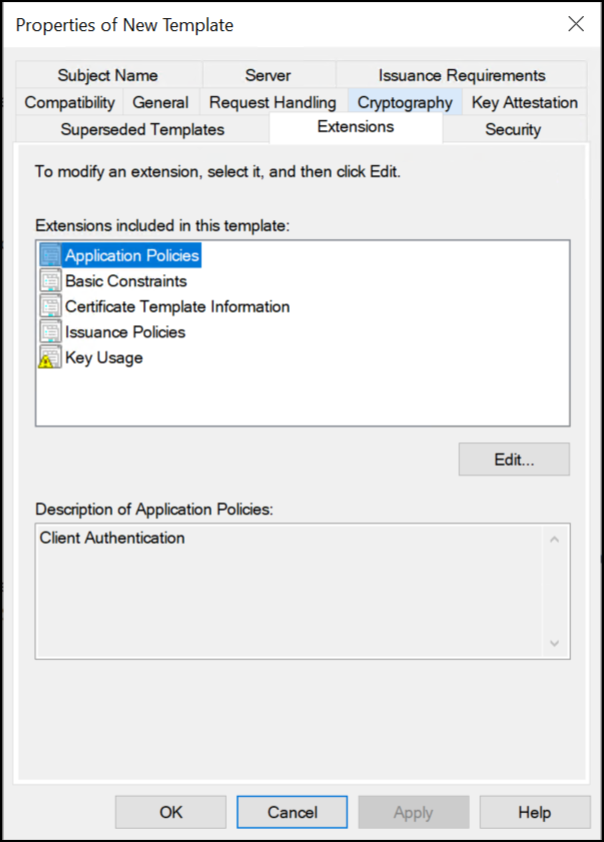
Dans l'onglet Extensions, sélectionnez Politiques d'application, puis cliquez sur Modifier.
-
Dans la fenêtre Modifier l'extension des politiques d'application, cliquez sur Ajouter.
-
Dans la fenêtre Ajouter une politique d'application, cliquez sur Nouveau pour définir une nouvelle politique.
-
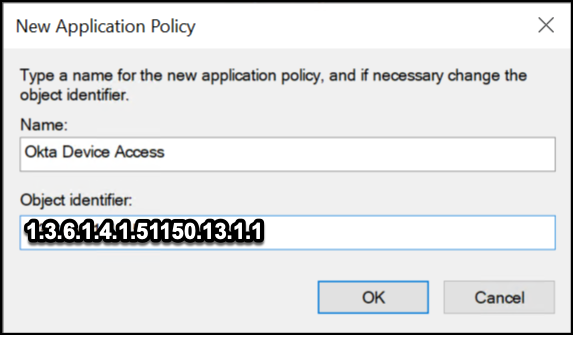
Dans la fenêtre Nouvelle politique d'application, configurez les options suivantes :
-
Nom :
Okta Device Access -
Identificateur d'objet :
1.3.6.1.4.1.51150.13.1.1
Cliquez sur OK pour créer une politique.
-
-
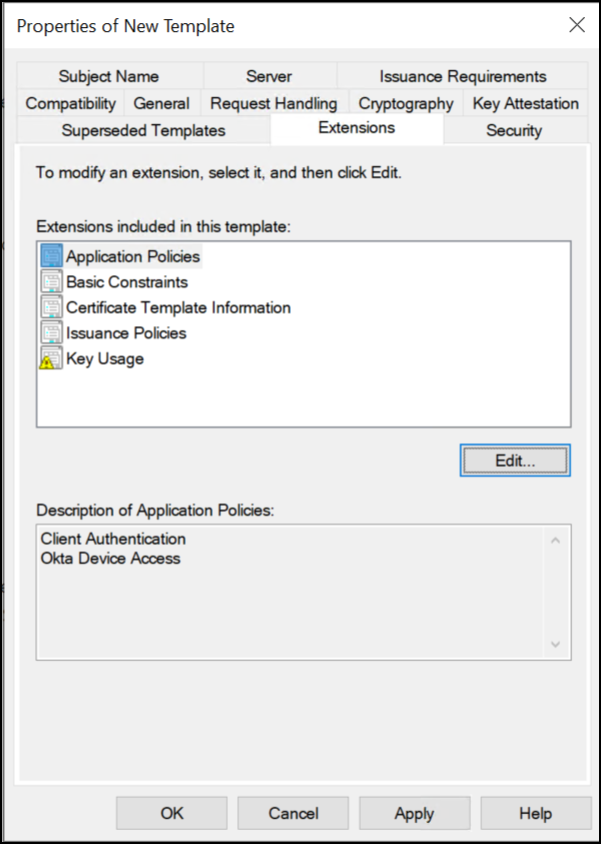
Vérifiez que la nouvelle politique Okta Accès à l'appareil est dans la liste Politiques d'application.
-
Cliquez sur OK pour confirmer l'ajout de la nouvelle politique d'application, puis à nouveau sur OK pour terminer la modification de la politique d'application.
-
Dans la fenêtre Propriétés du nouveau modèle, cliquez sur Appliquer pour confirmer les paramètres du nouveau modèle.
Configurer les autorisations
Choisissez votre stratégie de déploiement de certificats de vos appareils avant de configurer les autorisations sur ces modèles. Consultez Ajout d'autorisations de lecture et d'inscription pour les utilisateurs et les ordinateurs.
Vous souhaiterez peut-être déployer des certificats sur les objets suivants :
-
Un certain groupe de comptes administrateur
-
Un ensemble spécifique d'appareils, par exemple, Ordinateurs de domaine
-
Ou une combinaison de ces options
Après avoir déterminé les groupes et les appareils qui demanderont ce certificat, vous pourrez configurer les autorisations appropriées. Le groupe ou l'appareil à l'origine de la requête doit disposer au moins d'autorisations de lecture sur ce modèle.
Publier le nouveau modèle
-
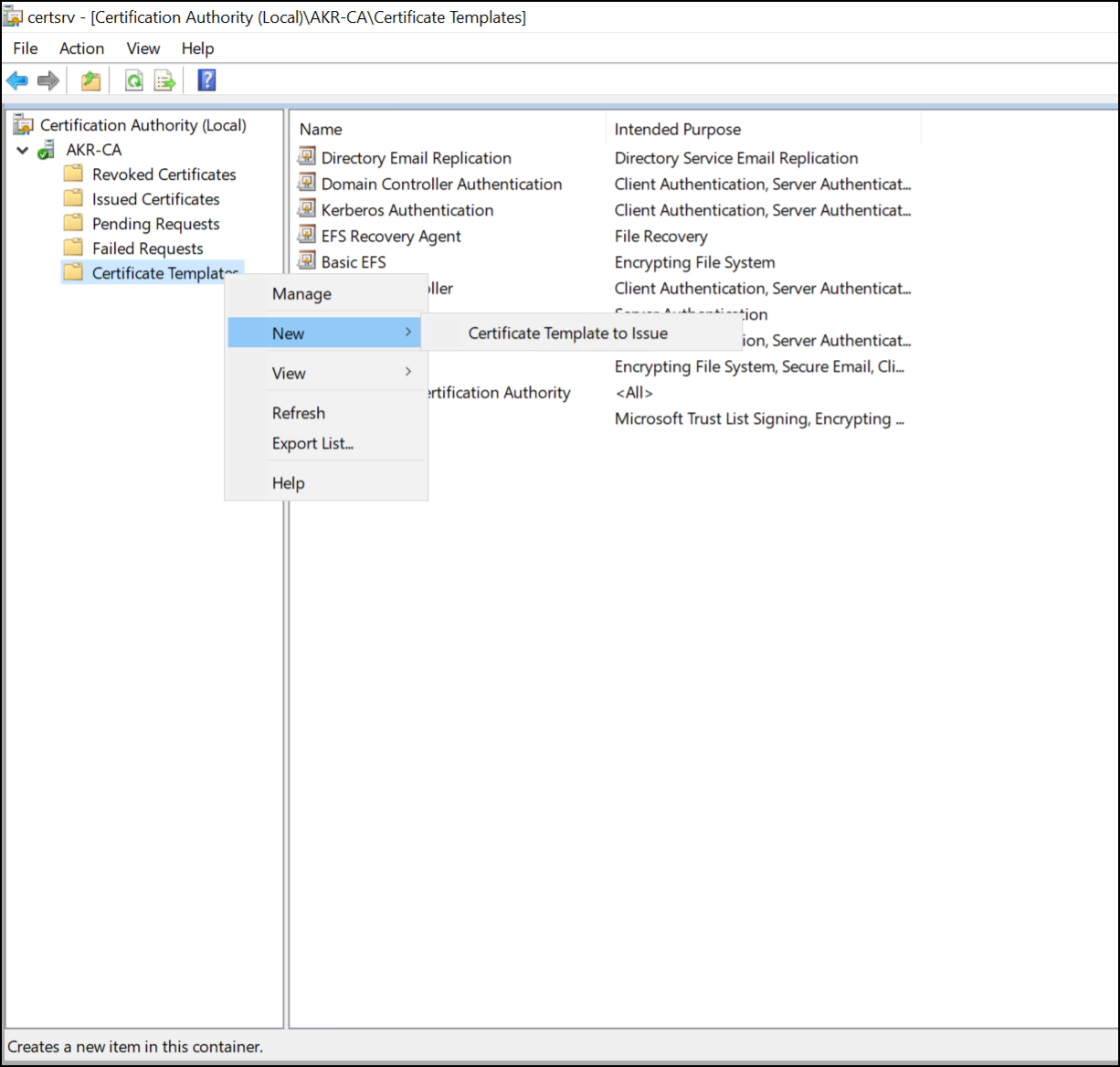
Dans la console Windows Autorité de certification, cliquez avec le bouton droit de la souris sur le dossier Modèles de certificat.
-
Sélectionnez Nouveau, puis Modèle de certificat à émettre.
-
Dans la liste, sélectionnez le modèle Okta Accès à l'appareil que vous avez créé et cliquez sur OK.
Vous pouvez voir le nouveau modèle de certificat dans la console Autorité de certification. Votre modèle est maintenant publié et prêt à être utilisé pour l'inscription Simple Certificate Enrollment Protocol.
Vérifiez l'installation du certificat
-
Sur l'appareil Windows, cliquez sur Commencer et tapez
cert, puis cliquez sur Gérer les certificats utilisateur. -
Développez le dossier .
-
Localisez le certificat qui vient d'être émis et double-cliquez dessus pour ouvrir ses propriétés.
-
Dans l'onglet Détails, faites défiler vers le bas et sélectionnez le champ Utilisation améliorée de la clé.
-
Confirmez que le champ contient Okta Accès à l'appareil avec une valeur de
1.3.6.1.4.1.51150.13.1.1.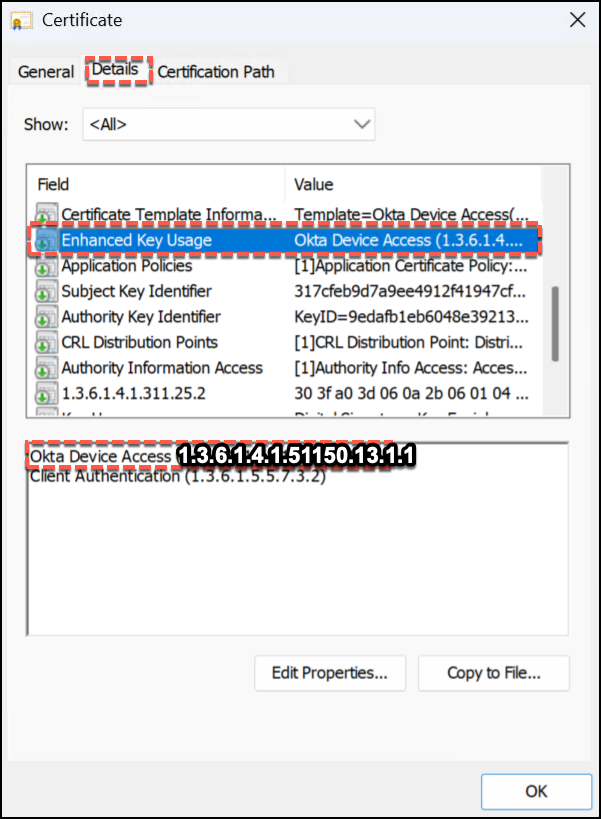
-
Cela confirme que le certificat a été émis avec l'EKU personnalisé requis.
Configurer l'autorité de certification Okta
La configuration de Okta en tant qu'autorité de certification (AC) pour Accès à l'appareil est une étape cruciale pour activer une authentification sécurisée basée sur des certificats pour les appareils gérés. L'AC établit une confiance entre vos appareils et Okta et garantit que seuls les points de terminaison vérifiés peuvent accéder aux ressources dans votre entreprise.
-
Dans l'Console des administrateurs, accédez à .
-
Sur l'onglet Autorité de certification cliquez sur Ajouter une autorité de certification.
-
Pour l'option Émettre des certificats pour, sélectionnez Accès à l'appareil .
-
Chargez le certificat racine de votre AC. Vous devriez voir un message
File successfully uploaded. -
Cliquez sur Fermer.
Votre nouvelle AC est disponible dans l'onglet Autorité de certification.