Guide de migration de l'approvisionnement ServiceNow UD
Découvrez comment effectuer la migration d'une intégration ServiceNow vers Universal Directory (UD).
Ce guide prend en charge les versions et fonctionnalités des produits suivantes :
- ServiceNow Geneva et versions ultérieures
- Reconnaissance de schéma utilisateur avec un nombre illimité d'attributs personnalisés
- Mappage flexible des attributs utilisateur
- Le plug-in Okta ServiceNow n'est pas requis pour l'approvisionnement.
Avant de commencer
- Sachez quels paramètres vous utilisez pour votre instance d'application ServiceNow actuelle. Consultez Définir votre configuration ServiceNow actuelle.
- Configurez votre nouvelle instance d'application ServiceNow UD de sorte qu'elle soit aussi similaire que possible à votre instance ServiceNow actuelle. Suivez les instructions fournies par Configurer une nouvelle instance d'application ServiceNow UD.
Procédure
- Définir votre configuration ServiceNow actuelle
- Configurer une nouvelle instance d'application ServiceNow UD
- Migrer votre application ServiceNow
- Migrer à l'aide de l'affectation de groupe
- Migrer à l'aide de l'importation et de l'auto-confirmation
- Migrer des utilisateurs ayant la même adresse e-mail dans ServiceNow
- Migration des groupes envoyés en mode Push
- Vérifier votre migration
Définir votre configuration ServiceNow actuelle
-
Dans la Console des administrateurs, accédez à .
- Recherchez et sélectionnez votre intégration ServiceNow - Eureka et versions ultérieures.
- Sélectionnez l'onglet Authentification de l'application et vérifiez les paramètres suivants :
- Méthode d'authentification : soit Secure Web Authentication (SWA) ou SAML 2.0. Utilisez la même méthode pour votre nouvelle application ServiceNow UD.
- Pour les applications configurées avec SWA, procédez comme suit :
- Vérifiez les paramètres du mot de passe (par exemple, L'utilisateur définit le nom d'utilisateur et le mot de passe). Utilisez les mêmes paramètres pour votre nouvelle application ServiceNow UD.
- Vérifiez le Format du nom d'utilisateur de l'application. Utilisez la même valeur pour votre nouvelle application ServiceNow UD.
- Sélectionnez l'onglet Approvisionnement et cliquez sur Dans l'application. Prenez note des fonctionnalités d'approvisionnement qui sont activées. Activez les mêmes fonctionnalités pour votre nouvelle application ServiceNow UD afin d'éviter de perdre ou d'écraser les données utilisateur. Activez toutes les fonctionnalités d'approvisionnement si vous souhaitez gérer les données de tous les utilisateurs depuis Okta :
- Si la fonctionnalité Synchroniser un mot de passe n'est pas activée pour votre application ServiceNow existante, cela signifie que vous pouvez autoriser les utilisateurs finaux à définir eux-mêmes leurs mots de passe en fonction des paramètres Secure Web Authentication que vous avez sélectionnés dans l'onglet Authentification.
- L'administrateur définit le nom d'utilisateur et le mot de passe : dans ce cas, vous devez saisir manuellement les mots de passe de tous les utilisateurs migrés. Okta vous recommande d'activer la fonctionnalité Synchroniser un mot de passe dans votre instance d'application actuelle, avant de procéder à la migration pour éviter d'avoir à saisir manuellement les mots de passe de tous les utilisateurs migrés.
- L'utilisateur définit le nom d'utilisateur et le mot de passe : après la migration, les utilisateurs finaux doivent saisir le nom d'utilisateur et le mot de passe dont ils se servent pour l'application SWA ServiceNow actuelle.
- L'administrateur définit le nom d'utilisateur, l'utilisateur définit le mot de passe : après la migration, les utilisateurs finaux doivent saisir le mot de passe dont ils se servent pour l'application SWA ServiceNow actuelle.
- Si la fonctionnalité Mettre à jour les attributs utilisateur est désactivée dans votre application ServiceNow existante, il se peut que certains utilisateurs ne soient pas synchronisés, et puissent être oubliés lors de la migration. Si des profils utilisateur ont été mis à jour dans ServiceNow, par exemple, avec une adresse e-mail mise à jour, ces utilisateurs ne peuvent pas être confirmés automatiquement pendant l'importation. Au lieu de cela, vous devez confirmer manuellement ces utilisateurs pour les importer.
- Si la fonctionnalité Désactiver les utilisateurs est désactivée pour votre application ServiceNow existante, vous risquez de rencontrer des problèmes lors de la migration des utilisateurs vers votre nouvelle instance ServiceNow UD. Si certains utilisateurs de votre application ServiceNow existante n'ont pas été affectés, mais qu'ils n'ont pas été désactivés du côté de ServiceNow, ces utilisateurs seront automatiquement confirmés dans la nouvelle application ServiceNow UD. Vous pouvez annuler manuellement l'affectation de ces utilisateurs après la migration.
- Si la fonctionnalité Synchroniser un mot de passe n'est pas activée pour votre application ServiceNow existante, cela signifie que vous pouvez autoriser les utilisateurs finaux à définir eux-mêmes leurs mots de passe en fonction des paramètres Secure Web Authentication que vous avez sélectionnés dans l'onglet Authentification.
- Ouvrez Éditeur de profil, localisez votre application ServiceNow et vérifiez les mappages actuels. Copiez ces mappages, y compris les mappages personnalisés, dans votre nouvelle application ServiceNow UD.
Configurer une nouvelle instance d'application ServiceNow UD
-
Dans la Console des administrateurs, accédez à .
- Cliquez sur Parcourir le catalogue d'applications.
- Recherchez
ServiceNow UD. Cliquez sur Ajouter une intégration. - Saisissez l'URL de base de votre tenant ServiceNow.
- Si votre intégration ServiceNow utilise SWA, saisissez l'URL de base SWA.
- Cliquez sur Suivant.
- Sélectionnez la même méthode d'authentification que celle de votre instance d'application existante, puis cliquez sur Terminé. Consultez Définir votre configuration ServiceNow actuelle.
- Sélectionnez l'onglet Approvisionnement puis cliquez sur Configurer l'intégration d'API.
- Sélectionnez Activer l'intégration d'API.
- Saisissez vos informations d'identification ServiceNow et cliquez sur Enregistrer.
- Cliquez sur
- Si l'attribut Emplacement est présent dans votre instance d'application existante, ajoutez-le à la nouvelle application ServiceNow UD. Cliquez sur Ajouter un attribut, sélectionnez l'attribut Empacement, puis cliquez sur Enregistrer.
- Configurez vos attributs pour qu'ils correspondent à ceux de votre instance de l'application existante, puis cliquez sur Enregistrer les mappages. Consultez Définir les mappages pour qu'ils correspondent aux instances de l'application existante.
Définir les mappages pour qu'ils correspondent aux instances de l'application existante
Si votre application ServiceNow actuelle est configurée avec Active Directory, veillez également à ce que les mappages de tous les attributs soient identiques à ceux de votre application actuelle.
Si votre application ServiceNow actuelle comporte des mappages personnalisés, vous devez configurer les mêmes mappages dans votre nouvelle instance d'application. Supposons que vous disposiez du mappage personnalisé suivant :
adUser.tshirt → oktaUser.title → snowUser.title
Si vous avez configuré tshirt comme nom de colonne pour l'attribut title dans l'approvisionnement ServiceNow, vous devez configurer le même mappage pour votre nouvelle instance d'application de la manière suivante :
- Importez les attributs utilisateur depuis ServiceNow.
- Ajoutez l'attribut
tshirtau profil utilisateur. - Configurez le mappage de la manière suivante :
adUser.tshirt→oktaUser.tshirt→snowUser.tshirt.
Par exemple, s'il existe un attribut tshirt size dans le profil Okta et que l'attribut title de ServiceNow n'est pas actuellement pas utilisé par l'org :
- Les mappages sont définis de la manière suivante :
user.tshirt→ServiceNow appuser.title - Dans la section d'approvisionnement de l'application ServiceNow,
tshirtest configuré comme le nom de la colonne sur laquelle l'attributtitleest mappé.
Migrer votre application ServiceNow
Les étapes de la migration peuvent varier si votre application ServiceNow actuelle est configurée avec SWA ou SSO SAML. Les différences sont mises en évidence.
- Désactivez toutes les fonctionnalités d'approvisionnement de votre application ServiceNow existante.
- Configurez une nouvelle instance d'application ServiceNow UD. Consultez Configurer une nouvelle instance d'application ServiceNow UD.
- En fonction de la configuration de l'intégration de votre application ServiceNow actuelle, nous vous recommandons deux flux de migration distincts :
- Migrer via l'affectation de groupe
Si les critères suivants sont remplis, utilisez cette méthode, sinon utilisez Migrer à l'aide de l'importation et de l'auto-confirmation :
- Tous les utilisateurs sont affectés par niveau de groupe à partir de votre instance d'application ServiceNow actuelle.
- Tous les utilisateurs des groupes sont triés selon les attributs suivants et possèdent les mêmes valeurs :
Department,Cost CenteretLocation(si vos instances existantes utilisaientLocation, consultez Configurer une nouvelle instance d'application ServiceNow UD). - Tous les utilisateurs des groupes possèdent les mêmes valeurs pour les attributs
Time zoneetCompanycôté ServiceNow. L'intégration précédente de ServiceNow ne prenait pas en charge ces attributs, contrairement à la nouvelle intégration ServiceNow UD.
Remarque :La valeur de certains attributs risque d'être écrasée au cours de la migration, et ce, pour tous les utilisateurs. Si cela n'est pas bloquant pour vous, procédez au flux de migration via l'affectation de groupe.
- Migrer via l'importation et la confirmation automatique
- Migrer via l'affectation de groupe
Migrer via l'affectation de groupe
Contactez le support Okta pour vérifier que votre organisation a activé l'indicateur de fonction APPLICATION_ENTITLEMENT_POLICY. Cette fonctionnalité permet de mapper des attributs utilisateur plutôt que des valeurs statiques dans les affectations de groupe (par exemple, user.department au lieu de Finance pour tous les utilisateurs du groupe).
Avant de procéder à la migration, Okta vous recommande d'effectuer un test de migration :
Votre application ServiceNow actuelle n'est pas configurée avec Active Directory et tous les attributs sont mappés au profil utilisateur Okta.
- Créez un groupe test dans Okta.
- Créez un utilisateur test dans Okta et définissez les valeurs des attributs mappés à ServiceNow (responsable, service, centre de coûts).
- Ajoutez cet utilisateur au groupe test.
- Affectez le groupe test à votre application ServiceNow actuelle (en vous assurant que les fonctionnalités d'approvisionnement sont activées) et vérifiez que l'utilisateur est créé côté ServiceNow avec les valeurs d'attributs correctes.
- Désactivez l'approvisionnement de votre application ServiceNow actuelle.
- Affectez le groupe test à votre nouvelle application ServiceNow UD et mappez les mêmes attributs Active Directory.
- Vérifiez que l'utilisateur est associé et que le profil utilisateur est mis à jour dans ServiceNow uniquement pour les attributs qui n'existent pas dans l'ancienne application ServiceNow.
Votre application ServiceNow actuelle est configurée avec Active Directory :
- Créez un groupe test dans Active Directory.
- Créez un utilisateur test dans Active Directory et configurez tous les attributs qui sont mappés entre Active Directory et ServiceNow (tels que responsable, service, centre de coûts).
- Ajoutez l'utilisateur test au groupe test.
- Dans Okta, effectuez une importation depuis Active Directory.
- Vérifiez que l'utilisateur test existe dans Okta.
- Affectez le groupe test contenant l'utilisateur test à votre ancienne application ServiceNow.
- Vérifiez que l'utilisateur est créé avec les valeurs d'attributs correctes.
- Désactivez l'approvisionnement de votre ancienne application ServiceNow.
- Affectez le groupe test à votre nouvelle application ServiceNow UD et mappez les mêmes attributs Active Directory.
- Vérifiez les utilisateurs et leurs profils.
- Si vous rencontrez des problèmes lors de votre migration test, vérifiez les paramètres pour identifier les éventuelles incohérences, apportez les corrections nécessaires et réessayez. Si la migration test est concluante, vous pouvez lancer le processus de migration sur l'ensemble des utilisateurs.
- Au cours de la migration, vous risquez de perdre les données de certains utilisateurs et vous devrez alors reconfigurer leur profil utilisateur.
Une fois les tests terminés, vous pouvez poursuivre la migration :
- Identifiez un ou plusieurs groupes dans Okta qui, à eux tous, regroupent tous les utilisateurs affectés à votre intégration ServiceNow actuelle.
- Assurez-vous d'avoir désactivé les fonctionnalités d'approvisionnement de votre application ServiceNow actuelle.
- Accédez à votre nouvelle application ServiceNow UD et affectez le groupe.
- Pendant l'affectation, définissez tous les attributs au niveau du groupe en conséquence.
Si certains attributs des utilisateurs du groupe comportent des valeurs vides, vous pouvez choisir l'option Décochée dans la liste déroulante ou spécifier une valeur.
Masquer ou désactiver l'ancienne application ServiceNow
Lorsque votre nouvelle application ServiceNow UD est configurée et affectée, vous pouvez masquer ou désactiver la vignette de votre ancienne application ServiceNow depuis l'Tableau de bord des utilisateurs finaux Okta afin d'éviter toute confusion.
Masquer l'ancienne application ServiceNow
- Ouvrez l'ancienne application ServiceNow et accédez à l'onglet Général.
- Cliquez sur Modifier.
- Sélectionnez Masquer l'icône de l'application aux utilisateurs.
- Cliquez sur Enregistrer.
Désactiver l'ancienne application ServiceNow
Après avoir effectué les étapes suivantes, tous les groupes précédemment importés pour l'ancienne application ServiceNow seront supprimés dans Okta :
- Ouvrez l'ancienne application ServiceNow.
- Cliquez sur le bouton Actif, puis sélectionnez Désactiver.
- Cliquez sur Enregistrer.
Flux de migration des utilisateurs finaux
Après avoir affecté la nouvelle application ServiceNow UD, les utilisateurs finaux doivent cliquer sur la nouvelle vignette de l'application sur leur tableau de bord. S'ils sont en mesure de se connecter à ServiceNow, aucune autre action n'est nécessaire.
Migrer via l'importation et la confirmation automatique
Avant de procéder à la migration de votre intégration actuelle, nous vous recommandons de faire une migration test en suivant les étapes ci-dessous.
- Dans votre instance d'application ServiceNow UD existante, accédez à . Dans la section Création et correspondance d'utilisateurs, sélectionnez L'adresse e-mail correspond pour définir si l'utilisateur importé correspond parfaitement à un utilisateur Okta.
- Importez de nouveaux utilisateurs dans votre nouvelle instance ServiceNow UD. Vérifiez que tous les utilisateurs correspondent et peuvent être associés à des utilisateurs existants.
Remarques :
- Si la fonctionnalité Transfert du profil est désactivée pour votre application ServiceNow existante, certains utilisateurs pourraient ne pas être importés après la migration vers la nouvelle application Service Now UD. Vous devrez les confirmer manuellement après la migration.
- Si la fonctionnalité Désactivation est désactivée pour votre application ServiceNow existante, vous risquez de voir apparaître des correspondances pour des utilisateurs qui ne sont pas affectés à votre application ServiceNow actuelle. Vous devrez annuler manuellement l'affectation de ces utilisateurs après la migration.
- Si plusieurs utilisateurs ont la même adresse e-mail dans ServiceNow, vous risquez de rencontrer des problèmes de non-correspondance. Dans ce cas, consultez Migrer des utilisateurs ayant la même adresse e-mail dans ServiceNow.
- Confirmez l'utilisateur test et vérifiez que l'importation a bien eu lieu.
- Si vous rencontrez des problèmes lors de votre migration test, vérifiez les paramètres pour identifier les éventuelles incohérences, apportez les corrections nécessaires pour qu'ils soient identiques à ceux de votre application ServiceNow, puis réessayez. Si la migration test est concluante, vous pouvez lancer le processus de migration pour tous les utilisateurs.
- Au cours de la migration, vous risquez de perdre les données de certains utilisateurs et vous devrez alors reconfigurer leur profil utilisateur.
Une fois les tests terminés, vous pouvez poursuivre la migration :
- Dans votre instance d'application ServiceNow UD, accédez à . Dans la section Création et correspondance d'utilisateurs, définissez L'utilisateur importé correspond parfaitement à un utilisateur Okta sisur L'adresse e-mail correspond et définissez Confirmer les utilisateurs qui correspondent sur Confirmer automatiquement les correspondances parfaites :
- Importez de nouveaux utilisateurs dans votre nouvelle instance ServiceNow UD. Tous les utilisateurs existants devraient être confirmés automatiquement. Tous les groupes sont également importés dans la nouvelle application ServiceNow et il se peut donc qu'il y ait des groupes en double.
- Selon la configuration de votre précédente application ServiceNow, vous devrez peut-être effectuer les actions suivantes :
- Si la fonctionnalité Transfert du profil est désactivée pour votre précédente application ServiceNow et que certains utilisateurs ne sont pas importés après la migration vers la nouvelle application Service Now UD, vous devrez les confirmer manuellement après la migration.
Important : ne créez pas de nouveaux utilisateurs. Au lieu de cela, associez les utilisateurs existants en suivant les étapes suivantes.
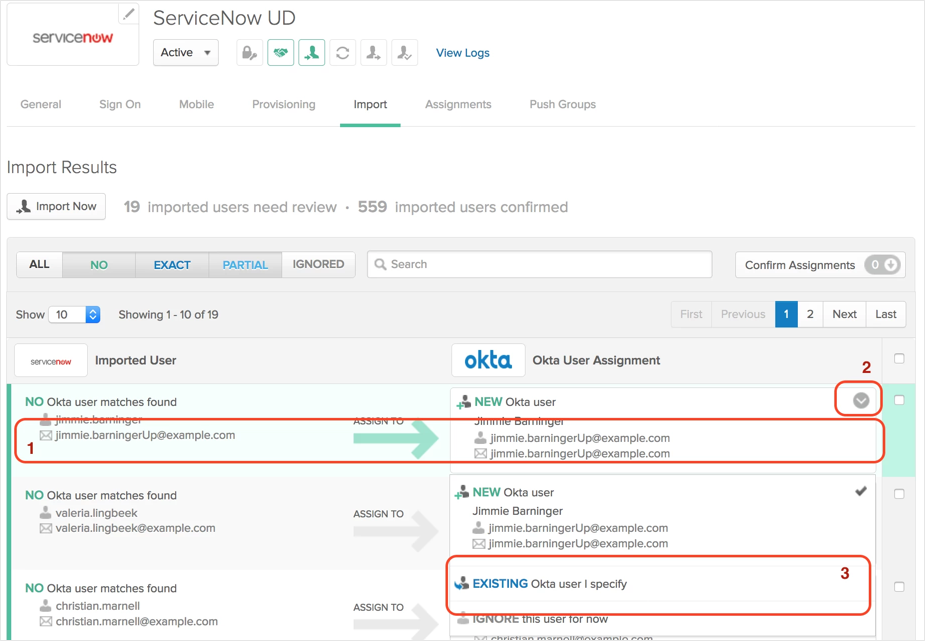
- Recherchez votre utilisateur.
- Cliquez sur la flèche pour développer l'entrée.
- Sélectionnez Utilisateur Okta EXISTANT que je spécifie et saisissez le nom d'utilisateur de votre utilisateur existant.
- Si la fonction Désactivation est désactivée pour votre application ServiceNow existante et que vous trouvez des utilisateurs confirmés qui ne devraient pas l'être, vous pouvez annuler manuellement l'affectation de ces utilisateurs après la migration.
- Pour les configurations SWA uniquement : si vous avez configuré L'administrateur définit le nom d'utilisateur et le mot de passe pour votre application ServiceNow existante, vous devez saisir manuellement les mots de passe de tous les utilisateurs migrés. Pour cela, accédez à Affectation, sélectionnez l'utilisateur, cliquez sur Modifier puis Définir un mot de passe.
- Pour les configurations SWA uniquement : si vous avez configuré L'utilisateur définit le nom d'utilisateur et le mot de passe, vos utilisateurs finaux doivent saisir le nom d'utilisateur et le mot de passe dont ils se servent pour l'application SWA actuelle de ServiceNow, et ce, après la migration.
- Pour les configurations SWA uniquement : si vous avez configuré l'option L'administrateur définit le nom d'utilisateur, l'utilisateur définit le mot de passe, vos utilisateurs finaux doivent saisir le mot de passe qu'ils utilisent pour l'application ServiceNow SWA actuelle, et ce, après la migration.
- Si la fonctionnalité Transfert du profil est désactivée pour votre précédente application ServiceNow et que certains utilisateurs ne sont pas importés après la migration vers la nouvelle application Service Now UD, vous devrez les confirmer manuellement après la migration.
- Lorsque l'importation est terminée, Okta vous suggère de masquer ou de désactiver l'ancienne application ServiceNow dans l'Tableau de bord des utilisateurs finaux Okta.
Masquer ou désactiver l'ancienne application ServiceNow
Lorsque votre nouvelle application ServiceNow UD est configurée et affectée, vous pouvez masquer ou désactiver la vignette de votre ancienne application ServiceNow depuis l'Tableau de bord des utilisateurs finaux Okta afin d'éviter toute confusion.
Masquer l'ancienne application ServiceNow
- Ouvrez l'ancienne application ServiceNow et accédez à l'onglet Général.
- Cliquez sur Modifier.
- Sélectionnez Masquer l'icône de l'application aux utilisateurs.
- Cliquez sur Enregistrer.
Désactiver l'ancienne application ServiceNow
Après avoir effectué les étapes suivantes, tous les groupes précédemment importés pour l'ancienne application ServiceNow seront supprimés dans Okta :
- Ouvrez l'ancienne application ServiceNow.
- Cliquez sur Actif, puis sélectionnez Désactiver.
- Cliquez sur Enregistrer.
Flux de migration des utilisateurs finaux
Après avoir affecté la nouvelle application ServiceNow UD, les utilisateurs finaux doivent cliquer sur la nouvelle vignette de l'application sur leur tableau de bord. S'ils sont en mesure de se connecter à ServiceNow, aucune autre action n'est nécessaire.
Migrer des utilisateurs ayant la même adresse e-mail dans ServiceNow
Si vous migrez des utilisateurs ayant la même adresse e-mail dans ServiceNow, Okta vous recommande d'utiliser l'affectation d'utilisateur unique. Pour ce faire :
- Vérifiez que l'approvisionnement est désactivé pour votre instance d'application Service Now actuelle (l'ancienne).
- Identifiez les utilisateurs dans Okta qui possèdent la même adresse e-mail à la fois dans ServiceNow et Okta.
- Vérifiez que l'ensemble des valeurs des attributs sont identiques à la fois les utilisateurs d'Okta et de ServiceNow afin d'éviter d'écraser des valeurs.
- Affectez ces utilisateurs à la nouvelle instance d'application ServiceNow UD.
- Vérifiez les utilisateurs dans ServiceNow : le profil utilisateur doit être mis à jour uniquement pour les nouveaux attributs.
Migration des groupes envoyés en mode Push
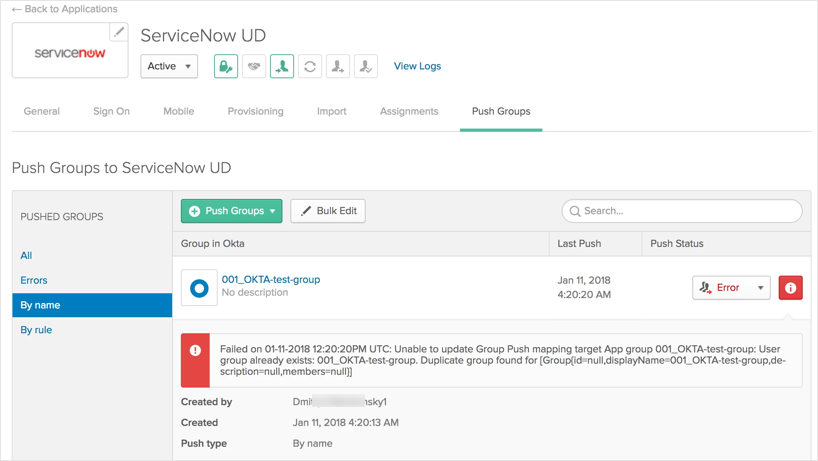
- Accédez à votre ancienne instance de ServiceNow - Eureka ou à une autre version plus récente de l'application, dissociez et supprimez le groupe transféré.
- Accédez à votre nouvelle application ServiceNow UD et transférez ce groupe.
Une erreur survient si vous tentez de transférer le même groupe depuis votre nouvelle application ServiceNow, sans l'avoir préalablement supprimé de votre ancienne application ServiceNow.
Vérifier votre migration
- Vérifiez les journaux système pour vérifier l'importation des utilisateurs.
- Vérifiez que le nombre d'utilisateurs importés correspond au nombre d'utilisateurs existants dans votre instance d'application ServiceNow existante.
- Connectez-vous via la vignette d'application de la nouvelle application ServiceNow UD et vérifiez les autorisations de l'utilisateur.
- Vérifiez votre tableau de bord de l'utilisateur final pour repérer d'éventuelles erreurs.