Amazon WSを準備する
このタスクでは、Active Directoryで使用する既存のEC2インスタンスを準備し、Active Directoryを指すコネクターとしてAWS Directory Serviceを作成し、関連するワークスペースを起動します。
手順
開始する前の確認事項
共通のUDPポートと秘密鍵の値が利用可能であることを確認します。
Amazon EC2インスタンスを準備する
-
ブラウザーでAmazon Web Servicesコンソールに移動し、管理者としてログインします。
-
を選択します。
-
左ペインで、を選択します。
-
Active Directoryインスタンス(インスタンスAと呼びます)を探して選択します。
-
説明(Description)タブで、インスタンスのプライベートIPアドレスをメモします。
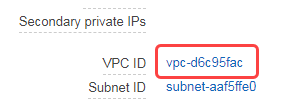
- 右下のVPC IDの値をクリックします。
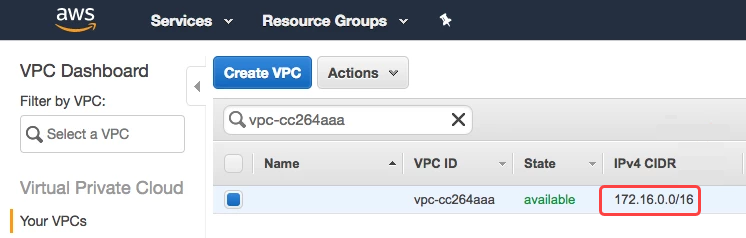
- 関連するVPCページで、IPv4 CIDRの値をメモします。
- に移動します。
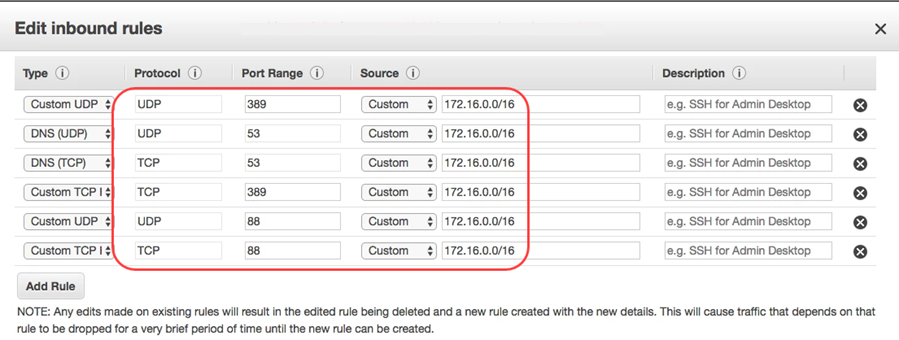
- インスタンスAのセキュリティグループを開き、追加(Add)をクリックして、IPv4 CIDRに対するポート53、88、389でのUDP/TCPを有効にする受信ルールを追加します。
AWS Directory Serviceを作成する
-
AWSコンソールのサービス(Services)タブに戻ります。
-
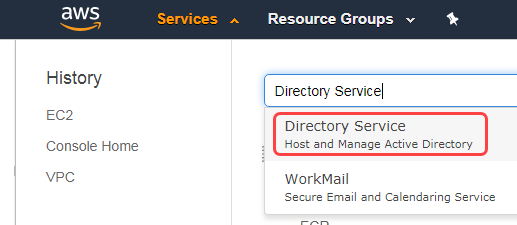
検索バーにDirectory Serviceと入力し、Directory Serviceをクリックします。
-
ディレクトリをセットアップ(Set up directory)をクリックします。
-
ディレクトリのタイプ(Directory type)としてADコネクター(AD Connector)を選択し、次へ(Next)をクリックします。
-
適切なサイズを選択し、次へ(Next)をクリックします。
-
インスタンスAのVPCを選択し、必要に応じてサブセットも選択して次へ(Next)を選択します。
-
Active Directoryの情報ステップで、次を入力します。
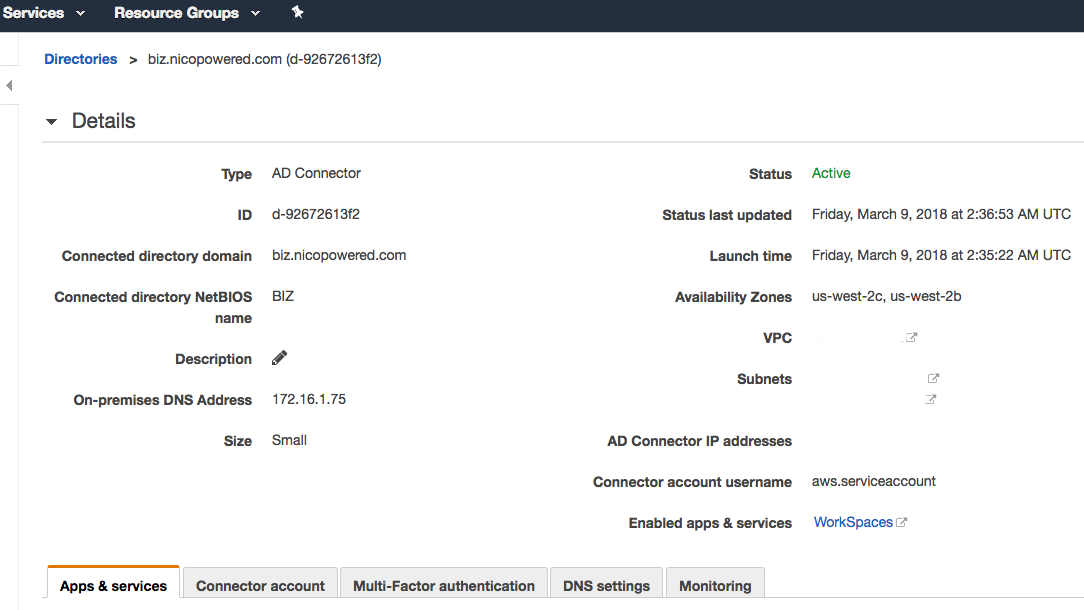
フィールド 値 接続されたディレクトリのDNS(Connected Directory DNS) 必須:ドメイン。例: biz.nicopowered.com接続されたNetBIOSの名前(Connected NetBIOS Name) 任意。適切なものすべて。例: biz。DNSアドレス(DNS Address) 以前にキャプチャした、インスタンスAのプライベートIPアドレス。 サービスアカウントのユーザー名(Service Account username) 以前に作成したActive Directoryアカウントのユーザー名。 サービスアカウントのパスワード(Service Account password) 関連付けられたパスワード。 完了したら次へ(Next)をクリックします。
- 値を確認し、ディレクトリを作成(Create directory)をクリックします。完了すると、コネクターは次のようになります。
Amazon Workspaceを起動する
- Workspacesに移動します。
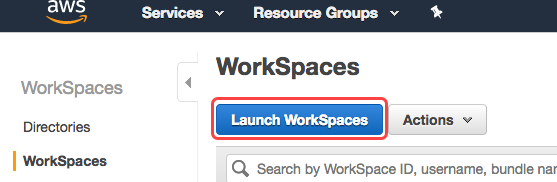
- 必要に応じてワークスペースを作成します。すでにある場合は、ワークスペースを選択して、Workspacesを起動(Launch Workspaces)をクリックします。
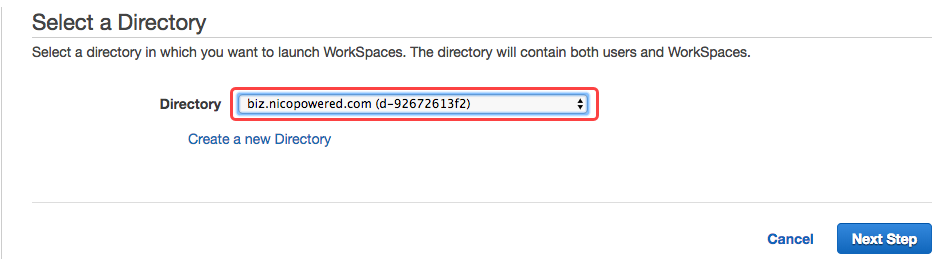
- ディレクトリ(Directory)ドロップダウンリストから、認証に使用するディレクトリを選択し、次のステップ(Next Step)をクリックします。
- ディレクトリサービスから適切なユーザーを選択し、選択したものを追加(Add Selected)をクリックします。
- バンドルを選択し、構成を確認してWorkspaceを起動(Launch Workspace)をクリックします。
これでAmazon Workspaceを使用する準備ができました。