OktaによるTLS 1.1対応ブラウザーのサポート終了
Oktaでは、信頼できるサービスが重要な業務に欠かせないものであると認識しています。環境のセキュリティを確保することは最優先事項です。2018年2月13日、業界のベストプラクティスに準拠し、Transport Layer Security(TLS)のサポートのためにインフラストラクチャを変更するというOktaの計画についてお知らせしました。具体的には、2018年8月1日より、OktaはTLS 1.2接続のみをサポートし、セキュリティ上の脆弱性があるためTLS 1.0と1.1のサポートを停止します。
この記事では、組織内のMicrosoft Internet Explorerブラウザーに対して、場合により加える必要がある変更について説明します。すべてのOkta製品およびエージェントに関するTLS 1.2関連の情報、およびスケジュールについては、「TLS 1.2への移行」を参照してください。
考えられるOrgへの影響
ブラウザーのバージョン
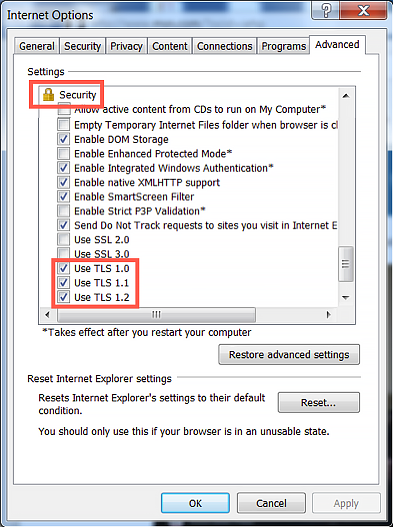
- Internet Explorer 11は、デフォルトでTLS 1.2を使用するように設定されています。TLS 1.1以前を使用するようにIE 11ブラウザーを変更する場合は、TLS 1.2を使用するようにブラウザーを構成する必要があります()。
- 組み込みのIEブラウザーを使用するクライアント(Microsoft Office 2016シッククライアントなど)は、TLS 1.2を使用するように構成されたIEブラウザーを備えたシステムで正しく動作します。IE10はデフォルトではTLS 1.2を使用するように構成されていないため、TLS 1.2を使用するように構成しない限り、組み込みのIE 10ブラウザーを使用するクライアントではエラーが発生するので注意してください。
- Edge:Edgeのすべてのバージョンは、TLS 1.2を使用するように事前構成されています。
- Chrome、Firefox、およびSafari:これらのブラウザーの最新バージョンはすべて、TLS 1.2を使用するように事前構成されています。
Windowsレジストリを通じてTLS 1.2を無効にした場合は、レジストリを更新する
Windowsレジストリを通じてTLS 1.2を無効にした場合にのみ、レジストリを更新する必要があります。これがOrgのワークステーションに当てはまる場合は、レジストリを次の値で更新して、エンドユーザーがOktaおよびOktaで管理されるアプリに引き続きアクセスできるようにします。
[HKEY_LOCAL_MACHINE\SYSTEM\CurrentControlSet\Control\SecurityProviders\SCHANNEL\Protocols\TLS 1.2\Server] "Enabled"=dword:00000001
[HKEY_LOCAL_MACHINE\SYSTEM\CurrentControlSet\Control\SecurityProviders\SCHANNEL\Protocols\TLS 1.2\Server] "DisabledByDefault"=dword:00000000
[HKEY_LOCAL_MACHINE\SYSTEM\CurrentControlSet\Control\SecurityProviders\SCHANNEL\Protocols\TLS 1.2\Client] "Enabled"=dword:00000001
[HKEY_LOCAL_MACHINE\SYSTEM\CurrentControlSet\Control\SecurityProviders\SCHANNEL\Protocols\TLS 1.2\Client] "DisabledByDefault"=dword:00000000
複数のワークステーションでIEを更新する
環境に適している場合、GPOなどのサードパーティの管理ツールを使用して、企業全体の複数のワークステーションでIEオプションを更新できます。
(こちらのMicrosoftの記事にある「Disable SSL 3.0 and enable TLS 1.0, TLS 1.1, and TLS 1.2 for Internet Explorer in Group Policy」 の手順から):
- グループポリシーの管理(Group Policy Management)を開きます。
- グループポリシーの管理エディター(Group Policy Management Editor)で、を参照します。
- 暗号化サポートを無効にする(Turn off Encryption Support)設定をダブルクリックして、設定を編集します。
- 有効(Enabled)をクリックします。
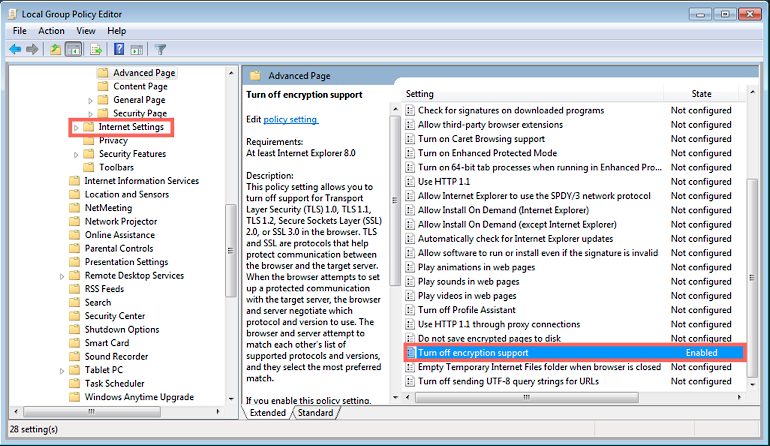
- オプション(Options)ウィンドウで、安全なプロトコルの組み合わせ(Secure Protocol combinations)設定を、[Use TLS 1.0, TLS 1.1, and TLS 1.2(TLS 1.0、TLS 1.1、およびTLS 1.2を使用)]など、TLS 1.2を有効にする適切な設定に変更します。
注:連続するバージョンをオンにすることが重要です。連続するバージョンを選択しない場合(たとえば、TLS 1.0と1.2をオンにし、1.1はオンにしない場合)、接続エラーが発生する可能性があります。
- OKをクリックします。
.NETでTLS 1.2を有効にする
TLS 1.2は、.NET 4.6以降でサポートされています。システムにインストールされている.NETのバージョンを確認するには:
regedit.exeを使用してレジストリを開きます。HKEY_LOCAL_MACHINE\SOFTWARE\Microsoft\.NETFramework\v4.0.30319に移動します。注:最後の数値は若干異なる場合があります。
このキーが見つからない場合、.NET 4.6はインストールされていません。
- このキーの下でキーSKUを検索し、その下で
.NETFramework,Version=v4.6を探します。このキーが存在しない場合、.NET 4.6はシステムに存在しません。
.NET 4.6.2のインストーラーへのリンクを次に示します:https://www.microsoft.com/ja-jp/download/details.aspx?id=53344。
TLS 1.2を設定するには、レジストリを次のように編集します。
regedit.exeを使用してレジストリを開きます。HKEY_LOCAL_MACHINE\SOFTWARE\Microsoft\.NETFramework\v4.0.30319に進みます。注:最後の数値は若干異なる場合があります。
- 以下に示すように、.NET 4.0レジストリオプションの下に
SchUseStrongCryptoレジストリDWORDを追加します。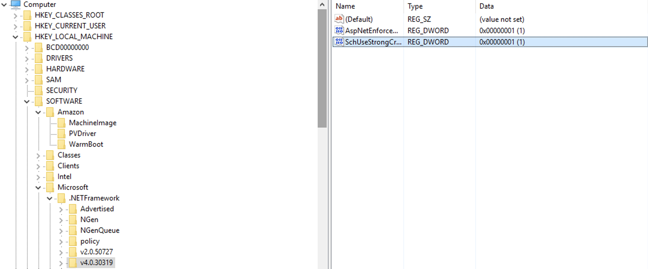
[HKEY_LOCAL_MACHINE\SOFTWARE\Microsoft\.NETFramework\v4.0.30319]"AspNetEnforceViewStateMac"=dword:00000001"SchUseStrongCrypto"=dword:00000001
ADFSを使用している場合、.NETでTLS 1.2を有効にした後、サービスを再起動する必要があります。
関連項目
サポートされるプラットフォーム・ブラウザー・オペレーティングシステム