Ajouter des sorties pouvant être sélectionnées à une carte d'action
Avec Générateur d'intégrations, vous pouvez inspecter une liste de champs de sortie choisis par l'utilisateur final du connecteur. En tant que développeur d'un connecteur, vous pouvez récupérer ces champs pour vos flux de connecteur.
Cette fonctionnalité est utile pour générer un connecteur par rapport à un service tiers qui récupère une grande charge utile de données. Ces services tiers peuvent permettre au développeur d'un connecteur de spécifier les champs à renvoyer dans une réponse.
Par exemple, Get Issue dans l'API REST Jira permet à un développeur de transmettre un tableau fields de clés séparées par des virgules à inclure dans une réponse. Si aucun champ n'est fourni, le service les renvoie tous.
Toutefois, comme les problèmes Jira peuvent comporter des centaines de champs, une réponse non filtrée peut être volumineuse et avoir une incidence sur les performances. En indiquant un sous-ensemble spécifique de champs, vous réduisez la taille de la charge utile et diminuez le temps d'attente de la réponse d'un service tiers.
Générateur d'intégrations Connector Builder fournit une liste de sorties sélectionnées par un utilisateur pour votre connecteur. Cette liste existe, si le service tiers accepte une liste de champs comme demandé dans une réponse.
Si votre service tiers n'utilise pas la liste de sorties sélectionnées, vous pouvez l'ignorer.
Champs de résultat sélectionnés dans le flux d'action
Les sorties sont les champs d'une carte qui renvoient les données pendant l'exécution d'un flux. Ces champs peuvent être mappés (par glisser-déposer) aux champs de saisie d'autres cartes dans un flux.
Lorsque vous créez un flux Action, la carte Action du connecteur affiche une section SORTIES SÉLECTIONNÉES. Cette section reste vide tant que vous n'avez pas ajouté un groupe de champs de résultat. Après avoir ajouté un groupe de champs de résultat à une carte, un champ de résultat que vous pouvez faire glisser est ajouté à la section. Okta ajoute un champ de résultat distinct pour chaque groupe de sortie créé.
Pour ajouter des champs de sortie à l'aide de la boîte de dialogue Sorties, consultez Ajouter des champs de saisie et de résultat aux cartes du connecteur.
| Champ | Définition | Type |
|---|---|---|
| Nom du groupe | L'utilisation de plusieurs noms de groupe signifie que vous pouvez grouper les champs en vue d'une meilleure compréhension par l'utilisateur de la carte. | Texte |
| Étiquette | Il s'agit du nom d'affichage pour le champ, qui apparaît au-dessus de la valeur sur la carte. | Texte |
| Type | Ce type décrit la valeur attendue des données fournies par l'utilisateur de la carte. Vous pouvez utiliser ces types de données pour les champs de résultat :
Un ensemble de données pour un champ de sortie peut aussi être une liste d'un type pris en charge. |
Liste déroulante |
Forme d'objet pour les sorties sélectionnées
Lorsque le service tiers renvoie les champs de la section Sorties sélectionnées, chaque groupe présente le format suivant :
{
	"field A":
		{
			"type": "Text",
			"collection": false
		},
	"field B":
		{
			"type": "Object",
			"collection": true
		},
	"field C":
	{
		"type": "True/False",
		"collection": false
	}
}
Cette liste peut être traitée dans une chaîne de texte délimitée par des virgules à l'aide des cartes de fonctions Clés d'objet et Liste vers texte. Si nécessaire, vous pouvez ensuite utiliser la carte de fonction Construction d'objet pour formater la chaîne comme un objet de requête.
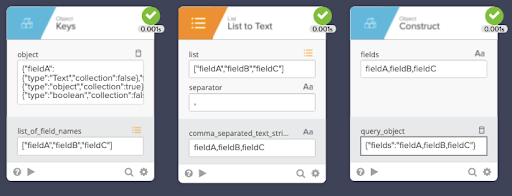
Pour les champs statiques, la clé de premier niveau pour Sorties sélectionnées est la valeur du champ Field ID dans la boîte de dialogue Sorties. Cette valeur est générée automatiquement pour chaque champ de sortie.
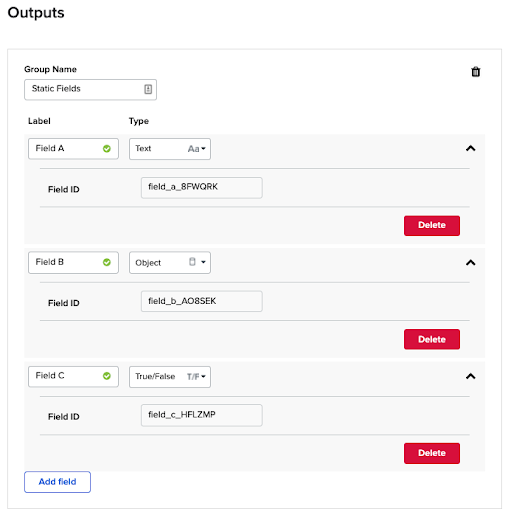
Pour les champs créés avec l'option Dynamic Fields, les clés de premier niveau sont le champ name qui est utilisé dans la liste des objets qui représentent la liste de champs. Par exemple :
[
	{
	"displayname":"Field A",
	"name":"fieldA",
	"type":"Text",
	"collection":false
	},
	{
	"displayname":"Field B",
	"name":"fieldB",
	"type":"Object",
	"collection":true
	},
	{
	"displayname":"Field C",
	"name":"fieldC",
	"type":"True/False",
	"collection":false
	}
]