Générer un flux de révocation
Un flux de révocation est un flux système qui permet à un générateur de révoquer un jeton OAuth 2.0 (ou toute autre authentification basée sur les jetons).
La méthode revoke d'un connecteur est invoquée lorsqu'une connexion est supprimée de la plateforme ou lorsqu'un utilisateur demande la suppression de ses données. Cela peut être nécessaire, par exemple, pour se conformer à la réglementation générale sur la protection des données.
Les flux de révocation ne sont pas affichés à l'utilisateur final et sont exclusivement utilisés par la plateforme. Le flux de révocation n'a pas de champs d'options ou de saisie.
Tous les services OAuth ne disposent pas d'un point de terminaison de révocation.
Pour tester une révocation de jeton à partir de la page Connexions test, vous devez d'abord déployer sur votre org un connecteur local qui contient un flux de révocation actif. Il n'est pas nécessaire de nommer le flux de révocation « révoquer ».
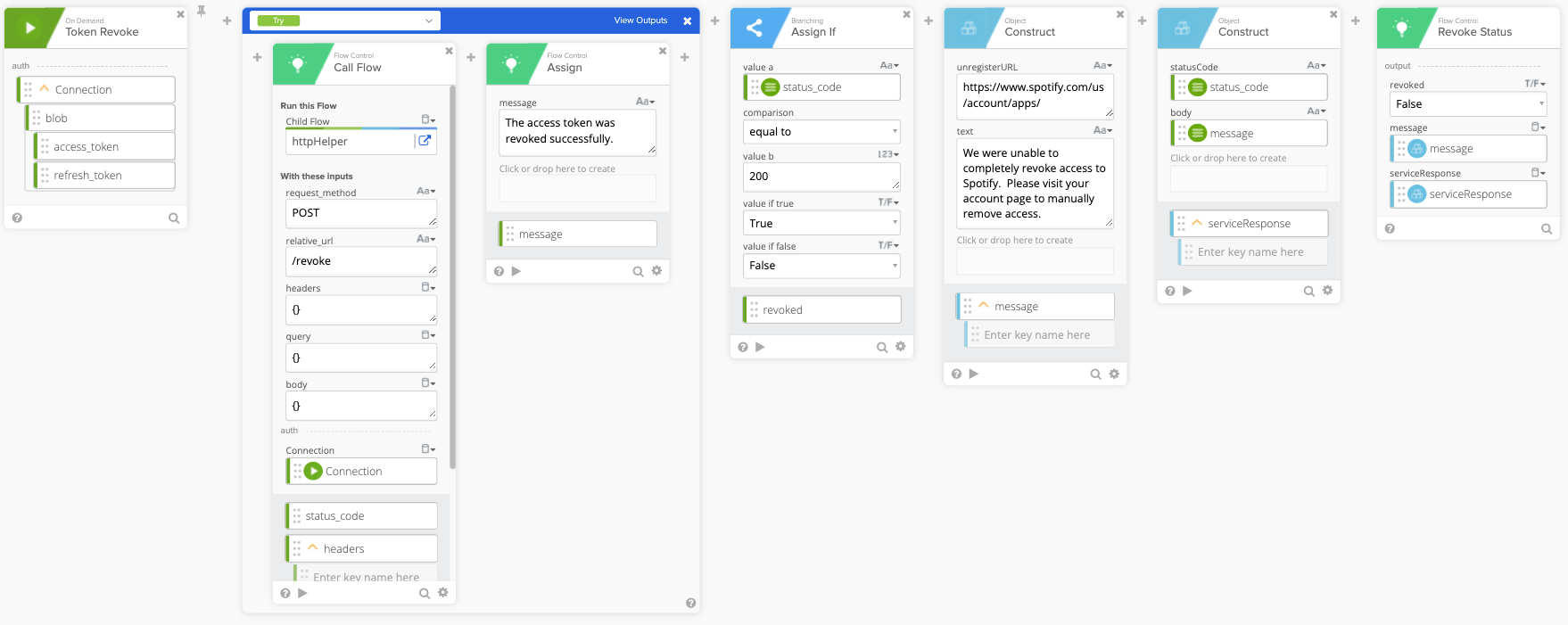
Procédure
-
Sous l'onglet Flux, créez un flux en cliquant sur + Nouveau flux dans le coin supérieur droit de la page.
-
À l'extrême gauche de la page, cliquez sur Révoquer.
-
Cliquez sur le bouton Enregistrer dans la barre d'outils et nommez le flux.
-
Dans le champ de description du flux , saisissez
Revoke an access token from the {your service} service. Sélectionnez l'option Enregistrer toutes les données qui passent par le flux, et cliquez sur Enregistrer. -
Ajoutez une carte Gestion des erreurs en cas d'erreur comme première carte dans le flux.
-
Ajoutez la carte de contrôle de flux Flux d'appel dans la section Essai de la carte.
-
Cliquez sur le bouton Choisir le flux et sélectionnez le flux httpHelper que vous avez créé précédemment. La carte se remplit automatiquement avec les entrées définies dans le flux httpHelper.
-
Saisissez l'URL liée du point de terminaison de révocation.
-
Saisissez la méthode de requête. Il s'agit très probablement d'une opération
POST. -
Faites glisser l'objet auth de la carte connecteur authping vers le champ de saisie Connexion de la carte Flux d'appel.
-
Saisissez toute information supplémentaire requise pour l'appel dans le champ requête, en-têtes ou corps. Vous devrez peut-être ajouter une carte Construction d'objets avant la carte Flux d'appel pour générer les objets nécessaires.
-
Pour les sorties de la carte Flux d'aide, définissez les mêmes clés que pour les sorties du flux httpHelper :
-
status_code,Number -
headers,Objectbody,Object
-
-
Ajoutez une carte Affecter un contrôle de flux à droite de la carte Flux d'appel qui se trouve à l'intérieur de la fonction Si erreur. Cliquez sur Cliquer ou déposer ici pour créer et nommez le champ message.
-
Ajoutez manuellement un message de réussite dans le nouveau champ. Par exemple,
The access token was successfully revoked. -
Cliquez sur le lien Afficher les sorties en haut à droite de la carte Si erreur pour développer la section des sorties de la carte.
-
Dans la section des sorties, cliquez sur Cliquer ou faire glisser pour créer et saisissez
status_code. Deux entrées affichent le message Faire glisser la sortie ici. -
Faites glisser le champ de résultat status_code de la carte Flux d'appel en haut des deux entrées sous le champ status_code.
-
Dans la section des sorties, cliquez sur Cliquer ou faire glisser pour créer et saisissez
message. -
Faites glisser le champ de résultat message de la carte Affecter en haut des deux entrées sous le champ message.
-
Sélectionnez le menu déroulant en haut de la carte Si erreur et sélectionnez Si erreur. C'est ici qu'il est possible de gérer les erreurs propres au service.
-
En fonction du service, vous pouvez avoir besoin de clés supplémentaires pour l'objet Erreur dans le panneau de gauche de la carte Si erreur pour extraire le code de statut et les messages d'erreur de l'objet renvoyé par le service. Pour ajouter des clés, cliquez sur Saisir le nom de la clé.
-
Faites glisser ces nouvelles clés dans les sorties correspondantes de la carte Si erreur.
-
Ajoutez une carte de branche Affecter si à droite de la carte de fonction Si erreur.
-
Faites glisser le champ status_code des sorties de la carte Si erreur dans le champ value a de la carte Affecter si. Assurez-vous que la comparaison est définie sur equal to.
-
Dans le champ value b, saisissez le code de statut d'une requête réussie. En général, cette valeur est
200. -
Modifiez le type de données du champ valeur si true à True/False et définissez la valeur sur True.
-
Modifiez le type de données du champvaleur si false à True/False et définissez la valeur sur False.
-
Modifiez le type de données du champ de sortie en True/False, ainsi que le nom du champ en
revoked. -
Faites glisser le champ révoqué depuis la carte Affecter si vers le champ de saisie révoquéde la carte Renvoyer.
-
Ajoutez une carte Construction à la fin du flux.
-
Cliquez sur Cliquer ou déposer ici pour créer et ajouter une étiquette nommée
unregisterURL. -
Saisissez l'URL où peut se rendre l'utilisateur pour supprimer manuellement l'accès au service. Par exemple,
https://www.spotify.com/us/account/apps/. -
Cliquez sur Cliquer ou déposer ici pour créer et ajouter une étiquette nommée
text. Il s'agit du texte apparaissant à l'utilisateur final si la révocation du jeton échoue pour quelque raison que ce soit. Saisissez un message dans ce champ. Par exemple,Unable to completely revoke access to Spotify. Visit your account page to manually remove access. -
Renommez la sortie de cette carte Construire en
message, puis faites-la glisser vers le champ d'entrée message sur la carte Renvoyer. -
Ajoutez une carte Construction.
-
Cliquez sur Cliquer ou déposer ici pour créer et ajouter une étiquette nommée
statusCode. -
Faites glisser le champ status_code des sorties de la carte Si erreur vers le nouveau champ statusCode de la carte Construire.
-
Ajoutez un autre champ d'entrée à la carte Construire et nommez-le
body. -
Faites glisser le champ de sortie message depuis les sorties de la carte Si erreur vers le champ body de la carte Construire.
-
Sur la carte d'objet Construire, renommez le champ de sortie
serviceResponse. -
Faites glisser le champ de résultat serviceResponse depuis la carte Construire vers le champ serviceResponse de la carte Renvoyer.
-
Cliquez sur Enregistrer et Exécuter.
Étapes suivantes