Enregistrer les données de flux dans l'historique d'exécution
Vous pouvez améliorer votre historique d'exécution en choisissant d'enregistrer toutes les données d'entrée et de sortie (IO) qui transitent par vos flux. L'accès à ces données IO vous permet de vérifier les exécutions antérieures ou de dépanner les problèmes de flux.
Les données d'entrée et de sortie sont enregistrées en complément de l'historique des métadonnées du flux, que Okta Workflows conserve pendant 30 jours.
Activer la sauvegarde des données E/S
Si vous activez la fonctionnalité de sauvegarde des données d'entrée et de sortie (E/S), Okta enregistre les données détaillées du flux chaque fois que le flux est exécuté.
Soyez prudent lorsque vous sauvegardez des données pour des flux qui contiennent des données sensibles.
Puisque les flux peuvent traiter des informations personnelles identifiables, vous devez activement choisir d'enregistrer les données du flux.
Comme les métadonnées d'exécution, Okta conserve ces données E/S pendant 30 jours. Toutefois, vous pouvez supprimer toutes les données IO de l'historique d'exécution à tout moment. Voir Effacer l'historique d'exécution du flux.
Pour les nouveaux flux
-
Allez à la boîte de dialogue Enregistrer le flux.
-
Activez l'option Enregistrer toutes les données qui transitent par le flux pour commencer à enregistrer les données E/S pour toutes les exécutions.
Pour les flux existants
-
Accédez aux options du flux à l'aide du bouton Activation du flux sur la barre de navigation.
-
Basculez l'option Enregistrer toutes les données qui transitent par le flux pour activer la sauvegarde des données E/S.
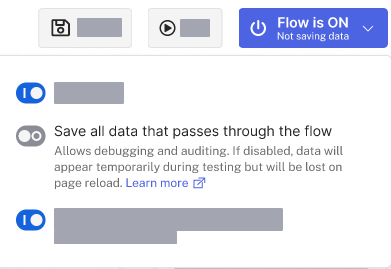
Après l'activation, le bouton Activation du flux affiche Sauvegarde des données, indiquant une configuration réussie.
Désactiver la sauvegarde des données E/S
Pour cesser d'enregistrer les données E/S d'un flux existant, suivez ces étapes :
-
Accédez aux options du flux à l'aide du bouton Activation du flux sur la barre de navigation.
-
Désactivez l'option Enregistrer toutes les données qui transitent par le flux pour arrêter la sauvegarde des données E/S.
Le bouton Activation du flux affiche maintenant Pas de sauvegarde de données, indiquant une désactivation réussie.
Étapes suivantes