Analyser un exemple
Cet exemple montre comment obtenir le statut d'un utilisateur de Slack à partir du profil Slack de l'utilisateur. Ces informations sont utiles lorsque l'utilisateur n'est pas à son bureau ou lorsque son statut est défini sur un statut personnalisé. Il montre également comment effectuer une analyse JSON et comment obtenir des valeurs à partir d'une chaîne JSON.
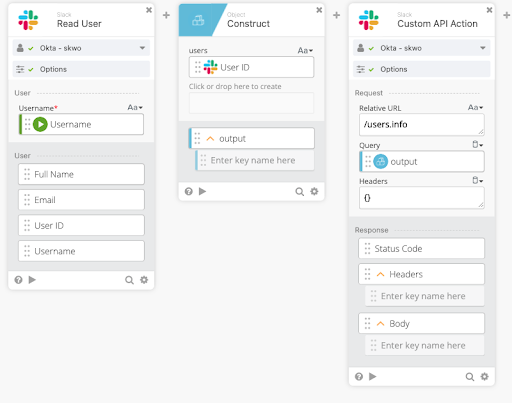
Trois cartes sont utilisées dans ce flux :
-
SlackLire un utilisateur
-
Facultatif. Construction d'objet
-
SlackAction d'API personnalisée
-
Récupérez l'ID utilisateur auprès de Slack avec la carte Lire l'utilisateur.
-
Vous avez également la possibilité d'inclure la carte Création d'objet pour transmettre
users:ID_VALUEà la carte Action d'API personnalisée. -
Pour renvoyer les informations de l'utilisateur, utilisez la carte Action d'API personnalisée. Cette carte devra peut-être être ajoutée dans la section URL liée. La valeur Requête doit être au format suivant :
{"users":"ID_VALUE"}. Cela revient à indiquer?users=ID_VALUEà la fin d'une URL HTTP. -
Exécuter le flux. Une fois l'opération terminée, le résultat obtenu dans le corps JSON doit être similaire à ce qui suit.
{
   "ok":true,
   "users":[
      {
         "id":"UDS5S7MFV",
         "team_id":"T6WPNMPFU",
         "name":"jessie.doe",
         "deleted":false,
         "color":"9b3b45",
         "real_name":"Jessie Doe",
         "tz":"America/Los_Angeles",
         "tz_label":"Pacific Daylight Time",
         "tz_offset":-25200,
         "profile":{
            "title":"Director, Customer Service",
            "phone":"",
            "skype":"",
            "real_name":"Jessie Doe",
            "real_name_normalized":"Jessie Doe",
            "display_name":"jdoe",
            "display_name_normalized":"jdoe",
            "fields":null,
            "status_text":"OOO",
            "status_emoji":":mountain:",
            "status_emoji_display_info":[

            ],
            "status_expiration":0,
            "avatar_hash":"394fdd4baa40",
            "image_original":"https://avatars.slack-edge.com/2018-11-15/480801844498_394fdd4baa4039df7a4c_original.jpg",
            "is_custom_image":true,
            "email":"jessie.doe@example.com",
            "huddle_state":"default_unset",
            "first_name":"Jessie",
            "last_name":"Doe"
         },
         "is_admin":false,
         "is_owner":false,
         "is_primary_owner":false,
         "is_restricted":false,
         "is_ultra_restricted":false,
         "is_bot":false,
         "is_app_user":false,
         "updated":1653018345,
         "is_email_confirmed":true,
         "has_2fa":false,
         "who_can_share_contact_card":"EVERYONE",
         "enterprise_user":{
            "id":"UDS5S7MFV",
            "enterprise_id":"E017NDYFGQL",
            "enterprise_name":"Atko",
            "is_admin":false,
            "is_owner":false,
            "teams":[
               "T6WPNMPFU"
            ]
         }
      }
   ]
}
Extraire les informations de l'utilisateur
Utilisez la carte SlackObtenir pour extraire les données utilisateur du corps JSON.
Le type de sortie doit être un objet et une liste.
Utilisez la carte Répertorier à pour obtenir la première valeur de la liste (index = 0). Utilisez ensuite la carte de fonction Objet Obtenir pour trouver le profile.status_text.
Pour finir, vérifiez que la valeur status_text est présente et qu'elle est correcte.