Étape 4: personnaliser le flux
Personnaliser un flux avec vos propres actions est une fonctionnalité centrale de la plateforme Okta Workflows. Les clients nous confirment que l'ajout de notifications est un cas d'utilisation courant dans les flux d'identité. En utilisant cela comme exemple, voici quelques opérations pour vous aider à comprendre les fonctionnalités de personnalisation de Okta Workflows.
Commençons par modifier un flux de sorte à envoyer une notification après création de l'utilisateur. Cet exemple utilise Gmail, mais vous pouvez substituer Slack ou Office 365 dans les étapes qui suivent.
- Dans votre dossier partagé, survolez la colonne Date de création du flux Créer un utilisateur dans Salesforce, puis cliquez sur Dupliquer.
- Sélectionnez le flux dupliqué (auquel est ajouté le mot
COPY), et changez son nom àCreate User in Salesforce and Send Notification. - Après avoir nommé et décrit votre nouveau flux, cochez la case pour conserver l'historique pour ce flux.
- Faites défiler à droite jusqu'à la carte Créer un utilisateur dans la branche Si/Sinon. Cliquez sur le menu Ajouter une autre (à l'intérieur de la branche Si/Sinon), puis sélectionnez Action d'app.
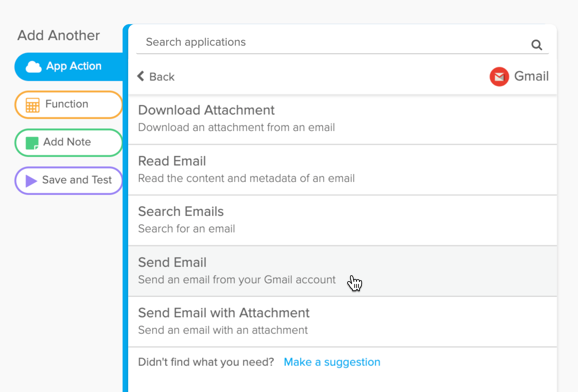
- Dans le menu Applications , sélectionnez Gmail .
- Dans le menu Gmail Actions , sélectionnez Envoyer un e-mail.
- Dans la fenêtre Nouvelle connexion, vérifiez votre compte Gmail, puis cliquez sur Créer. Si votre connexion n'est plus active, cliquez sur l'icône d'engrenage et sélectionnez Réautoriser.
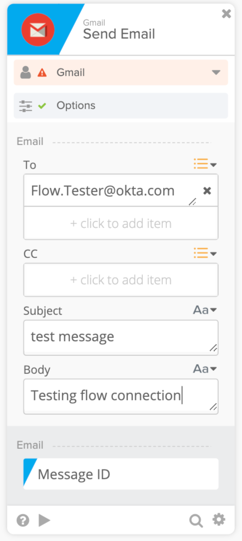
- Testez la nouvelle carte Envoyer un e-mail. Entrez votre adresse e-mail, un sujet et un message de test, puis cliquez sur l'icône Exécuter cette carte de la carte.
Maintenant, ajoutons un vrai message qui nécessite une entrée d'un champ précédent.
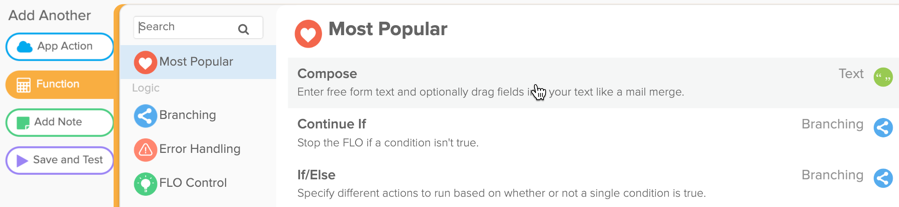
- Dans le menu Ajouter une autre, sélectionnez Fonction.
- Dans le menu Fonctions, sélectionnez Composer.
- Glissez la carte Composer vers la gauche, et positionnez-la entre les cartes Salesforce Créer un utilisateur et Gmail Envoyer un e-mail.
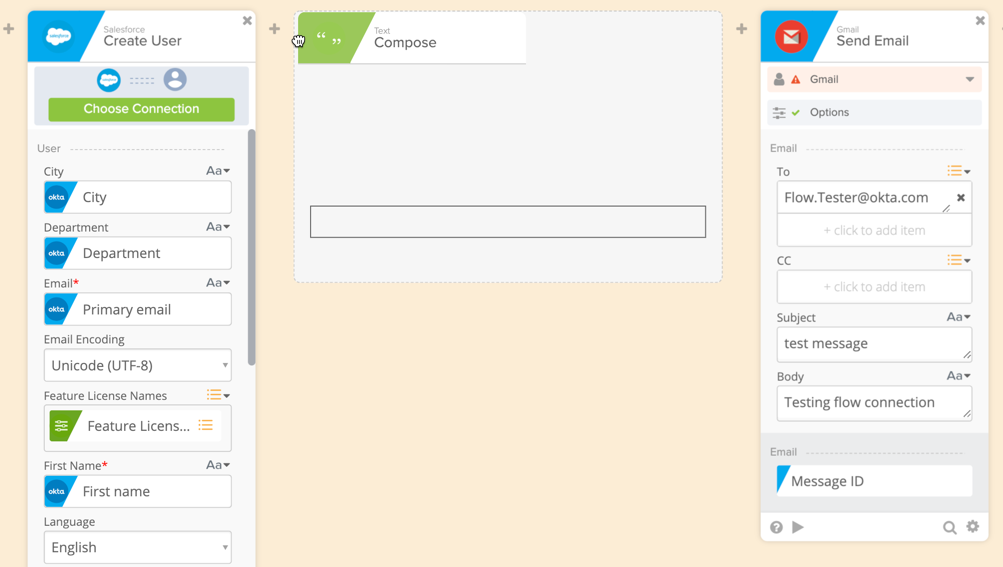
- Dans la carte Composer, entrez le message suivant :
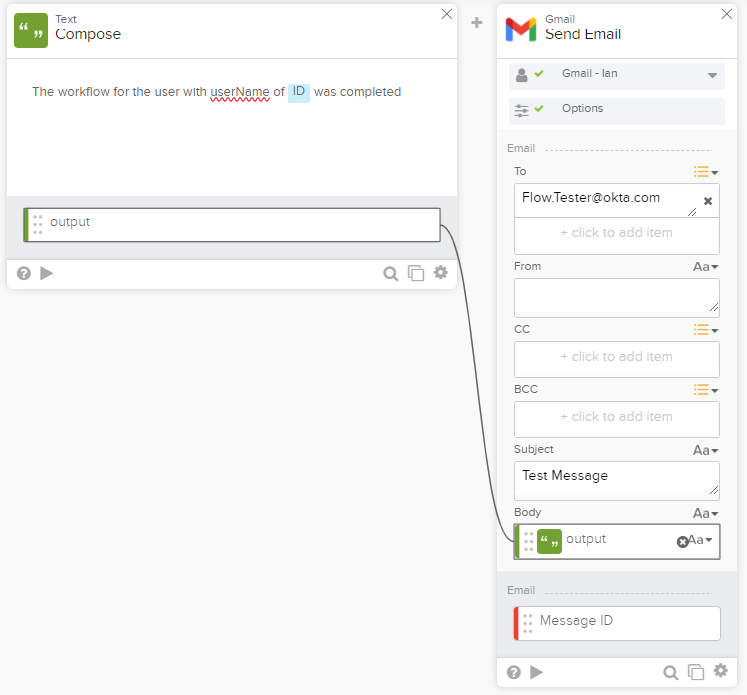
The workflow for the user with userName of [input userName] was completed. - Glissez l'ID alternatif utilisateur Okta de la carte d'événement Utilisateur attribué à Salesforce dans la carte Composer. Lorsque vous le voyez dans le corps du message, glissez-le dans le champ
[input userName]et retirez les crochets. - Glissez la sortie de la carte Composer vers le champ d'entrée Corps de la carte Envoyer un e-mail.
Étapes suivantes