FAQ Okta Verify pour iOS
En savoir plus sur les fonctionnalités d'Okta Verify.
Qu'est-ce qu'Okta Verify ?
Okta Verify est une application mobile que vous pouvez utiliser pour vous authentifier lorsque vous accès à vos applications protégées par Okta.
Que puis-je faire avec l'application Okta Verify ?
L'application Okta Verify vous permet d'effectuer les actions suivantes :
- Ajouter un compte afin d'enregistrer votre appareil avec la solution Okta de votre organisation.
- Ajouter des comptes dont l'authentification nécessite Okta Verify.
- Confirmer votre identité afin de prouver que vous êtes bien la personne qui tente d'accéder aux ressources protégées par Okta.
- Gérer les comptes enrôlés.
- Consulter les conditions générales, la politique de confidentialité et les avis relatifs aux logiciels tiers.
L'application Okta Verify ne vous permet pas d'effectuer les actions suivantes :
- À condition que votre organisation prenne en charge Okta FastPass, vous pouvez ouvrir le tableau de bord des applications directement depuis Okta Verify. Consultez Ouvrir le Tableau de bord des utilisateurs finaux Okta d'Okta Verify sur les appareils iOS. Si vous ne parvenez pas à accéder au tableau de bord des applications directement depuis Okta Verify, utilisez un navigateur mobile.
- Okta Verify ne charge pas les applications. Pour ouvrir votre compte d'applications, accédez au lien d'applications de votre organisation ou ouvrez le tableau de bord des applications. Sélectionnez ensuite une méthode de connexion, comme un code ou une notification Push.
Où puis-je télécharger l'application Okta Verify ?
Okta Verify est disponible dans l'App Store d'Apple.
Puis-je importer mon compte Okta Verify existant sur un nouvel appareil ?
Oui. Consultez Importer des comptes existants sur un appareil iOS à l'aide du Bluetooth ou Ajouter un compte Okta Verify à un appareil iOS depuis la page Paramètres.
J'ai un nouvel appareil, je ne possède plus l'ancien, et je n'ai pas de compte Okta Verify sur un autre appareil. Je n'ai pas non plus d'autres méthodes de sécurité Okta configurées. Puis-je réinstaller l'application Okta Verify et la configurer moi-même sans contacter mon administrateur informatique ?
Non. Si aucune des conditions suivantes ne s'applique, contactez le support technique de votre entreprise.
-
Vous possédez votre ancien appareil sur lequel Okta Verify est installé.
-
Vous disposez d'un compte Okta Verify actif sur un autre appareil.
-
Vous avez configuré une méthode de sécurité Okta supplémentaire.
J'ai supprimé Okta Verify de mon appareil. Puis-je réinstaller l'application Okta Verify et la configurer moi-même sans contacter mon administrateur informatique ?
Si vous avez installé Okta Verify sur un autre appareil, ou si vous avez configuré d'autres méthodes de sécurité Okta, comme le téléphone (à l'aide d'un SMS ou d'un appel vocal), une clé de sécurité ou un authentificateur biométrique, vous pouvez récupérer votre compte. Consultez Importer des comptes existants sur un appareil iOS à l'aide du Bluetooth ou Ajouter un compte Okta Verify à un appareil iOS depuis la page Paramètres.
Qu'est-ce qu'un code QR et pourquoi dois-je en utiliser pour Okta Verify ?
Un code QR est un code-barres universel qui peut être scanné et lu par l'appareil photo de votre appareil. Okta utilise des codes QR pour enrôler votre appareil à votre compte Okta. En général, vous ne devez effectuer cette opération qu'une seule fois, mais s'il est nécessaire de réinitialiser votre compte, vous devez scanner un nouveau code QR pour vous réinscrire. Pour savoir comment scanner le code QR, consultez Configurer Okta Verify sur votre appareil iOS à l'aide d'un code QR.
Qu'est-ce que la clé secrète ? En ai-je besoin pour me connecter à mon compte ?
Lorsque vous enrôlez votre appareil sur Okta Verify pour la première fois, différentes options se présentent à vous selon la configuration de votre entreprise. Si vous ne parvenez pas à configurer votre compte à l'aide d'un code QR, Okta génère une clé secrète que vous pouvez saisir dans Okta Verify pour configurer votre compte. La clé secrète est différente du code à 6 chiffres Okta Verify que vous saisissez dans la fenêtre de connexion lorsque vous accédez à vos apps protégées par Okta. Pour savoir comment utiliser la clé secrète, consultez Configurer Okta Verify sur votre appareil Android à l'aide d'un lien d'activation ou d'une clé secrète.
Lorsque j'ouvre Okta Verify, un code à six chiffres s'affiche. À quoi sert-il ?
Lorsque vous accédez à des applications protégées par Okta, Okta Verify génère un code que vous pouvez saisir dans la fenêtre de connexion pour confirmer votre identité. Vous avez besoin de ce code uniquement si vous sélectionnez l'option Code Okta Verify dans la fenêtre d'authentification.
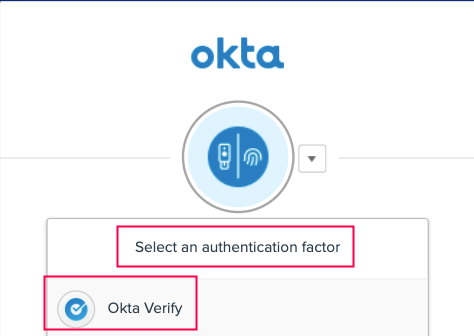
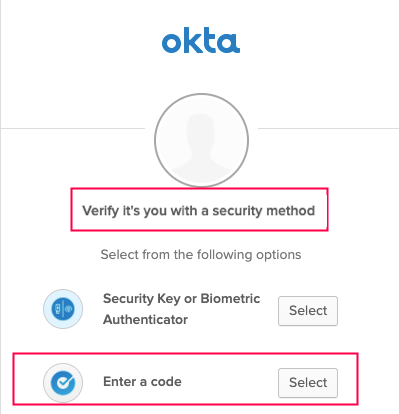
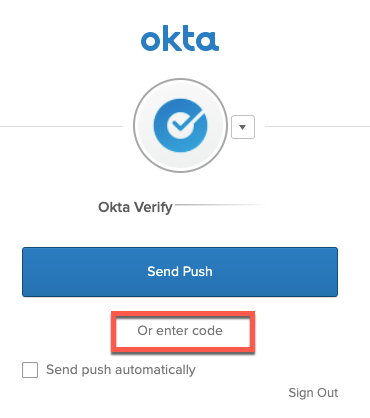
Vous n'avez pas besoin d'utiliser le code pour vous connecter avec Okta Verify. Vous pouvez également vous authentifier via les notifications Push Okta Verify si votre organisation a configuré cette option.
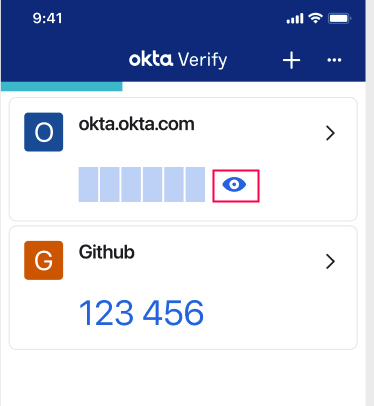
Le code à six chiffres se réactualise toutes les 30 secondes. Après avoir fermé Okta Verify, le code n'est plus généré.
Cette fonctionnalité Okta Verify n'affecte pas les performances de votre téléphone.
À quoi sert la barre de chargement bleue au-dessus du code dans Okta Verify ?
Il ne s'agit pas d'une barre de chargement, mais d'une barre de progression. Le code à six chiffres se réactualise toutes les 30 secondes. La barre de progression indique le temps restant avant la génération d'un nouveau code.
Rubriques connexes