Résoudre les problèmes liés à Okta Verify sur les appareils iOS
Apprenez à résoudre les problèmes liés à Okta Verify. Si le problème persiste, contactez le support technique de votre organisation.
Impossible de me connecter à l'aide des notifications push
- La page de connexion vous demande de vérifier Okta Verify, mais l'application ne reçoit pas la notification Push.
- Vous ne parvenez pas à vous connecter à votre compte même si vours approuvez la notification push envoyée à votre appareil.
Pour résoudre ce problème, assurez-vous que votre appareil remplit les conditions suivantes :
- Vous avez un compte sur Okta Verify pour votre organisation. Cette organisation met à disposition l'application à laquelle vous essayez de vous connecter.
- Les notifications sont activées pour Okta Verify.
- La date et l'heure de votre appareil sont automatiquement réglées. L'heure de votre appareil doit être synchronisée avec celle retenue par le réseau de votre opérateur de téléphonie mobile. De minuscules différences entre l'heure de votre appareil et celle du réseau peuvent causer des problèmes.
- La dernière version d'Okta Verify est installée. Consultez Configurer Okta Verify sur les appareils iOS.
- Consultez Résoudre les problèmes liés aux notifications push Okta Verify manquantes sur les appareils iOS.
Si le problème persiste, contactez votre administrateur informatique ou votre support technique, ou restaurez votre compte. Consultez Restaurer Okta Verify sur le même appareil iOS.
Impossible de me connecter à l'aide d'un code
- La page de connexion vous demande de saisir un code à partir de l'application Okta Verify, mais vous ne voyez pas le code dans l'application.
- Vous avez beau saisir le bon code Okta Verify, la connexion échoue ou une erreur se produit.
Pour résoudre ce problème, assurez-vous que votre appareil remplit les conditions suivantes :
- Vous avez un compte sur Okta Verify pour votre organisation. Cette organisation met à disposition l'application à laquelle vous essayez de vous connecter.
- La date et l'heure de votre appareil sont automatiquement réglées. L'heure de votre appareil doit être synchronisée avec celle retenue par le réseau de votre opérateur de téléphonie mobile. De minuscules différences entre l'heure de votre appareil et celle du réseau peuvent causer des problèmes.
- La dernière version d'Okta Verify est installée. Consultez Configurer Okta Verify sur les appareils iOS.
Okta Verify continue de générer des codes
Le code d'accès à usage unique (OTP) à six chiffres est une méthode d'authentification. L'application Okta Verify génère ce code toutes les 30 secondes lorsqu'elle est ouverte. Après avoir fermé Okta Verify, le code n'est plus généré. Cela n'a aucune incidence sur les performances de votre appareil.
Vous avez besoin du code OTP uniquement si vous sélectionnez l'option Okta Verify Saisir un code dans la fenêtre d'authentification.
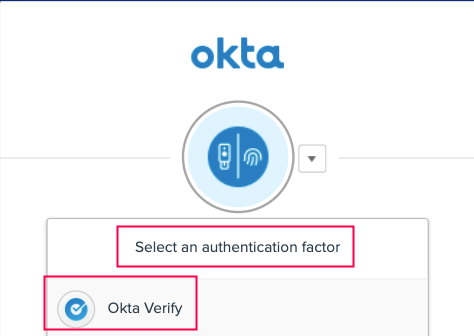
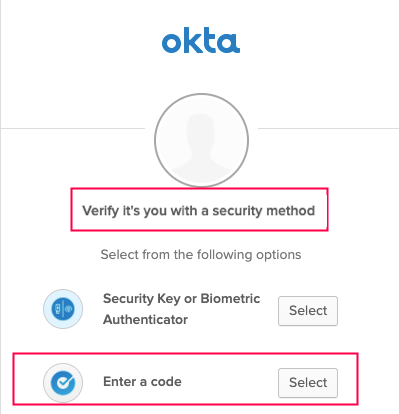
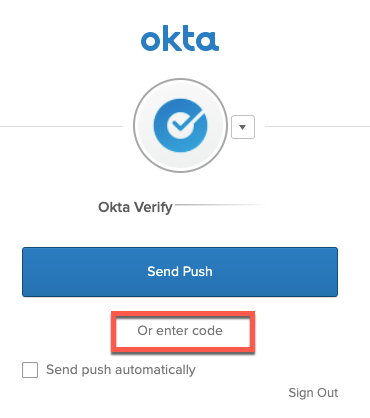
Si vous vous authentifiez via les notifications push Okta Verify, vous n'avez pas besoin de ce code.
Okta FastPass ne parvient pas à se lancer en mode Navigation privée sur les navigateurs Chromium
En mode Navigation privée sur les navigateurs Chromium, Okta Verify ne se lance pas lorsque vous appuyez sur Se connecter avec Okta FastPass ou sur Utiliser Okta FastPass .
Il s'agit d'un comportement connu dû à une fonctionnalité introduite dans Google Chrome v75.0.3770.70 qui affecte tous les navigateurs Chromium (par exemple, Google Chrome, Brave et Microsoft Edge). Cette fonctionnalité empêche les utilisateurs d'ouvrir des applications natives à partir de liens sur lesquels ils cliquent en mode Navigation privée.
Quittez la navigation privée sur votre navigateur Chromium et réessayez.
Rubriques connexes