Se connecter avec Okta Verify sur les appareils iOS
Vous devez avoir installé et configuré l'application sur votre appareil pour vous authentifier avec Okta Verify.
Lorsque vous accédez à des applications protégées par Okta, vous êtes invité à vous authentifier à l'aide d'une méthode de sécurité. Vous aurez besoin d'Okta Verify pour chacune de ces options :
-
Saisir un code : si vous sélectionnez cette option, ouvrez Okta Verify. Lisez le code et saisissez-le dans la fenêtre de connexion. Si le code de vérification est masqué, appuyez dessus pour l'afficher, puis suivez les instructions. Si l'application à laquelle vous souhaitez accéder se trouve sur le même appareil qu'Okta Verify, appuyez sur le code pour le copier, puis collez-le dans la fenêtre de connexion. Si le code que vous avez saisi est correct, vous accédez à votre compte d'application.
Le code à six chiffres se réactualise toutes les 30 secondes. Un minuteur circulaire indique le temps restant avant la génération d'un nouveau code.
-
Recevoir une notification push : si vous sélectionnez cette option, Okta envoie une notification push sur votre appareil. La notification expire au bout de cinq minutes si vous n'approuvez ou ne rejetez pas la demande de vérification. Pour recevoir une nouvelle notification, revenez dans l'application à laquelle vous souhaitez accéder, puis sélectionnez à nouveau l'option de notification push.
Examinez la notification push. Elle indique l'application à laquelle vous tentez d'accéder. Pour plus de sécurité, vous pourriez recevoir une demande de concordance de numéros en plus de la notification push.
Si Okta détecte une tentative de connexion inhabituelle, Okta Verify vous demande d'examiner les détails de la connexion. Si vous reconnaissez la tentative d'accès à l'application et que les détails de la notification correspondent à votre appareil et à votre position actuelle, acceptez la notification push et validez la demande de correspondance de numéros. Si votre identité est confirmée, vous accédez à votre compte d'application. Si votre téléphone est synchronisé avec votre Apple Watch, vous pouvez approuver la demande de vérification sur votre montre.
Si vous ne reconnaissez pas cette tentative de connexion à l'application, appuyez sur Non, ce n'est pas moi ou Annuler la tentative de connexion.
-
Utiliser Okta FastPass ou Se connecter avec Okta FastPass : suivez les instructions d'authentification. Vous serez peut-être invité à scanner votre empreinte digitale, votre visage ou à confirmer en déverrouillant votre écran.
Pour savoir quelles méthodes de sécurité peuvent être utilisées pour vous authentifier, ouvrez Okta Verify et appuyez sur votre compte. Sur la page Détails du compte, les méthodes de sécurité cochées sont activées.
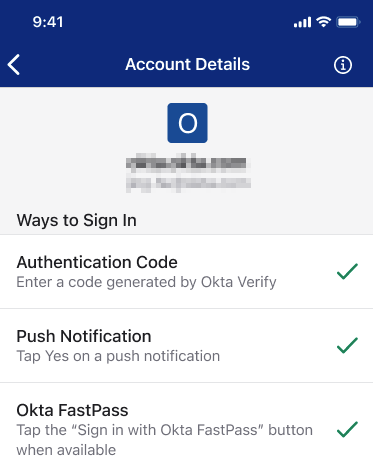
Si vous n'avez pas encore de compte ou si votre compte nécessite une configuration supplémentaire, Okta Verify vous guide tout au long de la configuration.
Rubriques connexes
Résoudre les problèmes liés à Okta Verify sur les appareils iOS