Configurer Okta Browser Plugin
Cliquez sur l'icône Okta Browser Plugin dans la section supérieure droite de votre navigateur pour ouvrir le menu. Sélectionnez l'icône en forme d'engrenage pour configurer la façon dont votre navigateur interagit avec le plug-in.
Vous pouvez configurer le plug-in pour empêcher votre navigateur d'enregistrer les mots de passe, obtenir des recommandations de mots de passe lors de l'inscription à des services, ou initialiser les invites à enregistrer vos applications dans l'Tableau de bord des utilisateurs finaux Okta.
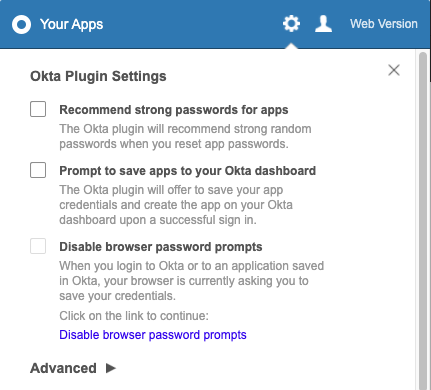
Recommander des mots de passe forts pour les applications
Le plug-in vous recommande des mots de passe sécurisés lorsque vous vous inscrivez à de nouvelles applications ou que vous réinitialiserez les mots de passe des applications.
Enregistrer les applications dans votre tableau de bord Okta
Okta Browser Plugin vous invite à enregistrer une application dans votre tableau de bord Okta lorsque vous vous connectez de façon manuelle à une application qui n'y figure pas encore.
Empêcher votre navigateur de vous inviter à enregistrer des mots de passe
Vous pouvez empêcher les navigateurs d'enregistrer vos identifiants pour Okta ainsi que pour les applications tierces accessibles via l'Tableau de bord des utilisateurs finaux Okta. En empêchant les navigateurs Web d'enregistrer ces informations, vous renforcez la sécurité de vos comptes.
Remarque : pour les extensions Web, Okta Browser Plugin ne peut pas désactiver les invites d'enregistrement de mot de passe du navigateur si cette autorisation est déjà gérée par la politique de navigation de votre organisation ou par une autre extension.
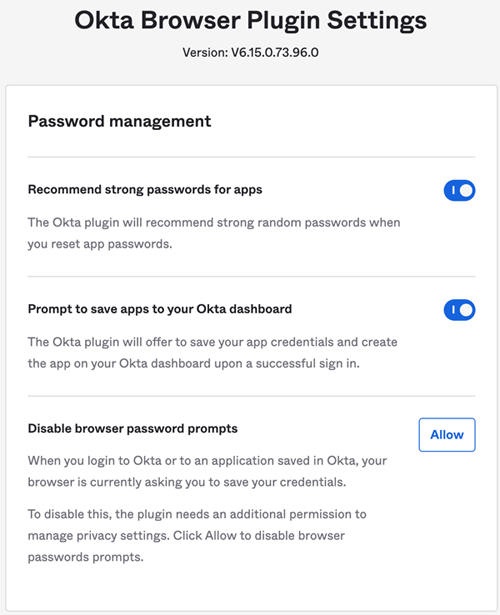
- Faites défiler vers le bas, jusqu'à voir apparaître l'option Désactiver les invites de mot de passe du navigateur.
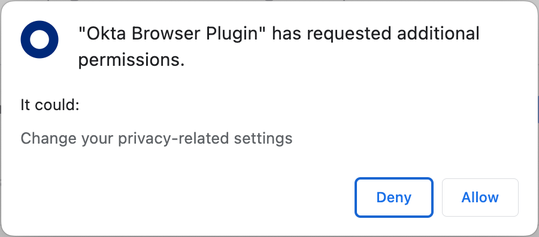
- Cliquez sur le bouton Autoriser. Le navigateur affichera une invite indiquant que le Okta Browser Plugin requiert des autorisations supplémentaires.
Remarque : les étapes 2-3 ne s'appliquent pas aux utilisateurs des navigateurs Safari et Internet Explorer. Si vous utilisez Safari ou Internet Explorer, faites défiler la page jusqu'à l'option Désactiver les invites de mot de passe du navigateur et activez la fonctionnalité.
- Cliquez sur Autoriser pour confirmer que vous souhaitez désactiver les invites de mot de passe. La liste des fonctionnalités indique désormais qu'Okta Browser Plugin contrôle vos paramètres de confidentialité.
- Cliquez sur Fermer l'onglet.
Après avoir fermé l'onglet, accédez à la page Paramètres Okta Browser Plugin pour confirmer que vous avez bien désactivé les invites de mot de passe de votre navigateur.
Rubriques connexes