Okta Browser Plugin
Okta Browser Plugin vous permet de vous connecter automatiquement à un large éventail d'applications qui vous demanderaient normalement de saisir manuellement vos identifiants.
Lorsque vous ouvrez une application depuis votre Tableau de bord des utilisateurs finaux Okta, un nouvel onglet de navigateur s'ouvre et dirige vers l'URL de l'application. Le plug-in utilise une connexion chiffrée pour obtenir des informations d'authentification et d'autres données requises auprès d'Okta, puis applique ces informations à la page. Le plug-in ne conserve pas vos identifiants après l'authentification.
Pour renforcer la sécurité, le plug-in ne fonctionne qu'avec des sites de confiance et vérifiés. Si vous n'avez pas encore installé Okta Browser Plugin, mais qu'une ou plusieurs applications de votre End-User Dashboard l'exigent, un message sur le tableau de bord vous invite à installer le plug-in.
Le plug-in est régulièrement mis à jour. Le système vous invite à installer la dernière version, le cas échéant. Consultez Historique des versions du plug-in Okta pour navigateur.
Fonctionnalités d'Okta Browser Plugin
Connexion automatique à des applications
Si vous accédez directement à la page de connexion de certaines applications dans Okta, le plug-in saisit automatiquement vos identifiants et vous connecte sans autre interaction.
Lancer automatiquement une connexion à Okta
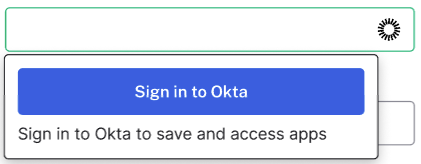
Si la connexion à Okta n'est pas établie et que vous accédez directement à une application compatible avec Okta, une bannière contextuelle accompagnée d'un bouton de connexion s'affiche. Lorsque vous tentez de vous connecter, une fenêtre Okta s'ouvre et vous pouvez vous connecter à l'application sans avoir à ouvrir l'Tableau de bord des utilisateurs finaux Okta.
Si votre administrateur a activé l'aura pour les champs de connexion, cliquez sur l'aura qui s'affiche dans les champs Nom d'utilisateur ou Mot de passe. Si vous n'êtes pas connecté à Okta, Inc, le plug-in vous amène à la page de connexion Okta et vous aide à vous connecter à Okta. Si vous n'êtes pas connecté à l'application, le plug-in affiche la page de connexion de l'application. Cliquez sur l'aura qui apparaît dans les champs Nom d'utilisateur ou Mot de passe. Le plugin remplit les champs avec vos identifiants et vous connecte à l'application.
Remplissage automatique des identifiants sur les pages de connexion
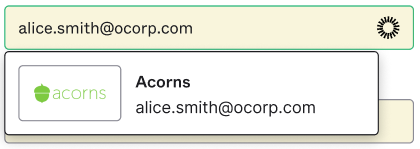
Si vous accédez directement à la page de connexion de certaines applications compatibles avec Okta, la bannière contextuelle propose une option de remplissage automatique de vos identifiants si la connexion automatique n'est pas activée.
Si votre administrateur a activé l'aura pour les champs de connexion, cliquez sur l'aura qui s'affiche dans les champs Nom d'utilisateur ou Mot de passe. Le plugin remplit les champs avec vos identifiants et vous connecte à l'application.
Insertion automatique des mots de passe sur les pages de mise à jour du mot de passe
Lorsque vous vous trouvez sur une page de mise à jour du mot de passe de certaines applications compatibles avec Okta, la bannière contextuelle peut insérer automatiquement votre mot de passe actuel.
Mise à jour de mots de passe
Lorsque vous modifiez votre mot de passe dans certaines applications compatibles avec Okta, le plug-in vous offre la possibilité de mettre à jour Okta avec votre nouveau mot de passe.
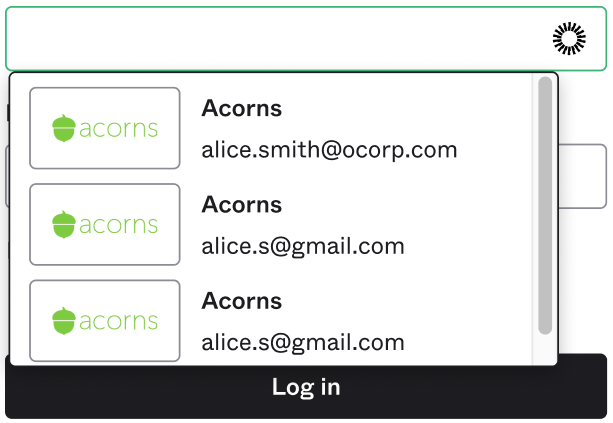
Sélectionner des identifiants dans une liste
Si votre administrateur a activé l'aura pour les champs de connexion, cliquez sur l'aura des identifiants que vous souhaitez utiliser depuis les champs Nom d'utilisateur ou Mot de passe. Le plug-in remplit les champs avec les identifiants que vous avez sélectionnés.
Passer d'un compte Okta à un autre
Une fois la connexion à Okta établie, le système vous demande d'approuver ou de rejeter les différents comptes Okta la première fois que vous y accédez. Au fil du temps, vous pouvez établir une liste de comptes Okta par le biais du plug-in afin d'accéder facilement à vos applications.
Consultez Passer d'un compte à l'autre à l'aide d'Okta Browser Plugin.
Blocage de la sauvegarde de vos identifiants de connexion depuis un navigateur Web
Vous pouvez empêcher les navigateurs Web tels que Chrome d'enregistrer vos identifiants pour Okta, ainsi que pour les applications tierces auxquelles vous accédez via l'Tableau de bord des utilisateurs finaux Okta.
Consultez Empêcher votre navigateur de vous inviter à enregistrer des mots de passe.
Création de mots de passe lors de l'inscription à un nouveau service
Si votre administrateur a activé cette fonctionnalité, vous pouvez utiliser le plug-in pour créer des mots de passe pour des applications lors de la création d'un compte. Une fois l'application ajoutée à l'Tableau de bord des utilisateurs finaux Okta, vous pouvez utiliser le panneau de configuration de l'application pour modifier l'URL de connexion pour votre application.
Consultez Afficher la page des paramètres d'application.
Attention
Ne sélectionnez pas l'option Ne jamais conserver l'historique dans le navigateur Firefox, car cela désactive Okta Browser Plugin.
Rubriques connexes
Configurer le Okta Browser Plugin
Ajouter des applications à partir du Okta Browser Plugin
Passer d'un compte à l'autre à l'aide du Okta Browser Plugin