Utiliser les apps
Accédez aux applications de votre entreprise et utilisez-les depuis votre tableau de bord d'applications. Vous pouvez également personnaliser la disposition du tableau de bord en ajoutant des sections et organiser vos applications en fonction de vos besoins.
Avant de commencer
- Si vous ne connaissez pas votre nom d'utilisateur, contactez le support technique de votre organisation, qui a configuré vos comptes Okta. Si vous avez oublié votre mot de passe, utilisez le lien Mot de passe oublié en bas de la page de connexion pour en générer un nouveau. Si le lien n'est pas disponible, contactez votre service informatique.
- Si votre bureau macOS ou Windows est configuré pour se connecter avec Okta FastPass et que vous accédez au Tableau de bord des utilisateurs finaux Okta à partir d'une fenêtre de navigateur privée (mode Incognito), vous avez accès à la page de la même manière que si vous étiez dans une session de navigateur normale. Okta Verify s'exécute sur votre bureau et vérifie votre identité afin de vous accorder l'accès au tableau de bord. La vérification n'est pas affectée par le mode du navigateur (normal ou privé).
- Veillez à utiliser un navigateur Web pris en charge. Consultez la politique de prise en charge des navigateurs et des systèmes d'exploitation Okta.
- Si vous avez établi une connexion au tableau de bord avec Okta FastPass et que vous avez actualisé la page dans le navigateur après la déconnexion, Okta FastPass confirme votre identité et vous donne accès au tableau de bord. Lorsque vous actualisez la page, Okta vérifie votre identité comme si vous aviez saisi l'URL de connexion de votre organisation dans le navigateur.
- Assurez-vous que l'horloge de votre appareil est correctement configurée pour éviter tout problème d'accès. Pour récupérer l'accès, corrigez l'heure de votre appareil.
Tâches
- Lancer une application
- Modifier votre nom d'utilisateur ou votre mot de passe pour une application
- Ajouter une section
- Modifier l'ordre de vos applications
- Chercher des applications
- Chercher des applications récemment utilisées
- Ajouter des applications
- Supprimer des applications
- Trier les applications
- Afficher le mot de passe de l'application
- Afficher la page des paramètres d'application
Lancer une application
Les identifiants de certaines applications dans Okta sont enregistrées dans votre tableau de bord. Pour ces applications, vous pouvez utiliser Okta Browser Plugin pour remplir automatiquement vos identifiants lors de la connexion.
Selon la configuration de votre organisation, il peut vous être demandé d'installer Okta Browser Plugin lorsque vous essayez de lancer une application depuis un navigateur sur lequel le plug-in n'est pas installé.
Si vous êtes un utilisateur mobile, le système ne vous demande pas d'installer Okta Browser Plugin lorsque vous essayez de lancer une application. Au lieu de cela, il vous est demandé de copier votre mot de passe ou votre nom d'utilisateur avant d'ouvrir l'application dans un nouvel onglet.
Modifier votre nom d'utilisateur ou votre mot de passe pour une application
Vous pouvez modifier votre nom d'utilisateur et votre mot de passe pour une application si votre administrateur l'autorise. Pour modifier votre mot de passe, passez la souris sur l'icône de l'application et cliquez sur l'engrenage dans le coin supérieur droit pour ouvrir le menu des paramètres. Saisissez votre nom d'utilisateur et votre mot de passe actuels pour vérifier votre identité. Saisissez ensuite un nouveau mot de passe.
Si vous ne parvenez pas à mettre à jour le nom d'utilisateur et le mot de passe, contactez votre service informatique.
Ajouter une section
Pour créer une section, cliquez sur Ajouter une section (+) dans la barre latérale gauche et saisissez un nom pour votre nouvelle section. Par exemple, Applications personnelles. Vous pouvez ajouter jusqu'à cinq sections. Votre administrateur peut également créer des sections. Si vous ne parvenez pas à ajouter ou à supprimer des sections, il est possible que votre administrateur ait personnalisé le tableau de bord. Lorsque votre tableau de bord comporte cinq sections que vous ou votre administrateur avez ajoutées, l'élément de menu Ajouter une section (+) disparaît du menu. Pour ajouter à nouveau des sections, supprimez toutes les applications d'une section dont vous n'avez plus besoin, puis cliquez sur Supprimer la section. L'élément Ajouter une section (+) réapparaît dans le menu.
Modifier l'ordre de vos applications
Maintenez le clic sur l'icône d'une application, puis faites-la glisser et déposez-la à l'endroit de votre choix. Vous pouvez également déplacer les applications vers une autre section.
Vous ne pouvez pas effectuer de glisser-déposer d'applications à partir de la section Récemment utilisées.
Chercher des applications
Si vous ne vous souvenez pas de l'emplacement d'une application spécifique, utilisez le champ Rechercher vos applications pour y accéder directement. Les applications récemment attribuées se trouvent en haut du catalogue d'applications de votre tableau de bord d'applications.
Chercher des applications récemment utilisées
Vous pouvez facilement trouver les applications que vous avez utilisées récemment dans une section distincte. Un onglet Récemment utilisées est également disponible sur Okta Browser Plugin.
La section Récemment utilisées n'apparaît que lorsque votre tableau de bord d'applications comporte au moins 13 applications. Cette section affiche jusqu'à six applications auxquelles vous avez récemment accédé.
Si la section Récemment utilisées n'est pas disponible sur votre tableau de bord d'applications, contactez votre administrateur. Votre organisation n'a peut-être pas activé cette fonctionnalité.
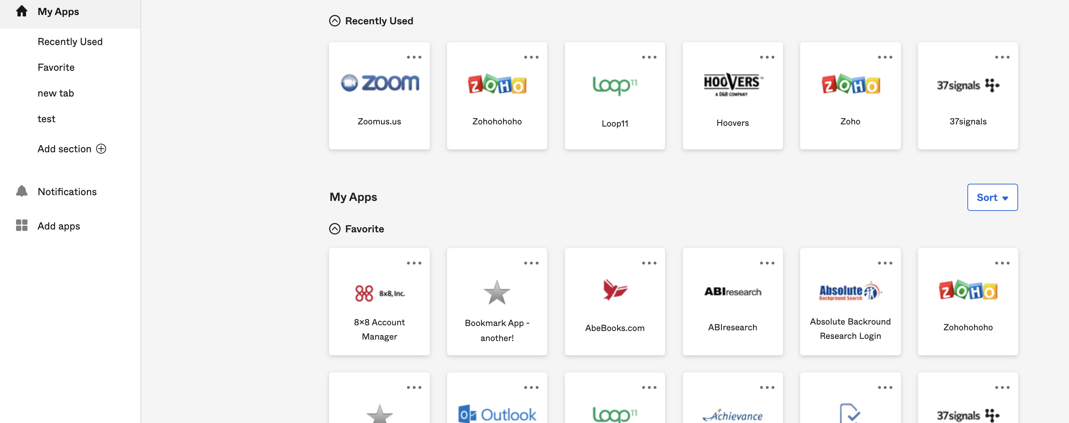
Vous pouvez supprimer la section Récemment utilisées du tableau de bord si vous n'en avez pas besoin :
-
Dans le menu déroulant du tableau de bord, sélectionnez Préférences.
-
Désactivez l'option Récemment utilisées.
Ajouter des applications
Si votre organisation vous permet d'ajouter vos propres applications, cliquez sur Ajouter des applications, recherchez votre application, puis cliquez sur Ajouter.
Pour certaines applications, le bouton Demander peut apparaître à la place d'Ajouter. Cliquez sur Demander pour envoyer votre requête à votre service informatique. Vous recevez une notification sur votre tableau de bord d'applications lorsque votre requête est approuvée. Les applications récemment attribuées se trouvent en haut du catalogue d'applications de votre tableau de bord d'applications.
Supprimer des applications
Pour supprimer des applications que vous avez installées, effectuez les étapes suivantes.
-
Cliquez sur les points de suspension d'une carte d'application pour afficher les détails.
-
Cliquez sur Modifier.
-
Cliquez sur Supprimer.
Vous ne pouvez pas supprimer les applications fournies par votre service informatique, mais vous pouvez les déplacer vers une autre section.
Trier les applications
Vous pouvez trier les applications de votre tableau de bord d'applications en fonction de vos préférences. Vous pouvez trier chaque section d'applications, classer vos applications par ordre alphabétique ou alphabétique inverse, ou par ordre d'ajout des applications dans le tableau de bord. Vous ne pouvez pas trier les applications figurant dans la section Récemment utilisées.
Afficher le mot de passe de l'application
Vous pouvez afficher et copier les mots de passe des applications que votre organisation vous a attribuées uniquement si l'administrateur a activé la fonctionnalité de copie et d'affichage du mot de passe.
-
Cliquez sur les points de suspension d'une carte d'application pour afficher ses détails. Dans la fenêtre des paramètres de l'application, votre nom d'utilisateur est disponible mais le mot de passe est masqué.
-
Pour afficher votre mot de passe, cliquez sur Afficher. Pour copier votre mot de passe dans le presse-papiers, cliquez sur Copier.
Afficher la page des paramètres d'application
Vous pouvez consulter vos paramètres et les détails des applications ajoutées à votre tableau de bord d'applications. Vous pouvez lancer l'application directement depuis le panneau des paramètres ou activer l'option permettant de lancer l'application automatiquement lors de la connexion. Si nécessaire, vous pouvez cliquer sur le bouton Modifier en bas du panneau des paramètres pour mettre à jour vos informations en toute sécurité.
Accédez aux paramètres de votre application pour afficher les informations suivantes :
- Nom de l'application
- Nom d'utilisateur
- Mot de passe
Suivez les instructions suivantes pour accéder à la page des paramètres de votre application :
- Se connecter à Okta. Dans le navigateur de votre ordinateur, saisissez votre URL de connexion à Okta, par exemple
https://org-name.okta.com, où org-name correspond au nom de votre entreprise ou organisation. Saisissez votre nom d'utilisateur et votre mot de passe et suivez les invites d'authentification. - Depuis la page Okta d'accueil, cliquez sur les points de suspension d'une carte d'application pour afficher les paramètres de l'application.
Rubriques connexes