AndroidデバイスでOkta Verifyを使用してサインインする
Okta Verifyを使って認証するには、デバイスにアプリをインストールしてセットアップする必要があります。
Okta Verifyのバックグラウンドでの実行が制限されていないことを確認します。に移動し、Okta Verifyが制限されたアプリとして表示されないことを確認します。このページにOkta Verifyが表示されるときは、チェックボックスをオフにしてアプリをバッググラウンドで実行できるようにします。
Oktaが保護するアプリにアクセスすると、セキュリティ方式による認証が求められます。次のオプションでは、Okta Verifyが必要です。
-
コードを入力(Enter a code):このオプションを選択したときは、Okta Verifyを開きます。コードを読み取ってサインインウィンドウに入力します。検証コードが表示されないときはタップして表示し、プロンプトに従います。アクセスするアプリがOkta Verifyと同じデバイスにある場合、コードをタップしてコピーし、サインインウィンドウに貼り付けます。入力したコードが正しければ、アプリのアカウントにアクセスできるようになります。
6桁コードは30秒ごとに更新されます。進捗バーは、新しいコードが生成されるまでの残り時間を示します。
-
プッシュ通知を受け取る(Get a push notification):このオプションを選択すると、Oktaはデバイスにプッシュ通知を送信します。検証リクエストを承認または拒否することなく5分が経過すると、通知は期限切れになります。新しい通知を受け取るには、アクセスするアプリに戻ってプッシュ通知のオプションを再度選択します。
プッシュ通知を確認します。プッシュ通知は、アクセスを試みているアプリケーションを指定します。セキュリティ強化のために、プッシュ通知に加えて番号一致リクエストを受け取る場合があります。
Oktaが不審なサインイン試行を検出した場合、Okta Verifyはサインインの詳細を確認するように求めます。アプリへのアクセス試行が認識され、自分のデバイスと現在の場所が通知の詳細と一致するときは、プッシュ通知を承認し、番号一致リクエストを完了します。本人確認が行われると、アプリのアカウントにアクセスできるようになります。
サインイン試行が認識されないときは、いいえ、本人ではありません(No, it's not me)(No, it's not me)またはサインインの試行をキャンセルする(Cancel the sign-in attempt)をタップします。
-
を使用(Use)Okta FastPass またはOkta FastPassでサインイン(Sign in with Okta FastPass):認証手順に従います。指紋のスキャンまたはデバイス画面ロック(PIN、パターン、またはパスワード)の提供を求められる場合があります。
Firefoxブラウザーを利用しているときは、デバイス設定に移動してリンクをアプリで開く(Open links in apps)をタップし、常時(Always)を選択します。
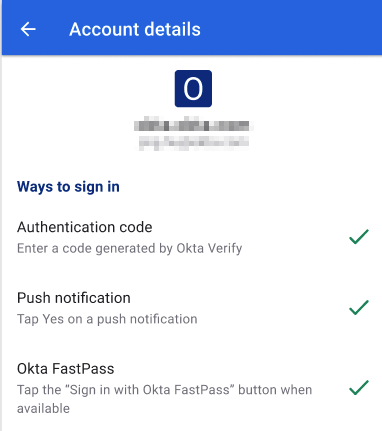
認証に利用できるセキュリティ方式を確認するには、Okta Verifyを開いてアカウントをタップします。アカウントの詳細(Account details)ページでチェックマークが付けられているセキュリティ方式が有効です。
まだアカウントを持っていない場合、またはアカウントに追加のセットアップが必要な場合は、Okta Verifyが構成をガイドします。
関連項目