Affecter Office 365 aux utilisateurs et aux groupes
Vous pouvez affecter Office 365 à des groupes et à des utilisateurs individuels depuis l'application ou depuis le Directory. Si vous utilisez Okta pour l'approvisionnement, vous pourrez également affecter des licences et des rôles aux utilisateurs et aux groupes au moment de l'affectation.
Si vous avez configuré Okta pour l'approvisionnement Office 365 et activé la fonctionnalité d'approvisionnement Create Users (Créer des utilisateurs) avant d'affecter l'application aux utilisateurs et aux groupes, les comptes utilisateurs seront créés au moment de l'affectation de l'application. Si l'utilisateur existe déjà dans Office 365, Okta fera correspondre le profil utilisateur et maintiendra la relation. Vous pouvez également affecter une licence et un rôle aux utilisateurs dans Office 365. Cela automatise entièrement la possibilité d'approvisionner des comptes complètement fonctionnels auxquels les utilisateurs finaux peuvent directement se connecter.
Avant de commencer
Terminer l'opération suivante : Approvisionner les utilisateurs sur Office 365.
Procédure
Vous pouvez choisir l'une des méthodes suivantes pour affecter l'application Office 365 aux utilisateurs et aux groupes :
Remarque
L'application de cette action dans tout le système peut prendre quelques minutes, voire quelques heures dans certains cas.
Affecter Office 365 depuis l'application
Affecter à un utilisateur individuel
- Accéder à .
- Recherchez l'utilisateur concerné.
- Lorsque vous avez trouvé l'utilisateur concerné, cliquez sur Affecter.
-
Dans la boîte de dialogue Affectation, saisissez les autres informations demandées.
Ces informations varient selon la méthode d'authentification unique et l'approvisionnement que vous avez choisis.
Affecter au groupe
- Accédez à .
- Recherchez le groupe concerné.
- Cliquez sur Affecter devant le groupe.
-
Dans la boîte de dialogue Affectation, saisissez les autres informations demandées.
Ces informations varient selon la méthode d'authentification unique et l'approvisionnement que vous avez choisis.
Affecter Office 365 depuis le Directory
Affecter à un utilisateur individuel
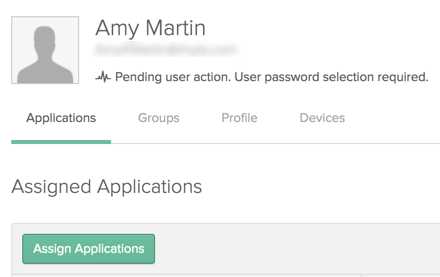
- Dans , ouvrez le profil utilisateur souhaité.
- Dans , recherchez l'application souhaitée.
- Lorsque vous avez trouvé l'application souhaitée, cliquez sur Affecter.
-
Dans la boîte de dialogue Affectation, saisissez les autres informations demandées.
Ces informations varient selon la méthode d'authentification unique et l'approvisionnement que vous avez choisis.
Affecter au groupe
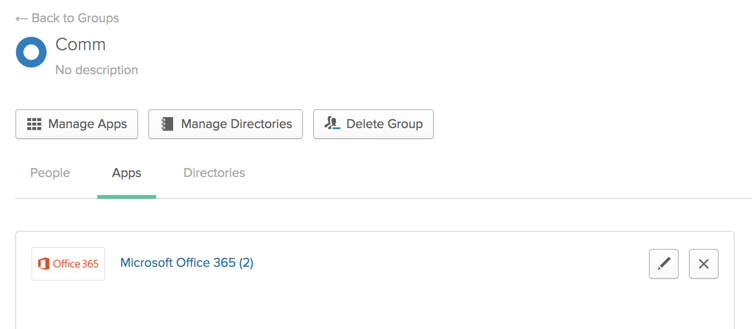
- Dans , ouvrez le profil de groupe concerné.
- Cliquez sur Gérer les applications et cherchez l'application souhaitée.
- Lorsque vous avez trouvé l'application souhaitée, cliquez sur Affecter.
-
Dans la boîte de dialogue Affectation, saisissez les autres informations demandées.
Ces informations varient selon la méthode d'authentification unique et l'approvisionnement que vous avez choisis.