Mapper des attributs personnalisés
Vous pouvez mapper des attributs personnalisés qui ne sont pas inclus dans le profil par défaut. Les instructions suivantes expliquent comment mapper des attributs personnalisés en utilisant l'attribut proxyAddresses à titre d'exemple.
Démarrer la procédure
Pour mapper des attributs personnalisés, vous devez :
1. Ajouter un attribut personnalisé à votre profil Okta Active Directory
2. Ajouter l'attribut à votre profil de l'application Office 365
3. Mapper l'attribut avec Office 365 depuis Okta
1. Ajouter un attribut personnalisé à votre profil Okta Active Directory
-
Dans l' Admin Console , accédez à et sélectionnez le profil AD de votre choix.
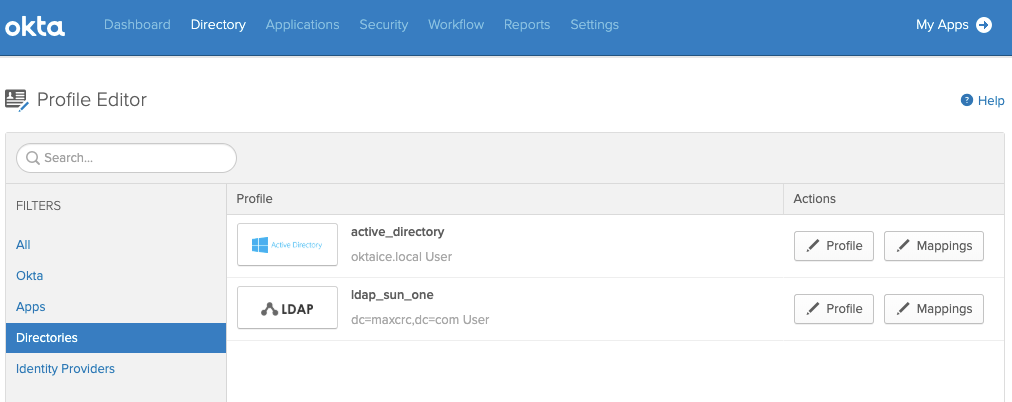
- Dans Profile Editor, cliquez sur le bouton Ajouter un attribut.
L'écran Pick Schema Attributes (Sélectionner des attributs de schéma) s'ouvre.
-
Recherchez et sélectionnez l'attribut
proxyAddresses.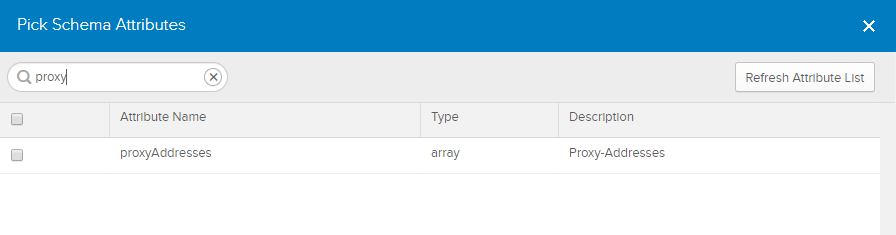
- Cliquez sur Enregistrer.
2. Ajouter l'attribut à votre profil d'app Office 365
-
Dans l'Admin Console, rendez-vous dans et sélectionnez le profil Office 365.
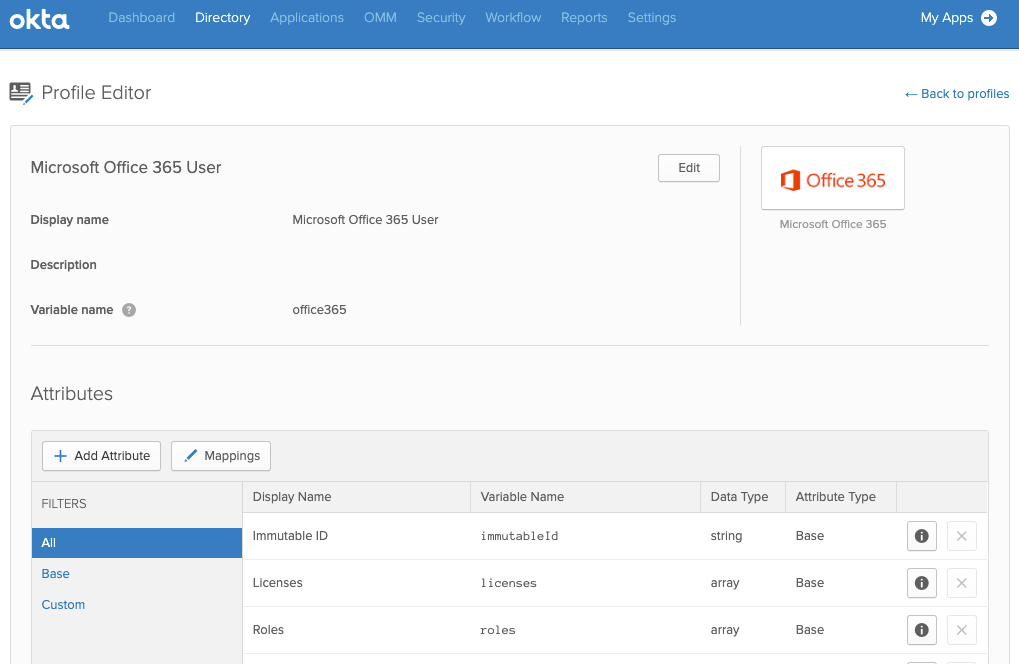
- Dans Profile Editor, cliquez sur le bouton Ajouter un attribut.
L'écran Pick Schema Attributes (Sélectionner des attributs de schéma) s'ouvre.
- Recherchez et sélectionnez l'attribut
ProxyAddresses. - Cliquez sur Enregistrer.
3. Mapper l'attribut avec Office 365 depuis Okta
- Dans le Microsoft Office 365 Profile Editor (Profile Editor de Microsoft Office 365), cliquez sur Mappings (Mappages).
L'écran Mappages de profil utilisateur de Microsoft Office 365 s'ouvre.
- Sélectionnez l'onglet Okta to Microsoft Office 365 (Okta avec Microsoft Office 365).
- Faites défiler vers le bas et saisissez l'expression suivante pour l'attribut
proxyAddresses:>hasDirectoryUser()?findDirectoryUser().proxyAddresses:null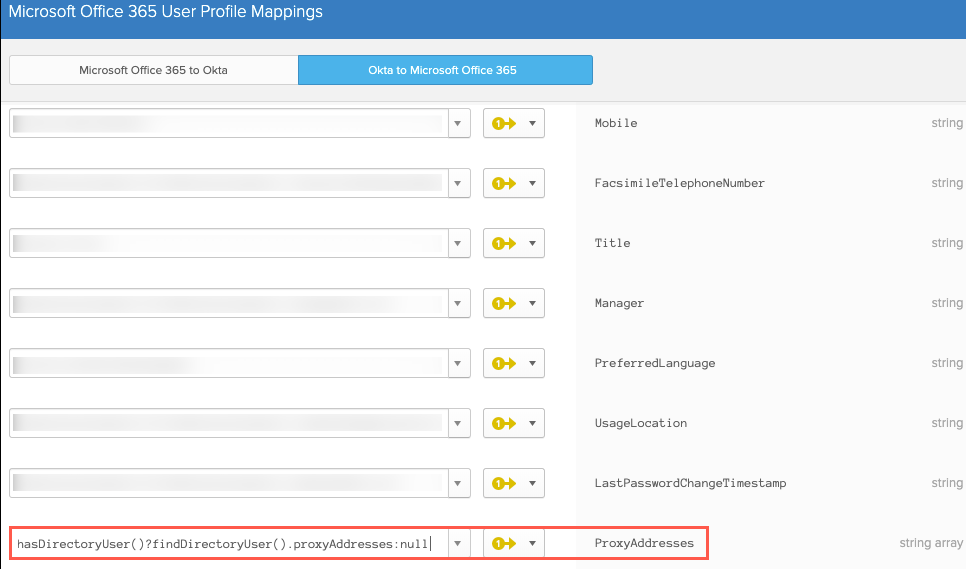
-
Cliquez sur Enregistrer les mappages.
- Sélectionnez Apply updates now (Appliquer les mises à jour maintenant) pour que les nouveaux mappages s'appliquent à tous les utilisateurs avec ce profil.