Ajouter une automatisation
Ajoutez une automatisation en configurant ses paramètres.
Avant de commencer
-
Pour ajouter une automatisation, vous devez être administrateur, administrateur de l'org ou administrateur mobile. Seuls les super administrateurs peuvent modifier manuellement l'état du cycle de vie d'un autre super administrateur.
-
Selon la taille de votre org, 24 heures peuvent s'écouler entre le moment où votre automatisation commence l'évaluation des conditions et l'exécution des actions.
-
L'activité de connexion des utilisateurs est mise à jour lorsque des utilisateurs se connectent au moyen d'un prestataire de services ou Okta. Cette activité est enregistrée dans le champ Dernière connexion du Rapport d'utilisation de l'application.
Procédure
- Dans le Console des administrateurs, accédez à .
-
Cliquez sur Ajouter une automatisation et saisissez un nom pour celle-ci. Cliquez sur Enregistrer.
-
Configurez les paramètres des conditions par défaut :
Cliquez sur Modifier à côté de Sélectionner un planning. Sélectionnez l'horaire, l'heure et le fuseau horaire dans lesquels vous souhaitez exécuter l'automatisation.
La sélection par défaut est définie sur Exécuter quotidiennement, avec un horodatage de création du fuseau horaire local.
Cliquez sur Modifier à côté de Sélectionner une appartenance aux groupes, puis saisissez le ou les groupes auxquels vous souhaitez que l'automatisation s'applique. Cliquez sur Enregistrer.
L'automatisation s'appliquera à tous les membres du groupe, qu'il soit issu d'Okta, d'Active Directory ou des RH.
-
Configurez une ou plusieurs nouvelles conditions. Cliquez sur Ajouter une condition et sélectionnez une ou les deux conditions suivantes.
-
Inactivité de l'utilisateur dans Okta : cette option recherche les utilisateurs actifs qui ne se sont pas connectés à Okta depuis un nombre déterminé de jours.
Si l'utilisateur ne s'est jamais connecté, la date de création est utilisée pour déterminer l'inactivité. La durée des sessions sur une application pouvant varier, cette option ne vérifie pas si l'utilisateur est actif dans les applications auxquelles il se connecte par l'intermédiraire d'Okta. C'est la raison pour laquelle Okta recommande de définir une durée identique ou supérieure à la configuration pour l'application.
Pour en savoir plus sur les comptes utilisateur actifs, consultez la page À propos de l'état du compte utilisateur.
-
Expiration du mot de passe utilisateur : cette option recherche les utilisateurs dont les mots de passe conservés par Okta expireront dans un nombre déterminé de jours.
Cette automatisation ne concerne que les utilisateurs qui remplissent cette condition une seule fois. Pour rappeler à l'utilisateur que la date d'expiration approche, vous devez créer une automatisation Expiration du mot de passe utilisateur supplémentaire. Bien que cette option ne soit pas conçue pour fonctionner avec votre intégration Active Directory, elle peut vous fournir une fonctionnalité limitée.
-
-
Configurez une ou plusieurs actions qui seront déclenchées par les conditions que vous avez définies. Chaque action est exécutée indépendemment des autres actions et ne s'exécute pas selon une séquence particulière. Les actions sont exécutées une seule fois lorsque toutes les conditions sont remplies. Sélectionnez l'une des actions suivantes :
-
Envoyer un e-mail à l'utilisateur: cette option vous permet de créer un modèle d'e-mail à l'aide de HTML et du référencement des attributs du profil de l'utilisateur final d'Okta dans le corps du message. L'objet est requis avant de prévisualiser et d'enregistrer l'action. Sans l'utilisation de HTML, l'e-mail n'est pas formaté et les espaces supplémentaires ainsi que les retours de ligne ne sont pas conservés.
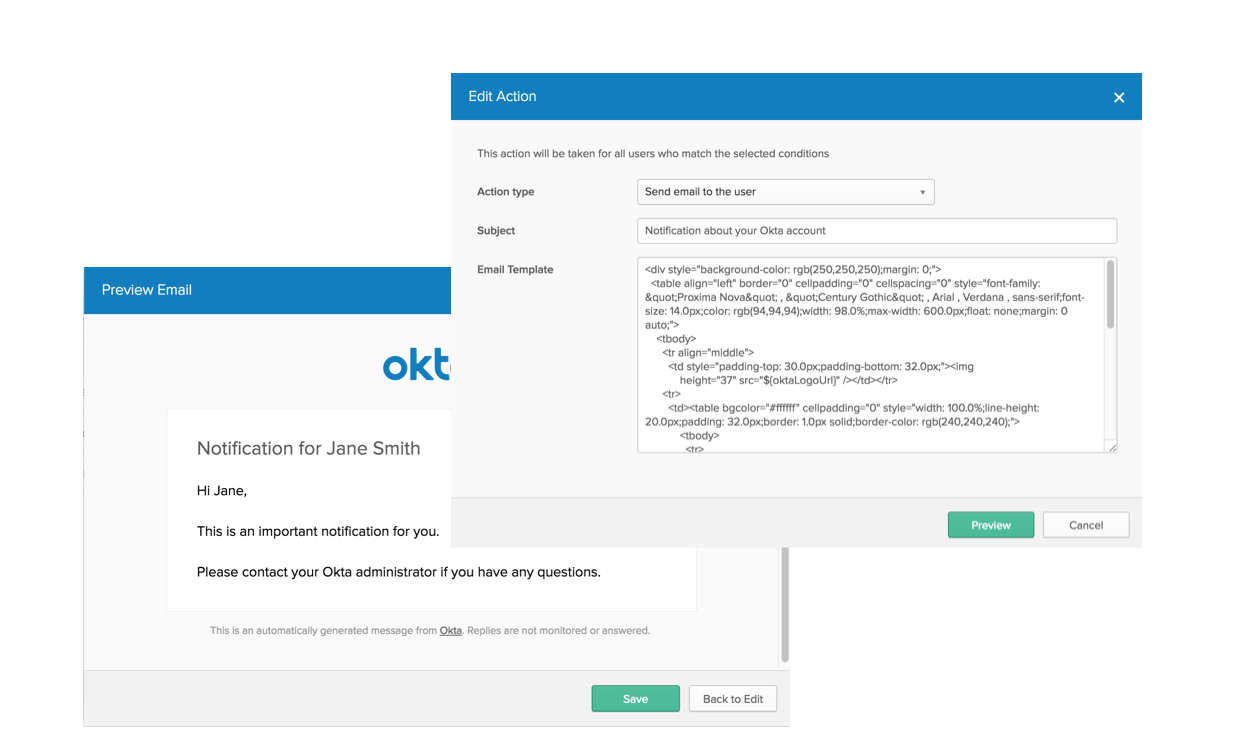 Remarque :
L'automation des e-mails est effectuée une seule fois sur le même utilisateur tous les 30 jours.
-
Modifier l'état du cycle de vie de l'utilisateur: cette option vous permet de modifier l'état du cycle de vie pour le définir sur Suspendu, Désactivé ou Supprimé. Les utilisateurs dont la suspension a été annulée ou qui ont été réactivés manuellement doivent se connecter pour ne pas être affectés par le prochain cycle d'automatisation. La définition de l'état Modifier le statut du cycle de vie de l'utilisateur dans Okta sur Supprimé est irréversible.
-
-
Sélectionnez Activer depuis le menu déroulant Inactif/Actif.
L'option Activer est accessible une fois que vous avez configuré toutes les conditions requises et au moins une action.
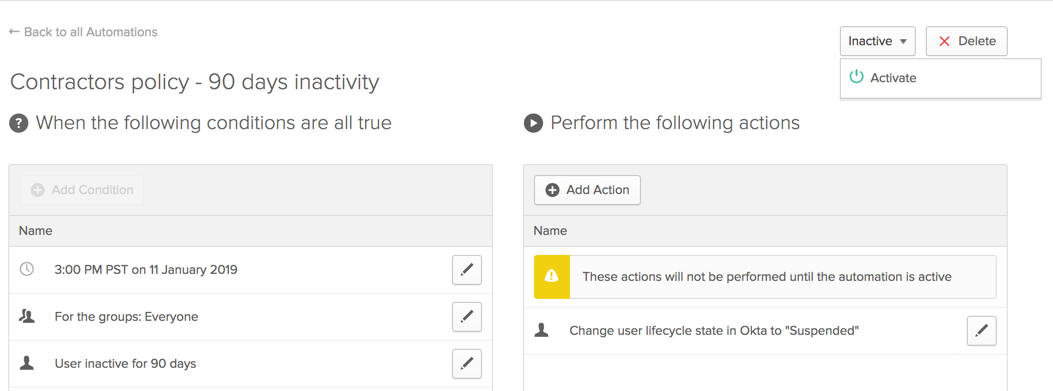
Les automatisations actives sont exécutées à l'aide des paramètres configurés en matière d'horaire pour cette automatisation, à l'exception de l'automatisation des e-mails, qui est exécutée une seule fois sur le même utilisateur tous les 30 jours. Désactivez l'automation avant de pouvoir la modifier.