Déployer l'agent Okta People Picker pour SharePoint
Installez l'agent Okta People Picker pour SharePoint dans l'environnement de votre batterie de serveurs SharePoint. Les étapes d'installation par défaut suivantes permettent d'activer la fonctionnalité au niveau de la batterie de serveurs.
Avant de commencer
-
Terminez Configurer Okta en tant que fournisseur de déclarations dans SharePoint (On-Premises)
-
Si vous mettez à niveau Okta People Picker, supprimez totalement la version précédente de celui-ci. Consultez Désinstaller People Picker et l'authentification Okta.
Démarrer la procédure
Cette procédure comporte les tâches suivantes :
1. Installer l'agent Okta People Picker pour SharePoint
2. Affecter le fournisseur de demandes Okta en tant qu'émetteur de jetons d'identité de confiance
3. Valider l'installation et la configuration
-
Dans l'Okta Admin Console, accédez à afin de télécharger Okta People Picker pour SharePoint Server 2013 ou 2016.
-
Saisissez les commandes PowerShell suivantes pour ajouter et installer la solution Okta SharePoint pour People Picker :
Add-SPSolution -LiteralPath "C:\OktaClaimsProviderxx.xxx.wsp"
Install-SPSolution -Identity "oktaclaimsproviderxx.xxx.wsp" –GACDeployment
Remplacez l'argument de ligne de commande
LiteralPathpar le chemin d'accès du fichier solution WSP pour People Picker téléchargé, et mettez à jour l'argument de ligne de commande Identity avec le nom de fichier approprié correspondant à la version.Remarque :- L'installation et le déploiement de l'agent peuvent prendre quelques minutes.
- Vous pouvez afficher le statut du déploiement en saisissant la commande PowerShell suivante :
Get-SPSolution. - Le statut indique
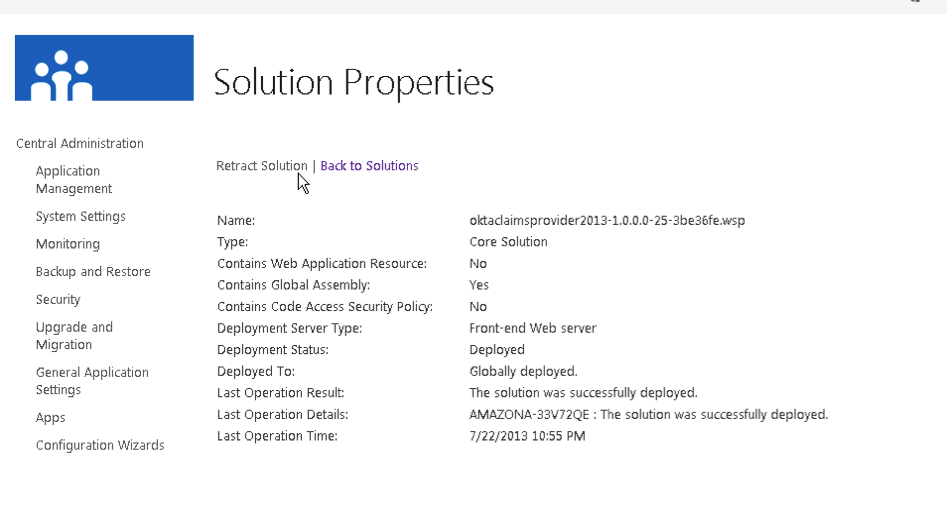
Deployedune fois que la solution a été déployée dans la batterie de serveurs. - Si le statut continue d'indiquer
Not deployed, connectez-vous au centre d'administration SharePoint, sélectionnez et vérifiez si vous avez reçu des messages d'erreur. - Si nécessaire, annulez le déploiement et relancez-le depuis le centre d'administration SharePoint.
-
Déployez l'agent à l'aide du centre d'administration SharePoint. Confirmez l'installation et résolvez les éventuels problèmes.
Remarque :Okta recommande d'utiliser un visualiseur de journaux ULS lors de l'installation de People Picker pour vous aider à diagnostiquer les problèmes de configuration.
Affectez le fournisseur de demandes Okta que vous avez configuré pendant la configuration de l'authentification unique (SSO) Okta en tant que SPTrustedIdentityTokenIssuer pour People Picker.
Si le SPTrustedIdentityTokenIssuer a été nommé autrement qu'Okta pendant la configuration SSO, mettez à jour les commandes ci-dessous en indiquant les valeurs correctes.
$trust = Get-SPTrustedIdentityTokenIssuer "Okta"
$trust.ClaimProviderName = "OktaClaimsProvider"
$trust.Update()
-
Saisissez la commande PowerShell suivante pour récupérer la valeur
OktaClaimsProvider:Get-SPClaimProvider -
Vérifiez que le fournisseur Okta est
Enabledet défini surDefault.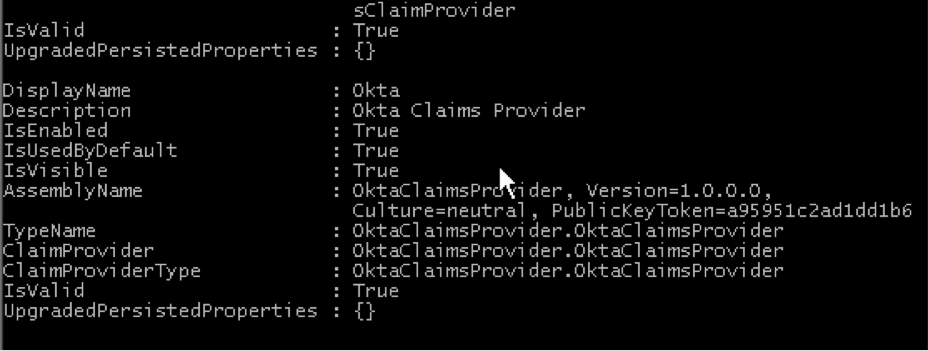
Résoudre les problèmes rencontrés avec People Picker
Cherchez OktaClaimsProvider dans les journaux ULS de SharePoint pour analyser l'activité du fournisseur de déclarations. Un visualiseur de journaux ULS est recommandé.