Configurer Okta en tant que fournisseur de déclarations dans SharePoint (On-Premises)
Après avoir ajouté l'application SharePoint (version locale) à votre org, configurez-la pour qu'elle utilise Okta en tant que fournisseur de déclarations.
Avant de commencer
Terminez l'opération suivante : Ajouter SharePoint (On-Premises) dans Okta.
- Vérifiez que le compte utilisateur dispose des permissions nécessaires pour modifier la batterie de serveurs SharePoint.
-
Vérifiez que vous disposez de SharePoint Management Shell ou du composant logiciel enfichable SharePoint PowerShell pour exécuter les commandes PowerShell sur votre serveur SharePoint. Ajoutez le composant logiciel enfichable requis dans une invite PowerShell existante en saisissant la commande suivante :
Add-PSSnapIn Microsoft.Sharepoint.Powershell
Configurer les mappages
Vous pouvez configurer quatre attributs pour SharePoint : Username, First Name, Last Name et E-mail. Les métacaractères sont autorisés pour n'importe quelle correspondance de préfixe du First Name, du Last Name et de l'E-mail. Cela inclut à la fois les attributs du profil utilisateur Okta et les attributs du profil utilisateur de l'application.
Pour configurer les mappages, accédez à .
- Si vous définissez le niveau de permission de recherche sur
OKTAet la déclaration d'identificateur suruserName, ne personnalisez pas le mappage du nom d'utilisateur de l'application. - Si vous définissez le niveau de permission de recherche sur
APP, ne personnalisez pas les mappages des attributsfirstName/lastName/emailde l'utilisateur de l'application, et ne laissez pas ces champs vides.
Valider l'ajout d'Okta en tant que fournisseur de déclarations
Une fois que vous avez terminé la procédure d'installation, Okta devrait apparaître dans la liste Fournisseur d'identité de confiance du centre d'administration SharePoint.
- Accédez au .
-
Vérifiez qu'Okta apparaît en tant que Fournisseur d'identité de confiance.
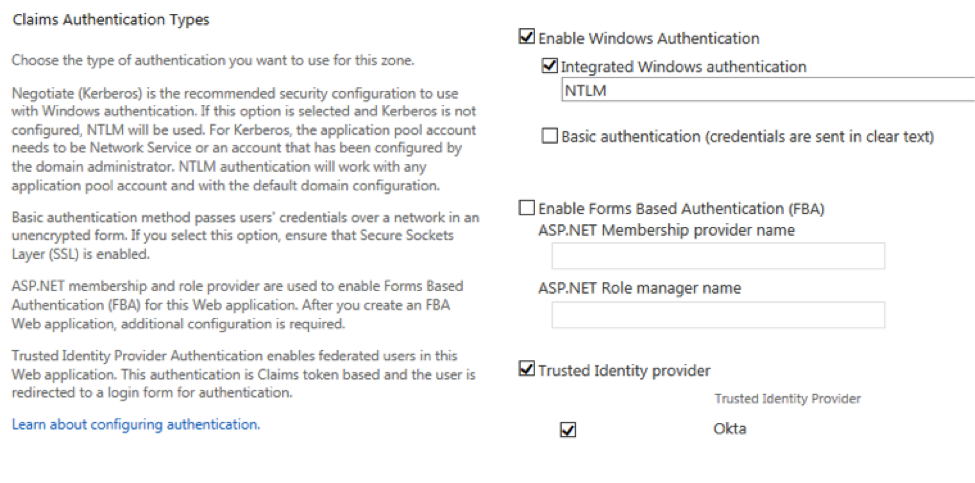
Pensez à désactiver le fournisseur d'identité Okta chaque fois que vous installez, désinstallez ou mettez à jour le sélecteur de personnes Okta People Picker. Consultez la rubrique Désinstaller Okta People Picker et l'authentification Okta.