Ajouter SharePoint (On-Premises) dans Okta
Suivez ces étapes pour ajouter l'intégration de l'application SharePoint (version locale) à votre org Okta.
Avant de commencer
-
Installez une version prise en charge de Microsoft SharePoint :
- SharePoint Foundation 2013
- SharePoint Server 2013
- SharePoint Server 2016
- SharePoint Server 2019
- SharePoint Server Subscription Edition (SE)
- Exécutez les conditions nécessaires à partir du programme d'installation SharePoint.
- Vérifiez les exigences matérielles spécifiques.
-
Vérifiez les exigences spécifiques à la version :
Version Exigences SharePoint People Picker (versions antérieures à 2.3.0.0) Installez .NET Framework 3.5+ SharePoint People Picker version 2.3.0.0 Vérifiez que votre serveur prend en charge TLS 1.2 SharePoint 2013, 2016 ou 2019 Installez l'un des éléments suivants :
-
.NET Framework 4.5+, qui prend en charge TLS 1.2.
-
.NET Framework 3.5+ et l'un des correctifs fournis ici
SharePoint Server SE Consultez Exigences système et Exigences logicielles.
-
-
Un jeton API valide pour que le plug-in Okta People Picker puisse lire les utilisateurs et les groupes d'Okta. Consultez API .
ATTENTION :Le jeton API est visible uniquement lors de sa création et ne peut pas être récupéré par la suite. Si le jeton est perdu, il doit être révoqué, régénéré et reconfiguré dans la configuration de People Picker.
Lancer la procédure
-
Dans la Console des administrateurs, accédez à .
-
Cliquez sur Parcourir le catalogue d'applications.
-
Recherchez et sélectionnez
SharePoint (On-Premises). Cliquez sur Ajouter une intégration. -
Dans l'onglet Paramètres généraux, saisissez les valeurs pour votre instance. Ces valeurs servent lors de la connexion et de l'envoi d'informations à SharePoint dans le cadre de l'assertion SAML.
- URL de l'application Web SharePoint : cela fait référence à l'application Web qui est exécutée sur SharePoint. Par exemple,
https://app1. Plusieurs applications peuvent être exécutées sur SharePoint, et chacune d'entre elles nécessite une application SharePoint dans Okta. -
Attributs d'application : les administrateurs peuvent envoyer à SharePoint des informations à propos des attributs de profil utilisateur Okta à des fins de journalisation et d'audit. L'envoi de n'importe quel attribut Okta personnalisé est également pris en charge. Ces informations ne sont pas utilisées pour l'authentification des utilisateurs ni pour l'autorisation des applications dans SharePoint Okta envoie généralement les données relatives à l'UPN et à l'adresse e-mail dans l'assertion.
Les attributs d'application peuvent être fournis sous chacun de ces formats :
- Attribut de profil utilisateur Okta : par exemple,
firstName|${user.firstName}|http://okta.com/claims -
Attribut importé : par exemple,
lastName|<appId>:${user.lastName}|http://okta.com/claimsVous pouvez déduire votre ID d'application à partir de l'URL de celle-ci de la manière suivante :
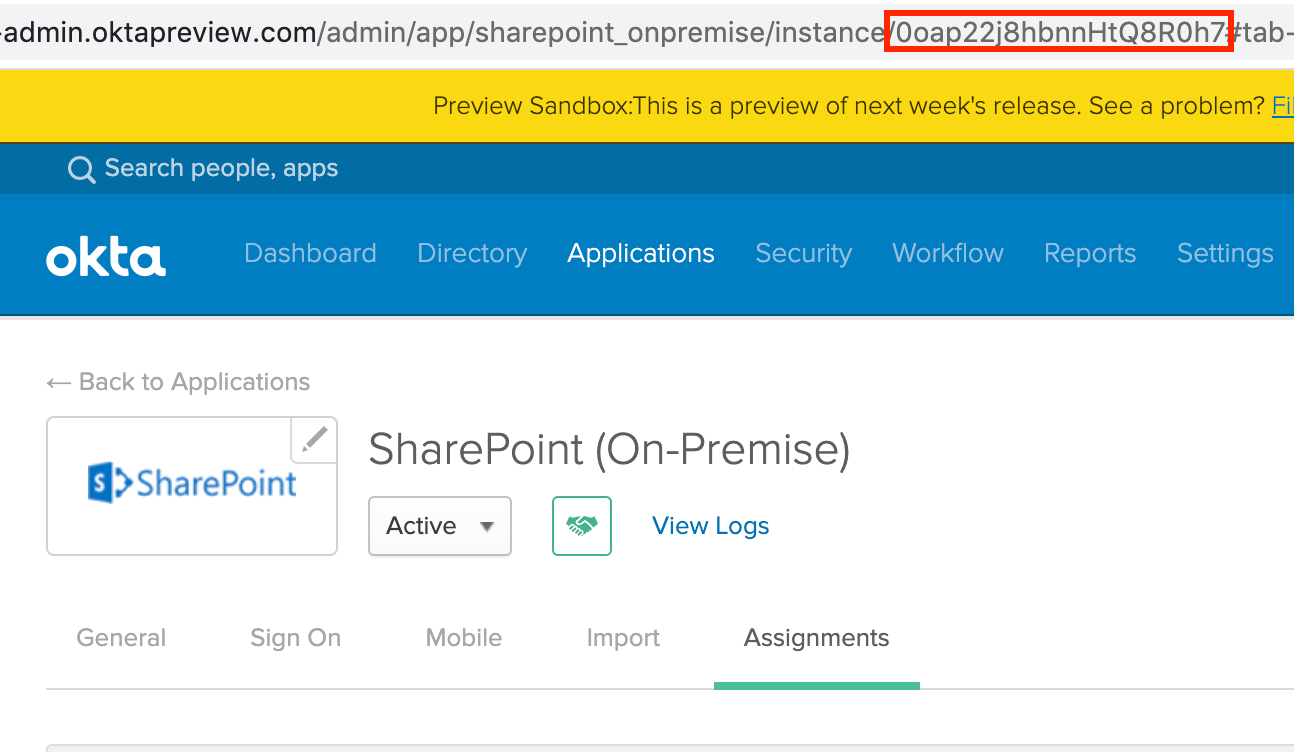
- Attribut de profil utilisateur Okta : par exemple,
- Filtre de groupe : ce champ est envoyé dans l'assertion SAML. Il est utilisé pour vérifier les permissions dans SharePoint.
- URL de l'application Web SharePoint : cela fait référence à l'application Web qui est exécutée sur SharePoint. Par exemple,
-
Accédez à pour installer et configurer SharePoint People Picker 2.3.0.0.
Le transfert de groupe Okta n'est actuellement pas pris en charge par l'application SharePoint (On-Premises).
Okta recommande d'utiliser uniquement des groupes AD ou uniquement des groupes Okta pour configurer l'autorisation sur votre serveur SharePoint. Si vous configurez des groupes en mode push sur votre Active Directory et que vous tentez d'utiliser ces groupes pour gérer les autorisations SharePoint, vous rencontrerez des problèmes d'accès à l'application.