Dépanner les intégrations Cisco Meraki
Dépannez l'intégration Cisco Meraki.
Erreur générale de certificat
Ce type d'erreur se produit dans les situations suivantes :
- Le certificat AC n'a pas été ajouté sur l'ordinateur client.
- Le mauvais certificat AC a été ajouté sur l'ordinateur client.
- Un réseau Wi-Fi incorrect est utilisé.
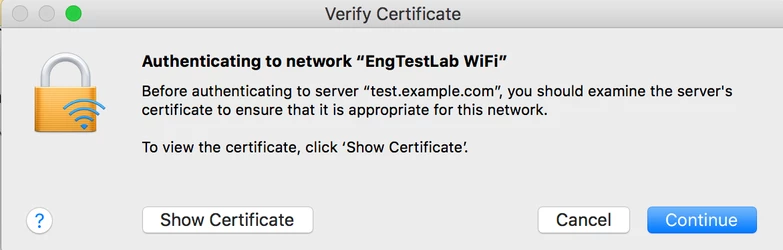
Erreur de certificat liée à la configuration de l'utilisation améliorée de la clé
Description
La configuration semble correcte lorsqu'elle est comparée à Configurer Cisco Meraki pour une interaction avec Okta via RADIUS. Toutefois, une connexion au Wi-Fi ou au VPN n'est pas établie.
Symptômes
- L'instruction de journalisation suivante est visible dans les journaux de l'agent RADIUS au niveau du débogage :
DEBUG - ...finished handshake - will transfer app data - L'un des codes d'erreur suivants figure dans les journaux du demandeur :
0x80090349 (-2146892983 SEC_E_CERT_WRONG_USAGE) 0x80420101 (-2143158015 EAP_E_USER_CERT_INVALID) - L'un ou plusieurs des codes d'erreur suivants figure dans les journaux du demandeur :
The user {user} dialed a connection named {connection-name} which has failed. The error code returned on failure is -2146892983
Reason: Explicit Eap failure received
		Error: 0x80420101
		EAP Reason: 0x80090349
		EAP Root cause String:
		EAP Error: 0x80420101.
Solution
- Remplacez le certificat actuel par un nouveau certificat mis à jour.
- Examinez et mettez à jour les attributs d'utilisation améliorée de la clé (EKU), le cas échéant.
Niveau de journalisation de l'agent RADIUS
Pour définir le niveau de journalisation de l'agent RADIUS :
- À l'aide d'un éditeur de texte, ouvrez le fichier
log4j.propertiessitué dans le dossier d'installationC:\Program Files (x86)\Okta\Okta RADIUS Agent\current\user\config\radius\ - Modifiez la dernière instance d'
infoendebug(verbose) outrace(very verbose).Voici à quoi doit ressembler la mise à jour :
log4j.rootLogger=debug, app, stdoutVoici un autre exemple :
log4j.rootLogger=trace, app, stdout - Enregistrez la modification et fermez l'éditeur.
Examiner des journaux ou capturer des paquets
Pour examiner des journaux ou capturer des paquets :
- Sur Mac, pour afficher les informations de journalisation pendant les tentatives de connexion :
Ouvrez une invite de commande et exécutez la commande :
log show --predicate 'subsystem == "com.apple.eapol"'Essayez de vous connecter au point d'accès Wi-Fi.
Examinez le journal, il devrait donner un résultat similaire à :
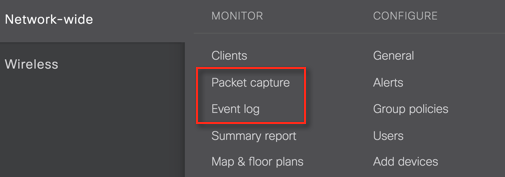
2019-04-10 15:38:53.868667-0400 0x1caacd Default 0x0 17296 0 eapolclient: [com.apple.eapol:Client] en0 START uid 501 gid 20 2019-04-10 15:38:54.062713-0400 0x1caacd Default 0x0 17296 0 eapolclient: [com.apple.eapol:Client] en0: 802.1X User Mode 2019-04-10 15:39:02.510875-0400 0x1caacd Default 0x0 17296 0 eapolclient: [com.apple.eapol:Client] en0 EAP-TTLS: successfully authenticated 2019-04-10 15:39:11.117972-0400 0x1caacd Default 0x0 17296 0 eapolclient: [com.apple.eapol:Client] en0 STOP - Sur le tableau de bord administrateur du cloud Meraki, accédez à Network-wide, puis sélectionnez Packet capture ou Event Log, comme indiqué ci-après.
Interprétation des captures Wireshark
À un niveau élevé, il existe trois étapes de communication entre le demandeur/AP et le serveur RADIUS au moment d'une authentification :
- Échange de messages EAP-Identity et EAP-Start
- Établissement d'une liaison TLS qui commence par ClientHello
- RADIUS Access-Accept, suivi par l'établissement d'une liaison EAPoL à 4 voies entre l'AP et le demandeur