

Intégrer MuleSoft Anypoint Platform à Okta
Configurez MuleSoft Anypoint Platform dans Okta en recueillant les identifiants et en affectant les utilisateurs.
Avant de commencer
Vous avez un rôle administrateur qui vous permet de gérer les utilisateurs, les groupes et les apps OIDC. En outre, vous avez les autorisations pour fournir les informations de configuration de l'IdP, telles que l'ID client, le Secret client et les points de terminaison connus OIDC.
Configurer l'application dans Okta
-
Dans l'Admin Console, accédez à .
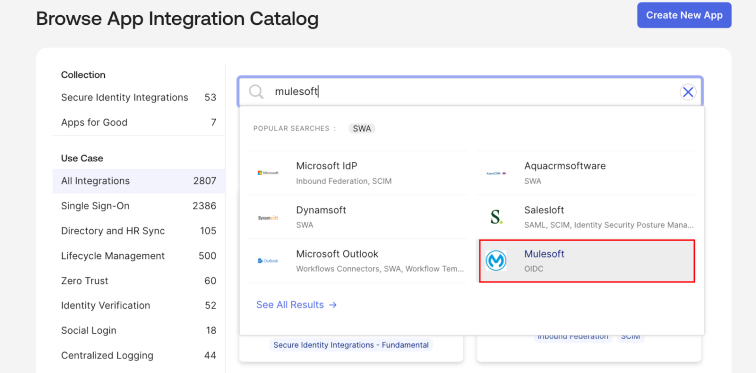
- Cliquez sur Parcourir le catalogue d'applications.
- Recherchez et sélectionnez MuleSoft Anypoint Platform.
- Cliquez sur Ajouter une intégration.
- Dans l'onglet Paramètres généraux, saisissez le Libellé de l'application.
- Facultatif. Saisissez un URI de redirection.
- Cliquez sur Terminé.
- Dans l'onglet Authentification, trouvez l'ID client, le Secret client et le lien URL des métadonnées du fournisseur OpenID.
- Copiez et stockez vos ID client et Secret client dans un endroit sûr.
- Trouvez l'URL des métadonnées du fournisseur OpenID sur :
<issuer>/.well-known/openid-configuration -
Cliquez sur l'URL des métadonnées et enregistrez les valeurs pour les champs suivants :
- URL d'autorisation
- URL du jeton
- URL des informations utilisateur
- Émetteur OpenID Connect
Affecter des utilisateurs à l'intégration
- Accédez à l'onglet Affectations.
- Cliquez sur .
- Localisez l'utilisateur et cliquez sur Affecter.
- Cliquez sur Enregistrer et Retour.
- Cliquez sur Terminé.
- Vérifiez que l'utilisateur apparaît dans l'onglet Affectations.