Synchronisation en temps réel Workday
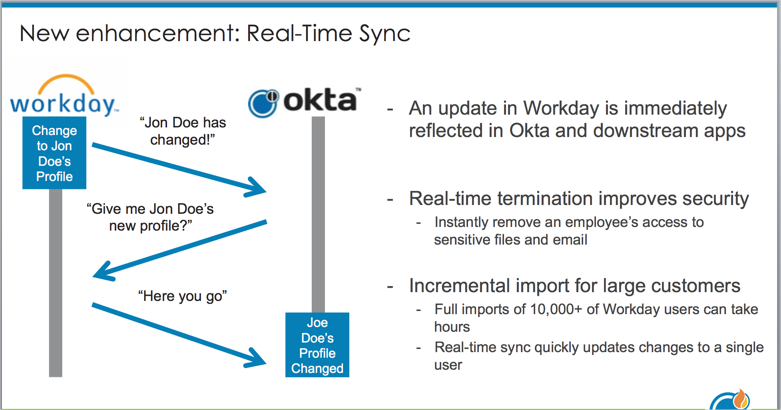
La synchronisation en temps réel (RTS) de Workday permet à Okta de recevoir les événements de création, de mise à jour et d'arrêt des utilisateurs Workday en temps réel. Les modifications apportées aux utilisateurs dans Workday sont immédiatement répercutées dans Okta et ses applications en aval.
La synchronisation en temps réel (RTS) est utilisée pour déclencher la mise à jour de Workday dans Okta en temps réel. Utilisez-la pour les modifications où le facteur temps est essentiel, comme l'arrêt immédiat d'un travailleur. Un processus opérationnel doit être configuré dans Workday pour envoyer le déclenchement à Okta en vue de lancer ce processus. L'importation RTS comprend les attributs de base, les attributs personnalisés à date d'effet non future et future.
Okta recommande vivement d'utiliser la synchronisation en temps réel (RTS) pour les importations planifiées qui s'exécutent à un intervalle d'un à deux jours. En effet, certaines actions moins fréquentes dans Workday ne déclencheront pas la RTS. Des importations planifiées sont donc nécessaires pour faire concorder ces actions.
Conditions nécessaires
- Workday est configuré en tant que source de profil. Pour obtenir des instructions, consultez Configuration de l'approvisionnement pour Workday.
- Créer un compte Okta pour un administrateur RTS Si vous pouvez affecter le rôle de super administrateur au compte, vous pouvez également définir un rôle personnalisé et lui affecter le moins de privilèges possible. Consultez Rôles d'administrateur personnalisés Définissez le rôle personnalisé de la manière suivante :
- Le rôle personnalisé doit disposer des autorisations suivantes :
- Gérer les utilisateurs (toutes les autorisations sous Utilisateur)
- Gérer l'appartenance au groupe (sousGroupe)
- Gérer les applications (toutes les autorisations sous Application)
- Créez et affectez un ensemble de ressources au rôle. Cet ensemble de ressources doit contenir à la fois des utilisateurs et des applications. Consultez Créer un ensemble de ressources.
- Le rôle personnalisé doit disposer des autorisations suivantes :
Fonctionnalités
Actions Workday non prises en charge par la RTS :
- Les mises à jour de l'attribut
Second Emailne déclenchent pas la RTS. - Les mises à jour de l'attribut
Manager Usernamene déclenchent pas la RTS.
Certains attributs des travailleurs, comme Manager Username, ne peuvent pas être renseignés dans Okta dans le cadre de la RTS. Pour contourner cela, ajoutez l'attribut au service de remplacements de champ Workday.
Le tableau suivant indique si une fonctionnalité nécessite une mise à jour des attributs de base pour déclencher la RTS. Une liste des attributs de base suit ce tableau.
|
Fonctionnalités |
Nécessite une mise à jour de l'attribut de base pour déclencher le RTS |
|---|---|
| Créer un nouvel utilisateur | Non |
| Mettre à jour de l'attribut de base de l'utilisateur | Non |
| Licencier l'utilisateur | Non |
| Mettre à jour l'attribut personnalisé des utilisateurs | Oui |
| Créer un nouveau groupe | Oui |
| Mettre à jour le nom de groupe et la description | Oui (non recommandé). Consultez Gérer les groupes d'approvisionnement Workday. |
| Mettre à jour les paramètres de n'importe quel groupe | Oui |
| Ajouter un nouvel utilisateur à un groupe | Non |
| Mettre à jour de l'attribut de base de l'utilisateur dans le groupe | Oui |
| Supprimer un utilisateur Okta d'un groupe | Oui |
Le tableau suivant énumère les attributs de base :
|
Nom d'affichage |
Nom de variable |
Type |
|---|---|---|
| Nom d'utilisateur | userName | Chaîne |
| Prénom | firstName | Chaîne |
| Nom | lastName | Chaîne |
| Chaîne | ||
| Second e-mailϕ | secondEmail | Chaîne |
| Numéro de téléphone mobile | mobilePhone | Chaîne |
| ID de l'employé | employeeID | Chaîne |
| Type de travailleur | accountType | Chaîne |
| Titre | businessTitle | Chaîne |
| ID du manager | managerId | Chaîne |
| Nom d'utilisateur du manager | managerUserName | Chaîne |
| Numéro et rue | streetAddress | Chaîne |
| Ville | ville | Chaîne |
| Statut | département | Chaîne |
| Code postal | postalCode | Chaîne |
| Pays (ISO-3166) | countryCode | Chaîne |
| Organisation de supervision | supervisoryOrd | Chaîne |
| Unité commerciale | businessUnit | Chaîne |
| Numéro de téléphone professionnel | workPhone | Chaîne |
| Emplacement | emplacement | Chaîne |
ϕ Okta n'importe pas ou ne définit pas la valeur du secondEmail. Vous pouvez utiliser un attribut personnalisé pour récupérer une valeur pour cela depuis Workday. Consultez la section Attributs personnalisés Workday
Désactivation de la RTS
- La RTS suit les mêmes règles de désactivation lorsqu'elle interroge l'utilisateur en temps réel. ConsultezDésactivation.
- Les utilisateurs peuvent être désactivés immédiatement lors de la synchronisation si la logique de désactivation immédiate a été configurée. Consultez Désactivation immédiate.
- Le changement de nom de groupe n'est pas recommandé en conjonction avec la RTS. Consultez Gérer les groupes d'approvisionnement Workday.
Configurer la RTS dans Workday
- Créer un système d'intégration
- Ajouter des attributs d'intégration au système d'intégration
- Ajouter des abonnements au système d'intégration
- Associer l'utilisateur d'intégration au système d'intégration
- Modifier le processus opérationnel pour ajouter le système d'intégration
Créer un système d'intégration
- Connectez-vous à Workday en tant qu'administrateur.
- Saisissez Créer un système d'intégration dans le champ de recherche situé dans le coin supérieur gauche de l'écran.
- Saisissez les informations suivantes :
- Nom du système : le nom souhaité pour le système d'intégration.
- Modèle : sélectionnez Nouveau modèle d'utilisation, puis sélectionnez Travailleur- Okta dans la liste.
- Cliquez sur OK.
- Sélectionnez Activer tous les services et vérifiez que toutes les cases de la colonne Activé sont sélectionnées.
- Vous pouvez voir l'erreur suivante. Vous pouvez l'ignorer, car vous terminez la configuration dans la section suivante.

- Après avoir confirmé les valeurs, la page Système d'intégration s'ouvre.
Ajouter des attributs d'intégration au système d'intégration
- En regard de Système d'intégration, cliquez sur Actions, puis accédez à :
-
Cliquez sur le signe plus (+) des champs Point de terminaison de l'API Okta et Jeton d'API Okta pour ajouter une nouvelle entrée à chaque attribut.
Point de terminaison de l'API Okta
Dans l'URL https://<ENVIRONMENT>/api/v1/app/<Identity Provider ID>/activities/, utilisez les éléments suivants :
- Environnement : par exemple,
acme.okta.com,mycompany.okta.com - ID du fournisseur d'identité : depuis le lien Voir les instructions de configuration sous l'onglet Authentification de l'application Workday. Utilisez la valeur générée pourÉmetteur dans les instructions de configuration.
Pour obtenir le jeton d'API Okta, procédez comme suit :
Utilisez un compte avec des privilèges de super administrateur pour générer des jetons.
- Créez un compte de service Okta.
- Affectez le rôle de super administrateur au compte de service.
- Connectez-vous à Okta à l'aide des informations d'identification de cet utilisateur.
- Depuis la page Admin Dashboard, accédez à .
- Cliquez sur Créer un jeton, puis saisissez un nom pertinent pour celui-ci.
- Copiez le jeton et utilisez-le dans le formulaire.
Ajouter des abonnements au système d'intégration
- Cliquez sur les points de suspension (trois points) en regard du système d'intégration, puis accédez à .
-
Sous S'abonner à des types de transactions spécifiques, sélectionnez les éléments en fonction des types d'événements requis. (Consultez le tableau 3 pour connaître les spécifications des types de transactions.)
-
Cliquez sur le signe moins (-) sous Points de terminaison externes pour supprimer la configuration pour le Point de terminaison externe.
-
Cliquez sur Ajouter l'intégration de lancement, puis ajoutez les valeurs indiquées dans le Tableau 1.
-
Vous pouvez voir l'alerte suivante. Vous pouvez l'ignorer, car elle sera corrigée dans la section suivante.

Tableau 1
|
Champ |
Types de valeur |
Valeur |
|---|---|---|
| Travailleurs | Déterminer la valeur au moment de l'exécution | Cibles des transactions |
| Au moment de l'entrée | Déterminer la valeur au moment de l'exécution | Moment d'entrée de la transaction |
| Données effectives | Déterminer la valeur au moment de l'exécution | Moment d'entrée de la transaction |
Si vous recevez une erreur, essayez de saisir des Cibles de transaction en tant que Travailleurs au lieu de Cibles de transaction.
Associer l'utilisateur d'intégration au système d'intégration
Cet utilisateur du système d'intégration doit être créé comme décrit dans Créer un utilisateur du système d'intégration dans Workday.
-
Cliquez sur les suspension (trois points) à côté du Système d'intégration, puis modifiez le Compte Workday.
-
Sélectionnez l'Utilisateur du système d'intégration sous Compte Workday et ajoutez-le. Cela associe l'Utilisateur d'intégration au Système et termine la configuration du Système d'intégration.
Modifier le processus opérationnel pour ajouter le Système d'intégration
- Cet exemple utilise le processus opérationnelEmbauche . Pour connaître le type de processus opérationnel approprié, consultez le Tableau 3.
- Dans le champ de recherche Workday , saisissez
bp: hire. - Sélectionnez Embauche pour le tenant. Par exemple : Embauche pour Acme Inc. Ne sélectionnez pas le processus opérationnel par défaut.
- Accédez à Modifier la définition.
-
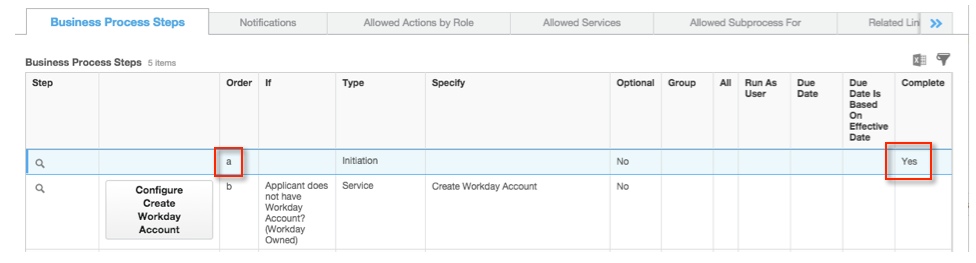
Ajoutez une étape à invoquer une fois le processus d'embauche terminé. Trouvez la lettre de la colonne Ordre correspondant au Oui de la colonne Terminer. (Cet exemple le montre avec la lettre a).
-
Cliquez sur le signe plus (+) pour ajouter une étape.
-
Définissez la valeur Ordre sur b. Il faut que le processus opérationnel invoque la synchronisation en temps réel après l'étape d'achèvement, qui est définie sur a.
-
Sélectionnez Intégration pour Type, puis cliquez sur OK pour enregistrer. Vous revenez à la page d'accueil du processus opérationnel.
-
Vous pouvez voir l'erreur suivante. Vous pouvez l'ignorer, car elle sera corrigée dans la section suivante.

-
Le bouton Configurer le système d'intégration s'affiche. Cliquez dessus pour lancer le processus de configuration.
-
Sélectionnez le Système d'intégration qui a été créé précédemment, puis cliquez sur OK.
-
Ajoutez les valeurs indiquées dans le Tableau 2.
Tableau 2
|
Champ |
Types de valeur |
Valeur |
|---|---|---|
| Travailleurs | Déterminer la valeur au moment de l'exécution | Travailleur |
| Au moment de l'entrée | Déterminer la valeur au moment de l'exécution | Date et heure de l'exécution |
| Date d'effet | Déterminer la valeur au moment de l'exécution | Date d'effet |
Cela permet de terminer les étapes d'ajout de l'événement Système d'intégration au processus opérationnel. Pour la synchronisation entre Workday et Okta, consultez le Tableau 3 pour connaître la combinaison processus opérationnel/type de transaction idéale.
Tableau 3
|
N° |
Type |
Nom |
Événement |
|---|---|---|---|
| 1 | Processus opérationnel | Embauche | Nouvelle embauche |
| 2 | Processus opérationnel | Licenciement | Licenciement |
| 3 | Processus opérationnel | Changement de poste | Poste, org de surveillance Responsable |
| 4 | Processus opérationnel | Titre | Changement de titre de poste |
| 5 | Type de transaction | Approvisionnement du compte - Type d'événement Lite | Changement d'ID Workday |
| 6 | Type de transaction | Changement de contact - Coordonnées | Changement de numéro de téléphone, d'adresse e-mail |
| 7 | Type de transaction | Modifier le compte Workday - Modifier le compte Workday | Changement du nom d'utilisateur et de l'ID de l'employé |
| 8 | Type de transaction | Changement de nom légal - Événement de changement de nom légal | Changement de nom |
| 9 | Type de transaction | Changement d'adresse d'une personne - Type d'événement Lite | Changement d'adresse (adresse professionnelle) |
Maintenir les catégories d'arrêt dans Workday
Il y a deux façons de modifier ou d'afficher les catégories d'arrêt :
- Recherchez Maintenir les catégories d'arrêts dans la zone de recherche et sélectionnez l'arrêt pour les résultats.
- ID d'arrêt via le rapport ID d'intégration : recherchez les ID d'intégration, puis sélectionnez les valeurs appropriées.
|
Le motif d'arrêt immédiat correspond ? |
Utiliser le dernier jour de travail ? |
Résultat |
|---|---|---|
| Le travailleur est désactivé le jour qui suit sa date d'arrêt | ||
| ● | Le travailleur est désactivé le jour qui suit son dernier jour de travail | |
| ● | Le travailleur est désactivé pendant l'importation effectuée au début de sa date d'arrêt | |
| ● | ● | Le travailleur est désactivé pendant l'importation effectuée au début de son dernier jour de travail |