Workday
Okta peut importer des utilisateurs et des groupes depuis Workday grâce à son API standard.
Importations depuis Workday
Les importations de Workday vers Okta incluent les utilisateurs et les groupes. Okta importe uniquement les groupes d'approvisionnement Workday. Les groupes de sécurité Workday ne sont pas importés.
Les utilisateurs Okta sont créés à partir d'utilisateurs Workday importés. Workday ne gère pas les utilisateurs après leur importation dans Okta. Les mises à jour apportées à l'utilisateur dans Workday n'affectent pas l'utilisateur Okta associé.
Les groupes Okta sont créés à partir des groupes d'approvisionnement Workday importés, que vous pouvez ensuite utiliser pour affecter des apps.
Types d'importation
Okta prend en charge trois types d'importations :
- Importations complètes
- Importations incrémentielles
- Importations des données avec la synchronisation en temps réel
Vous pouvez effectuer des importations depuis Workday vers Okta manuellement. Vous pouvez également choisir d'exécuter des importations incrémentielles et complètes toutes les semaines ou toutes les heures. Accédez à l'onglet Approvisionnement de votre instance Workday dans Okta. Cliquez sur Modifier dans la zone Général de la section Vers Okta, puis définissez les intervalles d'importation souhaités dans les listes déroulantes Planning d'importation incrémentielle et Planning d'importation complet.
Importations complètes
Les importations complètes incluent tous les travailleurs et tous les attributs de base et personnalisés. Bien que ces importations soient chronophages, elles sont nécessaires pour effectuer le rapprochement entre les deux systèmes. Vous pouvez également utiliser les importations complètes pour intégrer des attributs que les autres types d'importation ne prennent pas en charge. Une importation complète inclut les attributs de base, ainsi que les attributs personnalisés à date d'effet non future et future. Elles incluent également toutes les modifications omises par les importations incrémentielles ou les synchronisées en temps réel. Il est courant d'exécuter ces importations de manière hebdomadaire.
Importations incrémentielles
Les importations incrémentielles rapportent les données des travailleurs que Workday identifie comme étant mises à jour par rapport à la dernière importation incrémentielle. Cela inclut tous les travailleurs dont les valeurs d'attributs de base ou personnalisés ont été modifiées dans Workday. Les modifications apportées aux attributs personnalisés dont la date d'entrée en vigueur est rétroactive ne déclenchent pas à elles seules une importation incrémentielle. L'importation incrémentielle comprend les attributs de base, les attributs personnalisés dont la date d'entrée en vigueur est rétroactive et ceux dont la date d'entrée en vigueur est ultérieure. Vous pouvez programmer des importations incrémentielles à un intervalle qui prend en charge les processus métier habituels. En général, elles doivent être exécutées au moins une fois par jour et peuvent être planifiées à raison d'une fois par heure. Consultez Importations incrémentielles.
Importations des données avec la synchronisation en temps réel
La synchronisation en temps réel (RTS) est utilisée pour déclencher une mise à jour entre Workday et Okta en temps réel. Utilisez-le pour les changements où la rapidité est essentielle, comme le licenciement immédiat d'un travailleur. Configurez un processus métier dans Workday pour envoyer le déclenchement à Okta en vue de lancer ce processus. L'importation RTS comprend les attributs de base, les attributs personnalisés à date d'effet non future et future. Consultez Synchronisation en temps réel de Workday.
Une bonne configuration de ces types d'importation garantit l'exactitude et la rapidité des données qui transitent entre Workday et Okta. Veillez à prendre en compte les caractéristiques et les limites de chaque type d'importation au moment de la configuration.
Okta prend en charge deux scénarios typiques : l'importation depuis Workday et l'approvisionnement IT piloté par Workday.
Approvisionnement IT piloté par Workday
Grâce à l'approvisionnement informatique piloté par Workday, Okta s'intègre à Workday pour piloter l'approvisionnement IT. Lorsqu'un utilisateur de Workday est importé dans Okta, Workday continue à le gérer. Les mises à jour et les arrêts effectués dans Workday sont reflétés dans Okta et les apps en aval. Ce dispositif permet à Workday de gérer l'accès des employés et des fournisseurs aux apps. L'approvisionnement IT piloté par Workday est un sur-ensemble de la fonctionnalité fournie par les importations depuis Workday. Par conséquent, les instructions relatives à la configuration de l'approvisionnement IT piloté par Workday sont également valables pour l'importation depuis des scénarios Workday.
-
Okta importe uniquement les utilisateurs dont les attributs First Day Of Work et Hire Date sont renseignés dans Workday.
-
Si vous utilisez Active Directory et que la fonctionnalité d'envoi de profils est activée, consultez la section Configurer les paramètres d'approvisionnement Active Directory.
-
Okta ne prend en charge que les types de téléphone Personnel et Professionnel. Si votre instance Workday utilise des types de téléphone non pris en charge, vous risquez de rencontrer des problèmes lors des importations.
En ce qui concerne l'approvisionnement IT piloté par Workday, Okta prend en charge les événements du cycle de vie des travailleurs suivants :
-
Nouvelle embauche
- Un nouveau travailleur est embauché dans Workday
- Okta importe le nouveau travailleur et crée un profil utilisateur Okta
- Okta crée des comptes dans les apps en aval (y compris dans Active Directory [AD])
-
Mises à jour
- L'attribut d'un utilisateur de Workday est modifié dans Workday.
- Okta importe la modification d'attribut
- Okta met à jour l'attribut dans les apps en aval (y compris dans AD)
-
Licenciement
- Un travailleur est licencié dans Workday
- Okta importe le changement de statut
- Okta désactive l'utilisateur Okta et les comptes Okta dans les apps en aval (y compris dans AD).
-
Réembauche
- Un travailleur qui avait été licencié est réembauché dans Workday
- Okta importe et associe à nouveau le travailleur réembauché à l'utilisateur Okta réactivé
Conditions nécessaires
Avant de configurer l'approvisionnement dans Okta, vérifiez que ces critères sont réunis :
- Ajoutez une instance d'app Workday et configurez la SSO
- Créez un utilisateur du système d'intégration dans Workday
- Accordez une permission à un utilisateur du système d'intégration
Ajoutez une instance d'app Workday et configurez la SSO
Vous devez ajouter une instance d'app Workday dans Okta et la configurer ainsi que votre instance Workday pour la SSO. Consultez Ajouter des intégrations d'application existantes et Comment configurer SAML 2.0 pour Workday.
Créer un utilisateur du système d'intégration dans Workday
Okta accède aux API de Workday avec un type d'utilisateur Workday bien particulier, appelé utilisateur du système d'intégration. Pour en créer un, saisissez create integration system user dans la zone de recherche et cliquez sur Créer un utilisateur du système d'intégration dans les résultats de recherche. Suivez les instructions pour créer un nom d'utilisateur et un mot de passe.
Sélectionnez Ne pas autoriser les sessions d'interface utilisateur pour interdire la connexion à Workday avec le mot de passe du système d'intégration.
Il s'agit du seul compte utilisé pour adresser des appels d'API à Workday.
Accordez une permission à un utilisateur du système d'intégration
Accordez à l'utilisateur du système d'intégration la permission d'accéder aux services Web nécessaires à l'intégration Okta Workday par le biais des groupes de sécurité Workday.
- Connectez-vous à votre compte Workday en tant administrateur. Si vous avez déjà créé un groupe de sécurité, passez à l'étape 9. Sinon, poursuivez avec l'étape suivante.
- Saisissez
create security groupdans la zone de recherche, puis cliquez sur Créez un groupe de sécurité dans les résultats de la recherche. - Sélectionnez Groupe de sécurité du système d'intégration (avec contrainte) ou Groupe de sécurité du système d'intégration (sans contrainte) dans le menu déroulant Type de groupe de sécurité du tenant :
- Saisissez un nom pour le site, puis cliquez sur OK.
- Ajoutez votre utilisateur du système d'intégration à la liste sous Utilisateurs du système d'intégration Remarque :
Pour modifier ce groupe ultérieurement, saisissez son nom dans la zone de recherche.
- Si vous utilisez un groupe de sécurité restreint, sélectionnez les organisations auxquelles il doit s'appliquer.
- Choisissez d'appliquer les droits d'accès uniquement à l'organisation actuelle ou à celle-ci et à toutes ses sous-organisations.
- Cliquez sur OK, puis cliquez sur Terminé.
- Saisissez
view security groupdans la zone de recherche, puis cliquez sur le rapport Voir le groupe de sécurité dans les résultats de recherche. - Recherchez et sélectionnez votre groupe de sécurité, puis cliquez sur OK.
- Dans le menu Actions (...), choisissez .
- Ajoutez les permissions suivantes à La politique de sécurité de domaine afin d'obtenir l'accès en écriture :
-
External Account Provisioning -
Person Data: Work Contact Information -
Worker Data: Public Worker Reports
-
- Ajoutez les permissions suivantes à la politique de sécurité de domaine afin d'obtenir l'accès en lecture :
-
External Account Provisioning -
Person Data: Work Contact Information -
Worker Data: Public Worker Reports -
Worker Data: Current Staffing Information -
Worker Data: All Positions -
Worker Data: Business Title on Worker Profile -
Manage: Location(si non disponible, utilisezWorker Data: Manage Locationsà la place).
-
- Si vous créez un groupe de sécurité restreint, ajoutez la permission suivante à la politique de sécurité de domaine afin d'obtenir l'accès en lecture :
Worker Data: Workers -
Cliquez sur OK pour mettre à jour les permissions de domaine pour votre groupe de sécurité, puis cliquez sur Terminé.
Remarque :Vérifiez auprès de Workday que toutes les permissions requises sont configurées pour le groupe de sécurité.
- Si vous créez un groupe de sécurité restreint, tous les utilisateurs doivent être supprimés de
Worker Data: Workers.. - Il est possible que Workday vous invite à activer les modifications de la politique de sécurité. Si vous n'activez pas les modifications, le compte utilisateur d'intégration ne dispose pas des permissions nécessaires. Procédez comme suit pour activer les modifications :
- Recherchez
Activate Pending Security Policy Changes, puis cliquez sur la tâche correspondante. - Saisissez un commentaire (obligatoire), puis cliquez sur OK.
- Vérifiez les modifications que vous activez.
- Recherchez
Procédures
- Configurer l'approvisionnement Workday
- Activer les fonctionnalités d'approvisionnement Workday dans Okta
- Gérer les groupes d'approvisionnement Workday
- Mapper des attributs
- Expressions personnalisées
- Attributs personnalisés Workday
- Service de remplacements de champ Workday
Configurer l'approvisionnement Workday
Dans Okta, activez l'intégration API entre Okta et Workday, puis configurez votre intégration.
-
Dans la Console des administrateurs, accédez à .
- Saisissez le nom de votre intégration Workday dans le champ Recherche. Sélectionnez-le dans la liste.
- Cliquez sur l'onglet Approvisionnement.
- Cliquez sur Configurer l'intégration d'API.
- Sélectionnez Activer l'intégration d'API.
- Saisissez votre nom d'utilisateur de l'API. Le format est [integration system username]@[tenant]. Par exemple :
wd_integration@oktademo. Trouvez le nom du tenant dans votre URL Workday. - Saisissez votre mot de passe de l'API. Il s'agit du mot de passe de l'utilisateur du système d'intégration.
- Saisissez votre point de terminaison des services Web. Suivez les étapes suivantes pour obtenir cette valeur depuis votre instance Workday :
- Dans Workday, recherchez
public web services. - Sélectionnez le rapport Services Web publics.
- Dans la liste des services Web, ouvrez le menu déroulant du service souhaité, puis sélectionnez . Le fichier WSDL s'ouvre alors dans une nouvelle fenêtre.
- Recherchez
soapbind:addressdans la page WSDL pour trouver le point de terminaison des services Web pour le service que vous avez choisi. - Pour configurer votre instance dans Okta, vous avez besoin de l'URL jusqu'au nom du tenant. Par exemple, si la valeur de la fenêtre WSDL est
is https://implcc.workday.com/ccx/service/okta_pt1/Human_Resources/v19, alors copiez l'adressehttps://impl-cc.workday.com/ccx/service/okta_pt1et collez-la dans le point de terminaison des services Web.
- Dans Workday, recherchez
- Facultatif. Saisissez votre ID du système d'intégration. Consultez la section Attributs personnalisés Workday.
- Facultatif. Saisissez un Champ Département. Cette valeur détermine l'attribut du travailleur à utiliser pour l'attribut de département de l'utilisateur dans Okta. La valeur par défaut est
Business Unit. - Facultatif. Saisissez l'intervalle préalable au démarrage. Cette valeur détermine le nombre de jours qui doivent s'écouler avant la date d'embauche d'un travailleur pour importer et activer l'utilisateur dans Okta. Consultez Intervalle préalable au démarrage.
- Facultatif. Sélectionnez Synchronisation des téléphones personnels pour permettre à Okta d'utiliser les numéros de téléphone personnels dans Workday si les numéros de téléphone professionnels ne sont pas disponibles.
- Facultatif. Sélectionnez Importer uniquement les travailleurs avec un compte Workday pour importer uniquement les travailleurs qui disposent d'un compte Workday et filtrer tous les travailleurs sans compte. Si vous sélectionnez cette option, votre prochaine importation ne comprendra que les travailleurs valides de Workday.
- Facultatif. Saisissez une expression qui définit les Motifs de licenciement immédiat. Si vous utilisez la fonctionnalité de synchronisation en temps réel, vous pouvez l'utiliser pour faire correspondre le Termination_Subcategory_ID à chaque motif d'arrêt, selon les identifiants de l'intégration Workday. Cette saisie doit contenir une expression Regex. Consultez Synchronisation en temps réel de Workday.
- Facultatif. Sélectionnez Désactivation dès le dernier jour de travail pour désactiver les utilisateurs à leur dernier jour de travail et non à leur la date d'arrêt. La désactivation de l'utilisateur se produit le lendemain du dernier jour de travail de l'utilisateur.
- Facultatif. Sélectionnez Licenciements sensibles au fuseau horaire pour désactiver un utilisateur sur la base de l'heure qui correspond à leur fuseau horaire ou à son emplacement. Consultez Désactivation liée au fuseau horaire.
- Facultatif. Sélectionnez Importer des groupes pour importer des groupes d'approvisionnement Workday dans Okta. Cette option est cochée par défaut.
- Cliquez sur Tester les identifiants de l'API pour tester les identifiants de l'API. Si un message d'erreur s'affiche, vérifiez vos informations d'identification et saisissez-les à nouveau.
-
Cliquez sur Enregistrer.
Activer les fonctionnalités d'approvisionnement Workday dans Okta
Depuis votre intégration d'application Workday dans Okta, sélectionnez la section Vers Okta , activez Workday en tant que source de profil et configurer des règles d'importation :
Importations planifiées
L'approvisionnement lors de l'importation d'utilisateurs est automatiquement activé lorsque l'approvisionnement est activé. Vous pouvez modifier les paramètres de cette fonctionnalité selon vos besoins.
Pour le scénario d'approvisionnement IT piloté par Workday, Okta recommande de mettre en place une importation planifiée et une confirmation automatique afin que les événements du cycle de vie des travailleurs dans Workday soient propagés de façon périodique vers Okta, et ce, sans intervention manuelle. Le nombre de travailleurs dans Workday peut ralentir l'importation, il ne faut donc pas les planifier trop fréquemment.
L'intégration Workday prend en charge les importations incrémentielles par le biais des importations planifiées. Pour en savoir plus, consultez la section Importations incrémentielles.
Une bonne pratique consiste à effectuer d'abord une importation manuelle de vos utilisateurs. Consultez Importer des utilisateurs depuis une app. Après cela, planifiez vos importations en fonction des résultats de l'importation manuelle. Si l'importation dure trop longtemps, adaptez le planning.
Workday en tant que source de profil
Dans le scénario d'approvisionnement informatique piloté par Workday, vous pouvez activer Workday comme source de profil afin que Workday gère les utilisateurs Okta.
Dans Okta, procédez comme suit pour activer Workday en tant que source de profil :
- Accédez à l'onglet Approvisionnement de votre instance Workday et sélectionnez Vers Okta sous Paramètres.
- Cliquez sur Modifier pour la section Sourcing de profil et de cycle de vie.
- Sélectionnez Autoriser Workday à sourcer des utilisateurs Okta
- Cliquez sur Enregistrer.
- Dans l'Console des administrateurs, accédez à .
- Utilisez les flèches pour placer Workday en source de profil prioritaire. Workday doit être placée au-dessus du répertoire dans lequel les utilisateurs sont créés. Par exemple, si votre org crée des utilisateurs dans une instance Active Directory (AD), Workday doit avoir une priorité supérieure à AD.
Intervalle préalable au démarrage
L'intervalle préalable au démarrage est un champ facultatif qui permet d'approvisionner les utilisateurs de Workday de manière anticipée. Cela vous permet d'intégrer un compte utilisateur dans Okta avant la date officielle de la prise de fonction du travailleur/de l'employé (la date réelle de démarrage de l'employé). L'intervalle indique le nombre de jours qui doivent s'écouler avant la date de démarrage du travailleur/de l'employé d'un utilisateur Workday avant qu'Okta puisse évaluer l'utilisateur pour une importation anticipée. Si la fonctionnalité est activée, Okta évalue la date de préembauche de Workday. Si elle se situe dans l'intervalle défini, Okta importe l'utilisateur.
Affichez l'Intervalle préalable au démarrage en vous rendant dans l'onglet Approvisionnement de votre instance Workday et en sélectionnant Intégration sous Paramètres. Pour modifier sa valeur, cliquez sur Modifier dans la section Intégration, saisissez une nouvelle valeur, puis cliquez sur Enregistrer.
Considérez l'exemple suivant. Si vous définissez l'intervalle préalable au démarrage dans Okta sur sept jours, et que la date de préembauche d'un compte Workday est définie sur sept jours avant la date de démarrage du travailleur/de l'employé, Okta importe le compte. Dans ce même scénario, si la date de préembauche est supérieure à l'intervalle de sept jours configuré dans Okta, Okta ne la prend pas en compte pour l'importation tant que la fenêtre définie par l'intervalle préalable au démarrage n'est pas ouverte.
Attention aux points suivants :
- Lorsque l'intervalle préalable au démarrage n'est pas égal à zéro, les mises à jour des utilisateurs de Workday dont la date est ultérieure sont importées avant le nombre de jours spécifié. Par exemple, supposons qu'une modification de l'appartenance à un groupe d'approvisionnement Workday soit planifiée avec une date d'effet dans deux jours. Si la valeur Intervalle préalable au démarrage est définie sur trois, cette modification sera répercutée dans Okta immédiatement après la prochaine importation.
- L'intervalle préalable au démarrage est ignoré pour la date d'arrêt et les valeurs des attributs importés par le biais des rapports personnalisés. Vous devrez peut-être définir un intervalle préalable au démarrage pour les nouvelles embauches sans vouloir que d'autres mises à jour soient effectuées à l'avance. Pour ce faire, créez et importez des attributs à partir des rapports personnalisés dans Okta au lieu d'utiliser les attributs du profil Workday de base dans Okta. Vous pouvez également utiliser des règles d'appartenance à un groupe basées sur les attributs du rapport personnalisé pour l'affectation de groupe dans Okta.
- L'option de sourcing de profil doit être activée pour que vous puissiez utiliser l'option d'intervalle préalable au démarrage.
- Définissez l'intervalle correspondant sur le temps nécessaire à l'intégration.
- L'intervalle définit le moment où un utilisateur peut être importé avant sa date de début réelle. Il ne définit pas le moment exact de l'importation.
Gérer les groupes d'approvisionnement Workday
Grâce aux groupes d'approvisionnement Workday, vous pouvez importer des travailleurs dans Okta de manière organisée. À I'image des groupes de sécurité Active Directory, vous pouvez voir les groupes d'approvisionnement Workday importés sous . Utilisez ces groupes comme n'importe quel autre groupe Okta : pour les affectations d'app et les affectations relevant de la politique d'authentification multifactorielle (MFA). Vous pouvez également utilisés les groupes pour piloter l'approvisionnement dans Active Directory et d'autres applications. Créez des groupes d'approvisionnement manuellement dans Workday. Une fois que vous les avez créés, les groupes et les appartenances associées font partie de l'importation dans Okta.
- Accorder des privilèges d'administrateur de groupe d'approvisionnement à un administrateur Workday
- Affecter les travailleurs de Workday aux groupes d'approvisionnement
- Approvisionner les utilisateurs dans Active Directory via les groupes d'approvisionnement
- Modifier les groupes d'approvisionnement
- Considérations
Accorder des privilèges d'administrateur de groupe d'approvisionnement à un administrateur Workday
Avant qu'un administrateur Workday puisse gérer les groupes d'approvisionnement, faites en sorte qu'il dispose des privilèges appropriés. Si vous recherchez des groupes d'approvisionnement et que vous ne voyez pas d'options vous permettant de créer, supprimer ou modifier des groupes d'approvisionnement, cela signifie que l'administrateur ne dispose pas des privilèges requis.
Pour ajouter un accès au groupe d'approvisionnement, suivez ces étapes :
- Connectez-vous à votre compte Workday en tant administrateur.
- Saisissez
domain securitydans la barre de recherche et sélectionnez Politiques de sécurité du domaine pour la zone fonctionnelle. - Saisissez
System, puis cliquez sur OK. - Dans le volet de gauche, faites défiler et développez le dossier Gestion de la sécurité. Cliquez ensuite sur Gestion des groupes d'approvisionnement.
- Dans le volet de droite, à côté de Administration du groupe d'approvisionnement, cliquez sur les points de suspension pour faire apparaître un menu déroulant et sélectionnez Politique de sécurité du domaine.
- Si le second élément est Activer, la politique est actuellement déactivée. Pour l'activer, cliquez sur Activer et confirmez votre sélection.
- Si le second élément est Désactiver, la politique est actuellement activée. Passez à l'étape suivante.
- Dans la liste Permissions de rapport/tâche, assurez-vous que l'administrateur est membre d'un des groupes de sécurité et qu'il dispose des autorisations de consultation et de modification. Sinon, cliquez sur le menu déroulant à côté de Politique de sécurité du domaine. Sélectionnez , puis ajoutez le groupe de sécurité approprié à la liste. Vérifiez que les permissions de consultation et de modification sont configurées.
Affecter les travailleurs de Workday aux groupes d'approvisionnement
Les travailleurs de Workday peuvent être affectés manuellement à des groupes d'approvisionnement dans Workday. Cependant, les groupes d'approvisionnement sont plus efficaces lorsqu'ils sont configurés pour avoir des affectations automatiques basées sur des règles conditionnelles telles que définies dans un processus métier dans Workday. Parce qu'elle implique la modification d'un processus métier au sein de Workday, un administrateur RH de Workday doit effectuer cette étape. Vous pouvez contacter l'assistance Workday pour en savoir plus.
Approvisionner les utilisateurs dans Active Directory via les groupes d'approvisionnement
Okta peut automatiser la création, la mise à jour et la désactivation des utilisateurs de Workday vers Active Directory (AD). Okta pilote l'approvisionnement par le biais des groupes d'approvisionnement Workday. En résumé, un groupe d'approvisionnement Workday est lié à une (ou plusieurs) unité d'organisation (OU) AD dans Okta. Lorsqu'un utilisateur est créé dans Workday et affecté à un groupe d'approvisionnement correctement configuré, Okta importe cet utilisateur depuis Workday et crée un utilisateur dans AD sous l'OU correspondante.
Les utilisateurs peuvent également être désactivés en fonction du fuseau horaire où ils se trouvent. Consultez Désactivation liée au fuseau horaire pour en savoir plus.
Pour approvisionner les utilisateurs dans AD avec les groupes d'approvisionnement :
- Se connecter à Okta.
- Recherchez le groupe d'approvisionnement Workday souhaité sous .
- Cliquez sur le groupe.
- Cliquez sur Gérer les répertoires.
- Sélectionnez les domaines AD à associer au groupe d'approvisionnement Workday.
- Sélectionnez l'OU AD dans laquelle vous souhaitez approvisionner les comptes.
- Cliquez sur Terminé.
- Dans l'onglet Paramètres AD Okta, activez Approvisionner de nouveaux comptes Active Directory depuis Okta.
Modifier les groupes d'approvisionnement
L'ajout d'un travailleur existant à un groupe d'approvisionnement différent dans Workday entraîne un changement d'appartenance au groupe associé dans Okta. Cependant, l'emplacement de l'OU de l'utilisateur AD associé ne change pas. En effet, Okta ajoute uniquement les utilisateurs AD à une OU définie lors de la création de l'utilisateur AD, et les mises à jour ne s'appliquent pas.
Considérations
Ajout de groupes : les groupes Workday récemment créés sont synchronisés dans Okta uniquement dans les scénarios suivants.
- Importation complète : cette option permet d'importer tous les nouveaux groupes d'approvisionnement Workday et de les créer dans Okta.
- Importation incrémentielle : cette option permet d'importer tous les nouveaux groupes d'approvisionnement Workday et de les créer dans Okta.
- Synchronisation en temps réel (RTS) : la simple création d'un groupe d'approvisionnement Workday n'entraîne pas la création d'un événement RTS permettant de créer le groupe dans Okta. En revanche, une fois que les groupes d'approvisionnement Workday sont créés dans Workday, tous les autres événements RTS déclenchés incluront également les informations du groupe et créeront les nouveaux groupes dans Okta.
Suppression de groupes : les groupes supprimés dans Workday sont uniquement supprimés d'Okta lors d'une importation complète.
- Importation complète : cette option supprime tous les groupes d'Okta liés à un groupe Workday qui n'existe plus.
- Les importations incrémentielles et les synchronisations en temps réel ne suppriment PAS les groupes Workday supprimés d'Okta.
Modifications du nom de groupe : les comportements suivants surviennent dans Okta lorsqu'un nom de groupe est modifié à partir de Workday.
- Tout événement RTS déclenché prend en compte le changement du nom de groupe Workday, et inscrit ce nouveau nom de groupe dans Okta en tant que nouveau groupe distinct au sein d'Okta.
- Grâce à la synchronisation en temps réel, lorsqu'un membre du groupe est mis à jour, il est supprimé du groupe d'origine dans Okta et ajouté au nouveau groupe. L'utilisateur perd toutes les affectations d'apps dont il disposait dans le groupe d'origine.
- Tout nouvel utilisateur ajouté au groupe d'approvisionnement Workday (avec le nouveau nom), entraîne l'écriture du groupe dans Okta. Aucune app n'est affectée ou retirée à cet utilisateur. Cela s'explique par le fait que le groupe (avec le nouveau nom) dans Okta n'a aucune app qui lui est affectée.
- Dans le cas d'une importation incrémentale, les résultats sont les mêmes que ceux obtenus dans le cadre des scénarios RTS ci-dessus. Le groupe (avec l'ancien nom) n'est pas supprimé. Les utilisateurs qui ont été mis à jour depuis la dernière importation sont déplacés du groupe d'origine vers le groupe avec le nouveau nom. Cela entraîne la suppression de l'affectation des apps ou de l'annulation de l'approvisionnement.
- Si une importation complète s'exécute, le groupe (avec l'ancien nom) est supprimé. Tous les membres du groupe voient leur affectation annulée ou leur approvisionnement supprimé pour les apps associées. Le groupe (avec le nouveau nom) est importé, et les utilisateurs associés y sont ajoutés. Aucune app n'est associée au nouveau groupe.
Si vous devez renommer un groupe dans Workday, il est préférable de créer un groupe différent utilisant le nouveau nom.
Les changements de nom de groupe Workday peuvent entraîner un comportement indésirable en aval dans Okta. Pour contourner ce problème, il convient de créer un groupe portant le nom souhaité dans Workday et d'y affecter aux utilisateurs. Patientez jusqu'à ce qu'une importation ou une tâche RTS crée le groupe dans Okta.
Une fois que le groupe nouvellement crée est introduit dans Okta, configurez-le afin qu'il soit identique au groupe que vous souhaitiez renommer. Vérifiez que les appartenances des utilisateurs, les règles de groupe et les affectations d'apps sont identiques pour les deux groupes. Cela vous permet de supprimer l'ancien groupe (avec le nom d'origine) de Workday et de mettre à jour Okta en toute sécurité en exécutant une importation complète.
Dans la mesure où tous les utilisateurs, les règles et les affectations d'applications ont été dupliqués dans le nouveau groupe, personne ne devrait perdre l'accès aux applications ou aux affectations.
Mapper des attributs
- Mapper les attributs de Workday à un profil utilisateur Okta
- Mapper des attributs à un profil utilisateur AD
Mapper les attributs de Workday à un profil utilisateur Okta
Comme le montre le Profile Editor Universal Directory (UD), le profil de base Okta importe depuis Workday se compose de 20 attributs. Certains mappages d'attributs reliant l'utilisateur Workday à l'utilisateur Okta existent par défaut, mais certains doivent être créés manuellement.
Lorsque Workday est configuré pour écrire dans AD (et qu'UD est activé), l'administrateur Okta doit mapper manuellement certains attributs. Cela inclut les mappages entre le profil utilisateur de l'app Workday et le profil utilisateur Okta , ainsi que le profil utilisateur Okta et le profil utilisateur AD. Avec ces mappages, les attributs peuvent passer de Workday à Okta, puis à AD.
Le tableau ci-dessous contient les mappages recommandés pour certains cas d'utilisation classiques.
|
Workday |
Okta |
|---|---|
appuser.accountType |
userType |
appuser.businessTitle |
title |
appuser.businessUnit |
department |
appuser.city |
city |
appuser.countryCode |
countryCode |
appuser.email |
email |
appuser.employeeID |
employeeNumber |
appuser.firstName |
firstNameǂ |
appuser.lastName |
lastNameǂ |
appuser.location |
locale |
appuser.managerId |
managerId |
appuser.managerUserName |
manager |
appuser.mobilePhone |
mobilePhone |
appuser.postalCode |
zipCode |
appuser.secondEmail |
secondEmailϕ |
appuser.state |
state |
appuser.streetAddress |
streetAddress |
appuser.supervisoryOrg |
organization |
appuser.workPhone |
primaryPhone |
ǂ Les valeurs pour appuser.firstName et appuser.lastName sont extraites du nom préféré de l'utilisateur dans Workday. Si aucun nom préféré n'est disponible, les données du nom légal de l'utilisateur sont utilisées. Si ni le nom préféré ni le nom légal ne sont disponibles, la valeur est définie sur FirstName ou LastName, selon le champ concerné.
ϕ Okta n'importe pas ou ne définit pas la valeur du secondEmail. Vous pouvez utiliser un attribut personnalisé pour récupérer une valeur pour cela depuis Workday. Consultez la section Attributs personnalisés Workday.
Mapper des attributs à un profil utilisateur AD
L'utilisation de Workday en tant que source implique généralement la création d'utilisateurs AD. Certains mappages d'attributs reliant l'utilisateur Okta à l'utilisateur AD existent par défaut, mais certains doivent être créés manuellement. Le tableau ci-dessous contient les mappages recommandés pour certains cas d'utilisation classiques.
|
Okta |
Active Directory |
|---|---|
user.email |
email |
user.firstName |
firstName |
user.lastName |
lastName |
hasWorkdayUser() ? (findWorkdayUser().managerUserName + "@" + target_app.namingContext) : null |
managerUpn |
substringBefore(user.login, "@") |
samAccountName |
user.streetAddress |
streetAddress |
user.middleName |
middleName |
hasWorkdayUser() ? findWorkdayUser().employeeID : user.employeeNumber |
employeeID |
hasWorkdayUser() ? findWorkdayUser().supervisoryOrg : user.department |
department |
user.honorificPrefix |
honorificPrefix |
user.state |
state |
user.countryCode |
countryCode |
user.preferredLanguage |
preferredLanguage |
user.city |
city |
hasWorkdayUser() ? findWorkdayUser().businessTitle : user.title |
title |
user.zipCode |
postalCode |
user.division |
division |
user.mobilePhone |
mobilePhone |
hasWorkdayUser() ? findWorkdayUser().businessUnit : user.costCenter |
departmentNumber |
hasWorkdayUser() ? findWorkdayUser().location : null |
deliveryOffice |
user.primaryPhone |
telephoneNumber |
hasWorkdayUser() ? findWorkdayUser().employeeID : user.employeeNumber |
employeeNumber |
user.honorificSuffix |
honorificSuffix |
Expressions personnalisées
UD prend en charge l'utilisation d'expressions personnalisées dans les mappages de profil. Ces dernières servent à transformer les attributs, comme illustré dans le tableau précédent.
Considérez l'expression personnalisée pour l'attribut Manager (UPN), qui est important pour associer les gestionnaires dans AD :
hasWorkdayUser()?(findWorkdayUser().managerUserName + "@" + target_app.namingContext):nullL'expression vérifie si un profil Workday existe pour cet utilisateur Okta . Le cas échéant, elle recherche l'attribut managerUserName du profil Workday importé dans Okta et y ajoute @[AD domain] afin de renseigner l'attribut Manager (UPN).
Okta utilise l'attribut Manager (UPN) pour trouver le gestionnaire de l'utilisateur Okta dans AD, puis lie les deux utilisateurs AD. Cette expression personnalisée peut être modifiée pour s'adapter à des environnements AD particuliers.
Il existe deux autres cas de figure qui peuvent entraîner l'apparition d'expressions personnalisées supplémentaires dans les mappages des profils approvisionnés par AD. Le premier cas correspond à l'activation d'UD pour un déploiement Workday comme source déjà existant. Le second cas concerne l'ajout de l'intégration de Workday à Okta avant AD. Dans les deux cas, les attributs Workday suivants : Business Title, Location, Supervisory Organization, Business Unit et Employee ID sont mappés à leurs attributs AD correspondants par le biais d'expressions personnalisées.
Attributs personnalisés Workday
Les attributs personnalisés peuvent être importés en utilisant des remplacements de champ.. L'importation d'attributs personnalisés de Workday vers Okta nécessite un système d'intégration de remplacement de champ, qui est décrit dans le service de remplacements de champ Workday.
Dans les instances plus anciennes, un point de terminaison de rapport personnalisé pouvait être utilisé pour importer des attributs. Cette fonctionnalité est obsolète. Les configurations de rapports personnalisés existantes ne sont pas affectées, mais les nouvelles instances d'app doivent utiliser des remplacements de champ. Si vous disposez d'une instance qui utilise les rapports personnalisés pour importer des attributs depuis Workday, consultez Importer avec des rapports personnalisés.
Okta ne conserve pas les charges utiles API (telles que XML et JSON) reçues.
Service de remplacements de champ Workday
Le service de remplacements de champ de Workday est une méthode permettant d'extraire des informations d'attributs personnalisés depuis Workday.
L'utilisation du service de remplacements de champ simplifie le processus d'importation et améliore les performances par rapport aux méthodes précédentes, telles que l'utilisation de rapports personnalisés.
- Configuration
- Types de propriétés des champs de remplacement
- Configurer Workday pour utiliser les remplacements de champs dans Okta
Configuration
Pour utiliser les remplacements de champ, les administrateurs de Workday doivent créer un système d'intégration de remplacement de champ dans Workday. Ils doivent ensuite ajouter les attributs personnalisés souhaités au système et configurer Okta pour utiliser les remplacements de champ lors de la récupération des données des travailleurs.
Créez une intégration de remplacement de champ en suivant les étapes ci-dessous :
- Connectez-vous à votre compte Workday en tant qu'administrateur, recherchez
Integration Systemdans la barre de recherche, puis cliquez sur Créer un système d'intégration. - Saisissez les informations suivantes :
- Nom du système : saisissez le nom de votre système d'intégration.
- Commentaire : ajoutez un commentaire si vous le souhaitez.
- Modèle : sélectionnez un Connecteur de base : Travailleur dans le menu déroulant Nouveau à l'aide d'un modèle.
- Cliquez sur OK.
- Dans la liste des résultats, sélectionnez Connecteur de base : Travailleur, puis cliquez sur OK.
- Sur la page Configurer les services d'intégration, faites défiler jusqu'à la section Services d'intégration personnalisés et cliquez sur le signe + (plus).
- Cliquez sur Créer.
- Dans la liste des services, sélectionnez Créer un service de remplacements de champ d'intégration
- Saisissez un nom pour le service de remplacements de champ, puis sélectionnez
Workercomme objet métier.Remarque :Les types de propriétés sont basés sur le nom de la propriété. Chaque champ est traité comme une chaîne de caractères sauf si vous spécifiez son type à l'aide d'un préfixe. Consultez Types de propriétés du remplacement de champ pour en savoir plus sur les types de propriétés et les conventions de dénomination.
- Cliquez sur OK pour terminer la création de votre système d'intégration.
- Cliquez à nouveau sur OK pour revenir à la page Voir le système d'intégration.
- Configurez les mappages de champs pour votre système. Accédez à .
- Sélectionnez votre service d'intégration dans la liste de gauche, et configurez les mappages de vos champs. Recherchez les champs souhaités et vérifiez que les types de propriétés correspondent.
- Une fois le mappage des propriétés terminé, cliquez sur OK, puis sur Terminé.
- Recherchez votre système d'intégration dans Workday, puis accédez à .
- Copiez et enregistrez la valeur de Integration_System_ID. Vous avez besoin de cette valeur pour configurer et mettre à jour vos paramètres d'approvisionnement.
Types de propriétés des champs de remplacement
Avec les remplacements de champ, il n'existe aucun moyen d'obtenir les types d'attributs à partir de la configuration du système d'intégration. Cela signifie que toutes les propriétés personnalisées sont traitées comme des chaînes de caractères. Vous pouvez souhaiter Okta traite une propriété personnalisée comme un autre type (par exemple, booléenne ou numérique). Pour cela, vous devez ajouter un préfixe au nom de la propriété lorsque vous configurez son mappage dans le système d'intégration. Okta détecte ce préfixe, le convertit en type de propriété, puis le supprime (c'est-à-dire que le préfixe n'apparaît pas dans le Profile Editor Okta).
Pour faire en sorte qu'Okta respecte les types à partir du remplacement de champ, vous devez nommer la propriété avec le type et le nom de la propriété séparés par le signe de ponctuation deux-points, comme suit : Okta property_type:property_name.
<property_type>:<property_name>
Par exemple, pour forcer le champ homePhoneNumber à être traité comme une chaîne de caractères, définissez le nom du remplacement de champ sur string:homePhoneNumber.
Les types pris en charge sont les suivants : chaîne de caractères, booléen, entier, numérique et décimal.
Le tableau suivant montre la transformation des noms de propriétés.
| Nom du remplacement de champ Workday | Type de propriété Okta | Nom de la propriété transformée Okta | Commentaire |
|---|---|---|---|
string:my_awesome_string_property |
chaîne de caractères | my_awesome_string_property |
Okta importe cette propriété en tant que chaîne de caractères. Okta crée une propriété personnalisée dans le Profile Editor nommée my_awesome_string_property de type chaîne de caractères. |
boolean:boolean_property |
booléen | boolean_property |
Okta importe cette propriété comme une valeur booléenne. Okta crée une propriété personnalisée dans Profile Editor nommée boolean_property de type booléen. |
string_by_default |
chaîne de caractères | string_by_default |
Okta importera cette propriété en tant que chaîne de caractères de caractères. Comme aucun type n'est spécifié, il s'agit d'une chaîne de caractères par défaut. Okta crée une propriété personnalisée dans le Profile Editor avec le nom string_by_default et le type chaîne de caractères. |
not_a_type:property_name |
chaîne de caractères | property_name |
Par défaut, Okta importera cette propriété en tant que chaîne de caractères comme le type ne correspond à aucun type connu. Okta crée une propriété personnalisée dans le Profile Editor nommée property_name de type chaîne de caractères. |
integer:integer_property |
Entier | integer_property |
Okta importe cette propriété en tant qu'entier. Okta crée une propriété personnalisée dans Profile Editor nommée integer_property de type entier. |
decimal:decimal_property |
Décimale | decimal_property |
Okta importe cette propriété en tant que décimale. Okta crée une propriété personnalisée dans Profile Editor nommée decimal_property de type décimal. |
number:number_property |
Nombre | number_property |
Okta importe cette propriété en tant que nombre. Okta crée une propriété personnalisée dans Profile Editor nommée number_property de type nombre. |
Configurer Workday pour utiliser les remplacements de champs dans Okta
-
Dans la Console des administrateurs, accédez à .
- Recherchez et sélectionnez votre instance d'application Workday.
- Accédez à .
- Cliquez sur Modifier dans la section Intégration. Collez la valeur Integration_System_ID que vous avez copiée plus tôt dans Integration System Id. Cliquez sur Enregistrer.
- Dans l'Console des administrateurs, accédez à .
-
Recherchez et sélectionnez votre instance d'application Workday.
-
Cliquez sur Ajouter un attribut. Vérifiez si les nouvelles propriétés de votre système d'intégration apparaissent dans la liste des attributs. S'ils n'apparaissent pas, cliquez sur Actualiser la liste des attributs et sélectionnez les attributs que vous souhaitez ajouter. Cliquez sur Enregistrer.
-
Cliquez sur Mappages dans l'éditeur de profil et mappez les attributs.
Limitations connues
- Okta n'affiche pas correctement les caractères arabes importés depuis Workday.
- La suppression d'un attribut personnalisé dans Workday, puis son importation dans Okta, n'efface pas la valeur de l'attribut personnalisé précédemment importée.
- Si vous recevez le message d'erreur suivant lors des mises à jour de profil (valeurs de l'appareil téléphonique) vers Workday :

Cela signifie que votre Tenant Workday est configuré avec des valeurs Phone_Device_Type_Id personnalisées. Vous devez les réinitialiser afin d'utiliser les valeurs d'usine par défaut configurées par Workday comme suit :
Nom Valeur MOBILE Mobile FAX Fax TÉLÉPHONE Téléphone PAGER Pager
Fonctionnalités
Conversion d'un sous-traitant en employé à temps plein
- Afin de pouvoir utiliser la prise en charge de la conversion d'un sous-traitant Workday en employé à temps plein, vous devez modifier la configuration de votre Tenant Workday pour configurer d'abord l'ID Universal pour les travailleurs. Une fois configuré, l'ID Universal s'applique uniquement aux travailleurs nouvellement créés du Tenant. Vous pouvez appliquer l'ID Universal aux travailleurs existants en mettant à jour manuellement leurs profils Workday à l'aide de l'API de Workday. Sans ID Universal, Oktane sera pas en mesure de détecter qu'un sous-traitant a été converti en employé à temps plein. Cela peut conduire à des doublons.
- Le mappage de l'ID Universal de Workday vers Okta est facultatif et n'est pas nécessaire pour que cette fonctionnalité soit opérationnelle.
ID Universal
Dans Workday, les sous-traitants et les travailleurs à temps plein sont deux entités distinctes qui disposent d'ID Workday distincts. Vous pouvez associer ces ID dans Workday en leur définissant le même ID secondaire. Cet ID secondaire est l'ID Universal.
Si l'intégration de l'approvisionnement de Workday est configurée avec un intervalle de préembauche, mais que l'ID Universal n'est pas configuré, Okta récupérera à la fois le sous-traitant et le futur utilisateur à temps plein (préembauché). Ainsi, Okta créera une double entrée dans l'onglet Importer. Ce phénomène est dû au fait que ces deux travailleurs possèdent des identifiants Workday différents dans Workday. Okta ne peut donc pas détecter qu'il s'agit du même utilisateur.
Après avoir configuré l'ID Universal dans Workday, la fonction de conversion Okta des sous-traitants en employés à temps plein permettra d'éviter la création de doublons. La fonctionnalité détecte si des travailleurs en pré-embauche entrants ont le même ID Universal que des travailleurs actuellement actifs et existants. Les pré-embauches qui correspondent à un travailleur existant sont filtrées pour éviter la création d'entrées en double.
Lorsque le travailleur sous-traitant est désactivé et que l'importation depuis Workday est en cours d'exécution, l'utilisateur à temps plein disposant d'un ID Universal concordant est sélectionné, puisque le sous-traitant n'est plus disponible. Après une conversion, l'utilisateur Okta est désactivé puis réactivé. Dans Okta, cela met fin à l'activité le travailleur sous-traitant et embauche un travailleur à temps plein.
Pour configurer votre intégration d'application Workday de manière à effectuer automatiquement ces conversions, suivez les étapes suivantes :
-
Dans la Console des administrateurs, accédez à .
- Recherchez et sélectionnez votre instance d'application Workday.
- Accédez à .
- Cliquez sur Modifier dans la section Création et correspondance d'utilisateurs.
- Sélectionnez Confirmer automatiquement les correspondances parfaites pour Confirmer les utilisateurs qui correspondent.
- Sélectionnez Confirmer automatiquement les nouveaux utilisateurs pour Confirmer les nouveaux utilisateurs.
- Cliquez sur Enregistrer.
- Cliquez sur Modifier dans la section Sourcing de profil et de cycle de vie.
- Facultatif. Sélectionnez Réactiver les utilisateurs Okta désactivés pour Lorsqu'un utilisateur est réactivé dans l'application. Votre configuration détermine si vous devez sélectionner cette option.
- Sélectionnez Réactiver les utilisateurs Okta désactivés pour Lorsqu'un utilisateur est réactivé dans l'application.
- Cliquez sur Enregistrer.
Il peut y avoir un écart entre la désactivation d'un utilisateur sous-traitant et la réactivation d'un utilisateur à temps plein. Ce problème est souvent dû au décalage horaire entre les dates d'arrêt et d'embauche des utilisateurs de Workday et le fuseau horaire dans lequel opère le Tenant Workday. À l'heure actuelle, Okta prend uniquement en charge les arrêts liés au fuseau horaire. Il ne tient pas compte du fuseau horaire lors de l'importation de nouvelles recrues.
Cette fonctionnalité prend en charge les cas où un sous-traitant cesse son activité, mais que la date d'embauche de l'utilisateur à temps plein ne correspond pas au même jour. Par exemple, supposons qu'un sous-traitant soit converti en travailleur à temps plein et qu'il prenne une semaine de congé avant sa prise de poste. Le travailleur à temps plein ne sera pas importé avant la date effective de prise de poste.
Utilisez votre compte Workday Community pour accéder aux articles suivants et apprendre à configurer l'ID Universal pour votre Tenant Workday :
Désactivation
Okta exécute une requête de désactivation durant les importations. Cette opération permet de vérifier si des travailleurs ont fait l'objet d'un arrêt au cours des dernières 24 heures ou s'ils le feront dans les prochaines 24 heures. Les travailleurs de cette catégorie sont désactivés à la première de l'une des éventualités suivantes :
-
Motifs de désactivation immédiate : si le motif de cessation de l'emploi du travailleur correspond à l'un des motifs de cessation de l'emploi immédiat configuré dans Okta, le travailleur est immédiatement désactivé.
- Désactivation liée au fuseau horaire : si les motifs de cessation de l'emploi ne correspondent pas, la date de cessation de l'emploi/du dernier jour travaillé du travailleur est comparée à l'heure actuelle. Okta se base sur le fuseau horaire fourni par Workday dans la date d'arrêt pour déterminer si l'heure de désactivation est passée. En général, la date de licenciement renvoyée par Workday correspond à minuit PST. Si l'heure actuelle est postérieure à cette date, le travailleur est désactivé.
-
Les travailleurs ayant une date d'arrêt postérieure et un motif d'arrêt immédiat concordant seront arrêtés un jour plus tôt. Supposons que la date d'arrêt est le 22/10/2022, que la date actuelle est le 21/10/2022 et que le motif d'arrêt immédiat correspond. Dans cet exemple, l'utilisateur est arrêté dans le cadre de l'importation le 21/10/2022, soit un jour avant sa date d'arrêt.
-
L'arrêt de l'activité des travailleurs n'a lieu qu'à minuit UTC, sauf si l'option Désactivation liée au fuseau horaire est activée.
Consultez Désactivation liée au fuseau horaire pour obtenir une solution de contournement.
Motifs de désactivation immédiate
En général, Okta attend la fin de la journée pour traiter le cas d'un travailleur arrêté dans Workday. Cette procédure peut inclure la suppression de son affectation de l'application Workday ou sa désactivation. Okta peut également traiter un arrêt immédiatement après avoir reçu un événement depuis Workday. Cela se produit lorsque les motifs d'arrêt du travailleur correspondent à ceux spécifiés dans Motifs d'arrêt immédiat et que la date d'arrêt est la date actuelle.
Configurer les motifs de désactivation immédiate
-
Dans Okta, sélectionnez l'onglet Approvisionnementpour l'application Workday.
-
Saisissez quelques motifs d'arrêt immédiat dans la sous-catégorie d'arrêt requise, tel que décrit dans Workday. Vous pouvez répertorier les sous-catégories de cessation d'emploi dans Workday en recherchant
Integration IDs, puis en recherchant et en sélectionnant l'objet métier Sous-catégorie de l'arrêt . Un motif d'arrêt est la combinaison de sa sous-catégorie d'arrêt et de son ID correspondant (par exemple,Terminate_Employee_Involuntary_RIF). Lorsque vous définissez ces motifs de désactivation immédiate, vous pouvez également utiliser des expressions régulières (regex) pour les décrire.Vous pouvez utiliser l'opérateur OR(
|) pour énumérer plusieurs motifs de désactivation. L'expression régulière suivante définit plusieurs motifs possibles de désactivation immédiate. Dans cet exemple, tous les travailleurs désactivés pour l'un des motifs d'arrêt suivants sont immédiatement désaffectés de l'application Workday et désactivés dans Okta :Terminate_Employee_Voluntary_DissatisfiedPay| Terminate_Employee_Involuntary_Harassment| Terminate_EmployeeImmediateTerm_ImmediateTerm| Terminate_Employee_Voluntary_CommuteUtilisez
^.*<TerminationReason>$pour faire correspondre les motifs d'arrêt qui se terminent par l'expression spécifiée. Par exemple, l'expression suivante correspond tous les motifs qui se terminent parDissatisfiedPay:^.*DissatisfiedPay$Utilisez
^<TerminationReason>.*pour trouver les motifs d'arrêt qui commencent par l'expression spécifiée. Par exemple, l'expression suivante correspond à tous les motifs qui commencent parTerminate_Employee_Voluntary:^Terminate_Employee_Voluntary.*Vous utilisez une combinaison de ces méthodes, comme le montre l'exemple suivant :
^.*DissatisfiedPay$|^.*Involuntary_Harassment$|
^.*ImmediateTerm$|^Terminate_Employee_Voluntary.*
Soyez prudent lorsque vous créez ces expressions et veillez à ce qu'elles soient rigoureusement appliquées aux travailleurs concernés et à nul autre.
Remarques :
-
Il ne peut y avoir aucune valeur par défaut pour cette zone de texte.
-
Sélectionnez les motifs d'arrêt dans Workday sous Motif et Motifs secondaires :
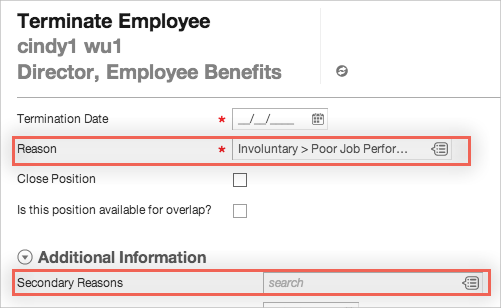
Le tableau suivant illustre les différents résultats en fonction des variables d'arrêt :
|
Le motif d'arrêt immédiat correspond ? |
Utiliser le dernier jour de travail ? |
Résultat |
|---|---|---|
| Le travailleur est désactivé le jour qui suit sa date d'arrêt | ||
| ● | Le travailleur est désactivé le jour qui suit son dernier jour de travail | |
| ● | Le travailleur est désactivé pendant l'importation effectuée au début de sa date d'arrêt | |
| ● | ● | Le travailleur est désactivé pendant l'importation effectuée au début de son dernier jour de travail |
Arrêts liés au fuseau horaire
La date d'arrêt d'un travailleur peut ne pas être alignée sur l'heure standard de la journée pour désactiver son compte. L'intégration Workday permet de désactiver un travailleur en fonction de son fuseau horaire tel que défini dans Workday.
Activez cette fonctionnalité en sélectionnant Arrêts liés au fuseau horaire dans l'onglet Approvisionnement. Votre groupe de sécurité doit avoir l'autorisation de gérer les emplacements. ConsultezAccorder des permissions à un utilisateur du système d'intégration.
Il n'existe pas de prise en charge de la réactivation d'un travailleur en fonction du fuseau horaire.
La Date d'arrêt ou leDernier jour de travail d'un travailleur conditionne son arrêt planifié. Okta détecte l'emplacement du travailleur et traite son arrêt planifié en fonction du fuseau horaire associé à cet emplacement. Ce travailleur sera désactivé lors de la prochaine importation planifiée à partir de minuit, dans le fuseau horaire de ce travailleur.
Si le travailleur a défini un fuseau horaire préféré dans Workday, alors ce fuseau horaire aura la priorité sur le fuseau horaire de son emplacement détecté. L'ordre de priorité pour déterminer le fuseau horaire d'un travailleur est le suivant :
- Fuseau horaire préféré du travailleur
- Fuseau horaire du lieu où se trouve le travailleur
- PST (Pacific Standard Time)
Par exemple, Cathy est basée à Sydney, en Australie, et le fuseau horaire de cet emplacement dans Workday est GMT+10.
La date d'arrêt de Cathy est le 4 juillet. Supposons que Arrêts liés au fuseau horaire ne soit pas activé. Le licenciement de Cathy sera traité lors de la prochaine importation effectuée après minuit UTC. En effet, toutes les désactivations sont définies sur le fuseau horaire UTC (GMT+0). Par ailleurs, supposons que l'option Arrêts liés au fuseau horaire soit activée. Cathy sera désactivée dans Okta lors de la prochaine importation effectuée après minuit, heure de Sydney (GMT+10). Ainsi, Cathy sera désactivée 10 heures avant l'heure à laquelle elle aurait été désactivée initialement.