Réécriture des e-mails et des numéros de téléphone Workday
La réécriture permet aux sources de profil, telles que Okta et Active Directory, d'écrire les attributs d'e-mail et de numéro de téléphone dans Workday. Vous ne pouvez utiliser la réécriture qu'avec ces deux attributs Workday.
Une amélioration de la réécriture de Workday permet également à Okta d'effectuer des appels distincts pour mettre à jour les coordonnées professionnelles et personnelles. Cela garantie que les processus métier de Workday ne bloquent pas la réécriture lorsqu'il manque des coordonnées personnelles. Consultez Amélioration de la lecture différée de Workday.
Avant de commencer
Configurer l'approvisionnement pour Workday. Consultez Approvisionnement Workday.
Tâche 1 : Configurer Workday
Pour que la fonction de réécriture fonctionne correctement, vous devez accorder les permissions supplémentaires qui seront nécessaires à l'utilisateur du système d'intégration/groupe système, puis activer ces autorisations.
-
Autorisations relatives à la politique de sécurité de domaine. Suivez les étapes 8 à 11 de la section Accorder une autorisation à un utilisateur du système d'intégration, en ajoutant l'autorisation
Worker Data: Maintain Contact Informationà la fois à La politique de sécurité du domaine afin d'obtenir l'accès en écriture et La politique de sécurité de domaine afin d'obtenir l'accès en lecture. -
Autorisations relatives à la politique de sécurité des processus métier.
-
Recherchez
bp:contact change, puis modifiez la politique de processus métier :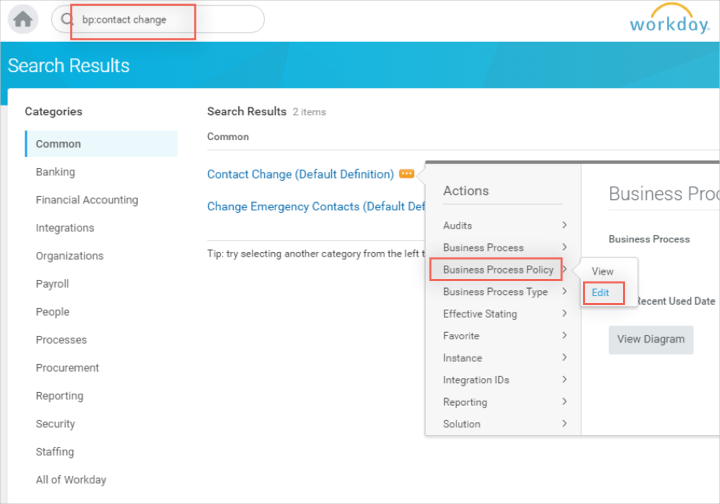
-
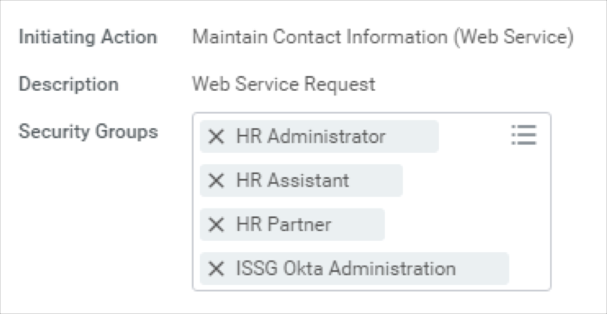
Affectez le groupe de sécurité de l'utilisateur du système d'intégration créé dans Créer un utilisateur du système d'intégration dans Workday à l'action de lancement : gérer les informations de contact (Service Web) :
-
-
Suivez l'étape 16 dans Accorder une autorisation à un utilisateur du système d'intégration pour activer les politiques de sécurité requises.
Tâche 2 : configurer Okta
-
Dans la Console des administrateurs, accédez à .
- Ouvrez votre intégration d'app Workday.
-
Accédez à l'onglet Approvisionnement.
-
Sélectionnez Dans l'app sous Paramètres. Puis, sous Mappages d'attributs de Workday, sélectionnez Accéder à Profile Editor.
-
Cliquez sur Accéder à Profile Editor dans la section Mappages d'attributs de Workday.
-
Pour chaque attribut Workday pris en charge pour la réécriture, cliquez sur Ajouter un attribut. Choisissez l'attribut à ajouter et cliquez sur Enregistrer. Pour ce faire, les attributs issus de Workday sont identifiés et mis en correspondance avec les attributs Okta concernés.
-
Cliquez sur Actualiser les attributs.
-
Ajoutez les attributs Workday obligatoires, puis cliquez sur Enregistrer. Consultez Attributs pris en charge pour obtenir la liste complète des attributs disponibles.
Chaque attribut est constitué de trois types de données différents Le tableau suivant explique les types de données et utilise l'attribut Work Email comme exemple :
Nom d'attribut Type Obligatoire/Facultatif Commentaires Exemples de valeurs DonnéesAdresseE-mail AdresseE-mailProfessionnelle Chaîne Obligatoire Mapper l'attribut utilisateur d'Okta OktaCustomWorkEmail DonnéesAdresseE-mail AdresseE-mailPrincipale Booléen Obligatoire Définissez cette valeur sur truelorsque l'e-mail professionnel réécrit dans Workday doit être défini comme principale. La valeur par défaut est false.true DonnéesAdresseE-mail Professionnelle Publique Booléen Obligatoire Définissez cette valeur sur truelorsque l'adresse e-mail professionnelle réécrit dans Workday doit être définie comme Public. La valeur par défaut est false.false Les informations de contact de Workday comportent deux paramètres : Principal et Public.
Principal : ce paramètre indique si les informations sur le contact sont de type Principal ou Supplémentaire.
Public : ce paramètre indique si les informations sur le contact sont publiques ou privées.
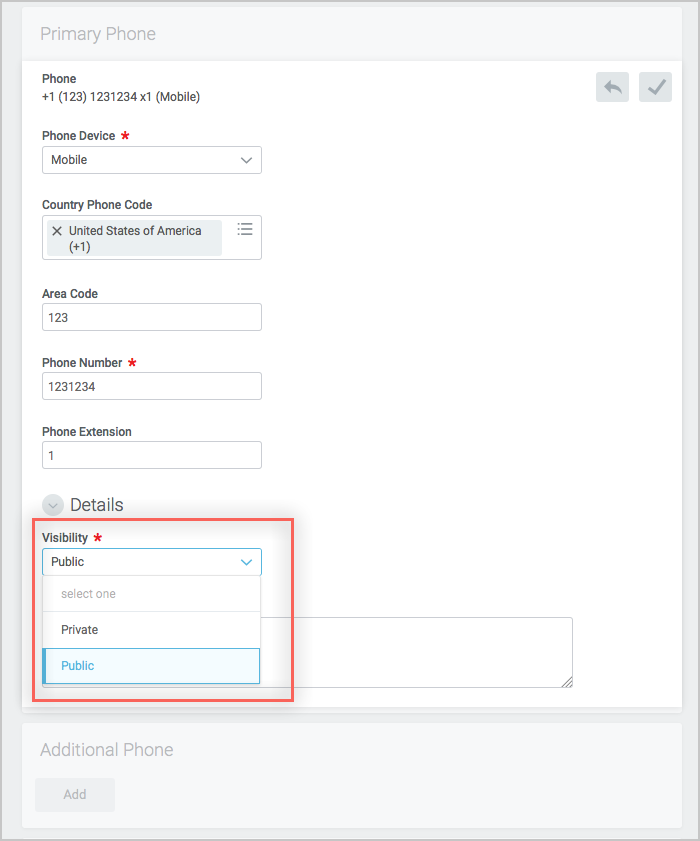
La section Ressources contient une liste des attributs Workday qui sont actuellement pris en charge.
-
Mappez l'attribut qui vient d'être ajouté aux attributs Okta concernés. Cliquez sur Mapper des attributs
-
Sélectionnez Okta vers Workday, mappez les attributs tel qu'illustré dans l'image ci-dessous, puis cliquez sur Enregistrer les mappages :
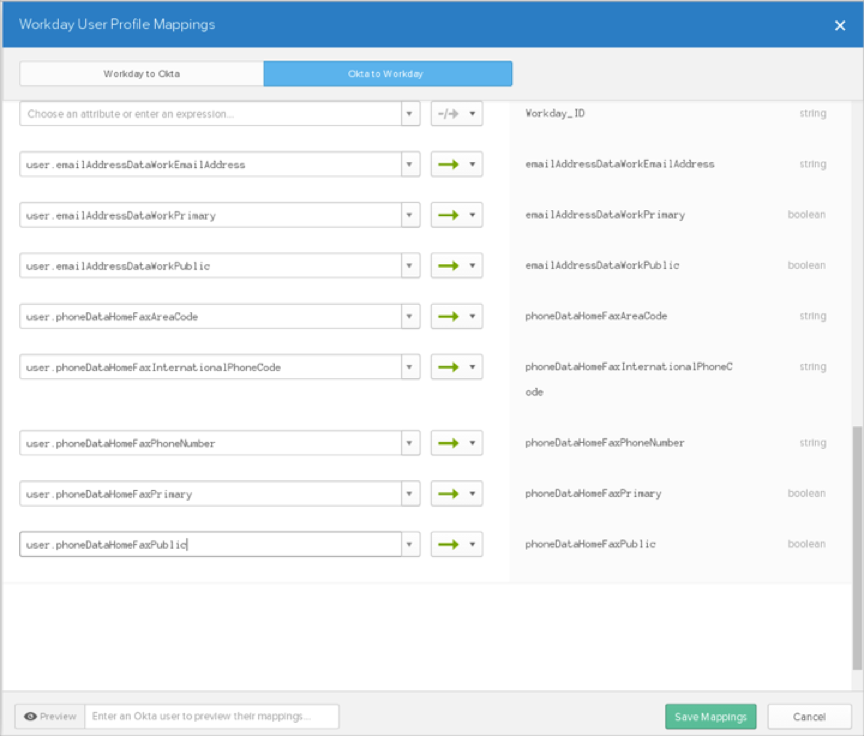
Les exemples suivants montrent comment utiliser l' Okta Expression Language pour analyser les numéros de téléphone. Par exemple, pour
user.mobilePhone= :+1 (415) 123-4567 x 12345Work Mobile Phone AreaCode: String.substringBefore(String.substringAfter(user.mobilePhone, "(" ), ")" ) -> 415Work Mobile Phone InternationalPhoneCode: String.removeSpaces(String.substringBefore(String.substringAfter(user.mobilePhone, "+" ), "(" )) -> 1Work Mobile Phone PhoneNumber: String.removeSpaces(String.substringBefore(String.substringAfter(user.mobilePhone, ")" ), "x" )) --> 123-4567Work Mobile Phone PhoneExtension: String.removeSpaces(String.substringAfter(user.mobilePhone, "x")) -> 12345 -
Sourcing au niveau de l'attribut
En règle générale, lorsque vous utilisez la fonctionnalité de réécriture de Workday, la source globale de profil est Workday. Toutefois, pour que les attributs d'adresse e-mail ou de numéro de téléphone soient réécrits dans Workday, il convient de configurer le sourcing au niveau des attributs en utilisant Okta, Active Directory ou une autre app qui servira de source de profil pour ces attributs précis. Reportez-vous à l'exemple suivant :
-
Accédez à .
-
Cliquez sur Okta sous Filtres, puis sur le profil que vous souhaitez modifier.
-
Sélectionnez Modifier.
-
Sélectionnez la source de profil de votre choix et cliquez sur Enregistrer le profil.
-
Accédez à Attributs, puis sélectionnez .
-
Sélectionnez Permission utilisateur et Priorité de sources.
- Cliquez sur Enregistrer l'attribut pour terminer la configuration.
-
Limitations connues
-
Validations/règles de format pour le numéro de téléphone et l'e-mail :
- Workday v.15 : contrairement à l'interface utilisateur de Workday, l'API de Workday n'applique pas de validation/règles de format pour le numéro de téléphone ou l'e-mail. Par exemple, le format du numéro de téléphone doit être composé de 3 chiffres + tiret (ou point) optionnel + 4 chiffres.
- Workday v29 applique de validations/règles de format pour le numéro de téléphone et l'e-mail.
-
Une fois que Okta a défini les attributs principaux de Workday, il ne les redéfinit pas sur la valeur NULL. Ce phénomène est lié à une règle de validation de Workday qui n'autorise pas les valeurs NULL.
-
Pour des raisons de compatibilité, les attributs de schéma v15 suivants sont utilisés pour la réécriture :
-
homeEmail -
homeFax -
homeMobile -
homePager -
homeTelephone -
workEmail -
workFax -
workMobile -
workPager -
workTelephone
-
Attributs pris en charge
|
S. No |
Nom d'attribut |
Type |
Description |
|---|---|---|---|
| 1 | EmailAddressData Home EmailAddress | chaîne de caractères | emailAddressDataHomeEmailAddress |
| 2 | EmailAddressData Home Primary | booléen | emailAddressDataHomePrimary |
| 3 | EmailAddressData Home Public | booléen | emailAddressDataHomePublic |
| 4 | DonnéesAdresseE-mail AdresseE-mailProfessionnelle | chaîne de caractères | emailAddressDataWorkEmailAddress |
| 5 | DonnéesAdresseE-mail AdresseE-mailPrincipale | booléen | emailAddressDataWorkPrimary |
| 6 | DonnéesAdresseE-mail Professionnelle Publique | booléen | emailAddressDataWorkPublic |
| 7 | PhoneData Home Fax AreaCode | chaîne de caractères | phoneDataHomeFaxAreaCode |
| 8 | PhoneData Home Fax InternationalPhoneCode | chaîne de caractères | phoneDataHomeFaxInternationalPhoneCode |
| 9 | PhoneData Home Fax PhoneExtension | chaîne de caractères | phoneDataHomeFaxPhoneExtension |
| 10 | PhoneData Home Fax PhoneNumber | chaîne de caractères | phoneDataHomeFaxPhoneNumber |
| 11 | PhoneData Home Fax Primary | booléen | phoneDataHomeFaxPrimary |
| 12 | PhoneData Home Fax Public | booléen | phoneDataHomeFaxPublic |
| 13 | PhoneData Home Mobile AreaCode | chaîne de caractères | phoneDataHomeMobileAreaCode |
| 14 | PhoneData Home Mobile InternationalPhoneCode | chaîne de caractères | phoneDataHomeMobileInternationalPhoneCode |
| 15 | PhoneData Home Mobile PhoneExtension | chaîne de caractères | phoneDataHomeMobilePhoneExtension |
| 16 | PhoneData Home Mobile PhoneNumber | chaîne de caractères | phoneDataHomeMobilePhoneNumber |
| 17 | PhoneData Home Mobile Primary | booléen | phoneDataHomeMobilePrimary |
| 18 | PhoneData Home Mobile Public | booléen | phoneDataHomeMobilePublic |
| 19 | PhoneData Home Pager AreaCode | chaîne de caractères | phoneDataHomePagerAreaCode |
| 20 | PhoneData Home Pager InternationalPhoneCode | chaîne de caractères | phoneDataHomePagerInternationalPhoneCode |
| 21 | PhoneData Home Pager PhoneExtension | chaîne de caractères | phoneDataHomePagerPhoneExtension |
| 22 | PhoneData Home Pager PhoneNumber | chaîne de caractères | phoneDataHomePagerPhoneNumber |
| 23 | PhoneData Home Pager Primary | booléen | phoneDataHomePagerPrimary |
| 24 | PhoneData Home Pager Public | Booléen | phoneDataHomePagerPublic |
| 25 | PhoneData Home Telephone AreaCode | chaîne de caractères | phoneDataHomeTelephoneAreaCode |
| 26 | PhoneData Home Telephone InternationalPhoneCode | chaîne de caractères | phoneDataHomeTelephoneInternationalPhoneCode |
| 27 | PhoneData Home Telephone PhoneExtension | chaîne de caractères | phoneDataHomeTelephonePhoneExtension |
| 28 | PhoneData Home Telephone PhoneNumber | chaîne de caractères | phoneDataHomeTelephonePhoneNumber |
| 29 | PhoneData Home Telephone Primary | Booléen | phoneDataHomeTelephonePrimary |
| 30 | PhoneData Home Telephone Public | booléen | phoneDataHomeTelephonePublic |
| 31 | PhoneData Work Fax AreaCode | chaîne de caractères | phoneDataWorkFaxAreaCode |
| 32 | PhoneData Work Fax InternationalPhoneCode | chaîne de caractères | phoneDataWorkFaxInternationalPhoneCode |
| 33 | PhoneData Work Fax PhoneExtension | chaîne de caractères | phoneDataWorkFaxPhoneExtension |
| 34 | PhoneData Work Fax PhoneNumber | chaîne de caractères | phoneDataWorkFaxPhoneNumber |
| 35 | PhoneData Work Fax Primary | booléen | phoneDataWorkFaxPrimary |
| 36 | PhoneData Work Fax Public | booléen | phoneDataWorkFaxPublic |
| 37 | PhoneData Work Mobile AreaCode | chaîne de caractères | phoneDataWorkMobileAreaCode |
| 38 | PhoneData Work Mobile InternationalPhoneCode | chaîne de caractères | phoneDataWorkMobileInternationalPhoneCode |
| 39 | PhoneData Work Mobile PhoneExtension | chaîne de caractères | phoneDataWorkMobilePhoneExtension |
| 40 | PhoneData Work Mobile PhoneNumber | chaîne de caractères | phoneDataWorkMobilePhoneNumber |
| 41 | PhoneData Work Mobile Primary | booléen | phoneDataWorkMobilePrimary |
| 42 | PhoneData Work Mobile Public | booléen | phoneDataWorkMobilePublic |
| 43 | PhoneData Work Pager AreaCode | chaîne de caractères | phoneDataWorkPagerAreaCode |
| 44 | PhoneData Work Pager InternationalPhoneCode | chaîne de caractères | phoneDataWorkPagerInternationalPhoneCode |
| 45 | PhoneData Work Pager PhoneExtension | chaîne de caractères | phoneDataWorkPagerPhoneExtension |
| 46 | PhoneData Work Pager PhoneNumber | chaîne de caractères | phoneDataWorkPagerPhoneNumber |
| 47 | PhoneData Work Pager Primary | booléen | phoneDataWorkPagerPrimary |
| 48 | PhoneData Work Pager Public | booléen | phoneDataWorkPagerPublic |
| 49 | PhoneData Work Telephone AreaCode | chaîne de caractères | phoneDataWorkTelephoneAreaCode |
| 50 | PhoneData Work Telephone InternationalPhoneCode | chaîne de caractères | phoneDataWorkTelephoneInternationalPhoneCode |
| 51 | PhoneData Work Telephone PhoneExtension | chaîne de caractères | phoneDataWorkTelephonePhoneExtension |
| 52 | PhoneData Work Telephone PhoneNumber | chaîne de caractères | phoneDataWorkTelephonePhoneNumber |
| 53 | PhoneData Work Telephone Primary | booléen | phoneDataWorkTelephonePrimary |
| 54 | PhoneData Work Telephone Public | booléen | phoneDataWorkTelephonePublic |