Étape 3 : configurer Device Trust et les politiques d'accès dans Workspace ONE pour les appareils de bureau
Conditions nécessaires
Étape 1 : configurer Workspace ONE Access comme fournisseur d'identité dans Okta
Étape 2 : configurer la source d'application Okta dans Workspace ONE Access
Pour configurer les politiques d'accès aux appareils de bureau, configurez les règles de routage du fournisseur d'identité dans Okta et les politiques d'accès conditionnel dans Workspace ONE Access. La solution Okta Device Trust n'est pas encore disponible pour les appareils de bureau. Pour configurer l'approbation de l'appareil pour les appareils de bureau, vous pouvez utiliser Conformité des appareils comme méthode d'authentification à second facteur dans les politiques d'accès de Workspace ONE Access.
Configurer les règles de routage du fournisseur d'identité dans Okta pour les appareils de bureau
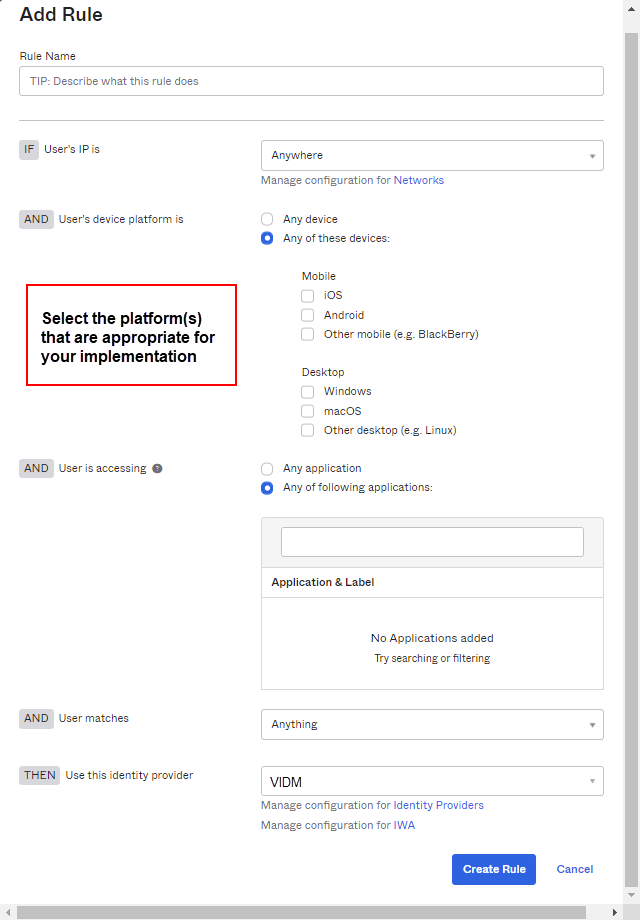
- Dans Okta Admin Console, accédez à .
- Cliquez sur l'onglet Routing Rules (Règles de routage).
- Cliquez sur Ajouter une règle de routage.
- Configurez ce qui suit :
Paramètre Action Nom de la règle Saisissez un nom pour la règle que vous créez. IF L'adresse IP de l'utilisateur est Si cela est approprié pour votre implémentation, vous pouvez spécifier les zones réseau auxquelles le routage s'applique ou non. Pour spécifier une zone ici, au moins une zone réseau doit être déjà définie dans Okta. Pour obtenir plus d'informations, consultez Sécurité réseau. ET La plateforme de l'appareil de l'utilisateur est Sélectionnez L'un de ces appareils, puis sélectionnez macOS ou Windows, ou les deux, en fonction de votre implémentation.
ET L'utilisateur accède à Sélectionnez N'importe laquelle des applications suivantes, puis saisissez la ou les applications auxquelles vous souhaitez que la règle de routage s'applique.
ET L'utilisateur correspond à Sélectionnez l'action appropriée :
- N'importe quel élément. Spécifie n'importe quel utilisateur. Il s'agit de la valeur par défaut.
- Expression régulière lors de la connexion. Vous permet de saisir une expression régulière valide basée sur la connexion utilisateur à utiliser pour la correspondance. Cette option est utile lorsque le domaine ou si un attribut utilisateur ne suffit pas pour établir une correspondance. Pour plus de détails, consultez Détection du fournisseur d'identité.
- La liste de domaine lors de la connexion. Indiquez une liste des domaines à faire correspondre ; par exemple
example.com. N'ajoutez pas le symbole @ au nom de domaine. Vous pouvez ajouter plusieurs domaines. Remarque : il n'est pas nécessaire d'échapper les caractères. - Attribut utilisateur. Sélectionnez un nom d'attribut dans la liste de gauche, un type de comparaison dans la liste Commence par, puis saisissez une valeur que vous souhaitez faire correspondre dans le champ de texte de droite.
THEN Utiliser ce IdP Sélectionnez le fournisseur d'identité que vous avez créé dans Okta pour Workspace ONE Access comme indiqué dans Étape 1 : configurer Workspace ONE Accesscomme fournisseur d'identité dans Okta . - Cliquez sur Créer une règle.
Configurer les politiques d'accès conditionnel dans Workspace ONE Access pour les appareils de bureau
Pour fournir une SSO et une approbation de l'appareil pour les appareils de bureau, des règles de politique d'accès supplémentaires sont requises dans Workspace ONE Access.
Créez la politique d'accès pour macOS et Windows 10 avec le certificat (déploiement cloud) et la conformité des appareils comme méthodes d'authentification.
- Connectez-vous à la console Workspace ONE Access en tant qu'administrateur système.
- Cliquez sur l'onglet Gestion des identités et des accès.
- Cliquez sur l'onglet Politiques.
- Cliquez sur Ajouter une politique.
- Dans la page Définition de l'assistant, saisissez les informations suivantes.
Option Description Nom de la politique Un nom pour la politique. Description Une description de la politique. S'applique à Sélectionnez Okta. Cela affecte l'ensemble de la politique d'accès à la source des applications Okta. Toutes les demandes d'authentification provenant d'Okta sont évaluées avec cet ensemble de règles de politique. - Cliquez sur Suivant.
- Dans la page Configuration, cliquez sur Add Policy Rule (Ajouter une règle de politique) et configurez la règle de politique pour Windows 10.
- Définissez Certificat (déploiement cloud) comme première méthode d'authentification et Conformité des appareils (avec AirWatch) comme méthode d'authentification de secours.
Si la plage de réseau d'un utilisateur est définie sur TOUTES LES PLAGES et que l'utilisateur accède au contenu depuis Windows 10, l'utilisateur peut s'authentifier à l'aide de Certificat (déploiement cloud).
Si la méthode précédente échoue ou n'est pas applicable, alors les utilisateurs s'authentifient avec Conformité des appareils (avec AirWatch)
- Cliquez sur Enregistrer.
- Définissez Certificat (déploiement cloud) comme première méthode d'authentification et Conformité des appareils (avec AirWatch) comme méthode d'authentification de secours.
- Cliquez sur Add Policy Rule (Ajouter une règle de politique) et configurez la règle de politique pour macOS.
- Définissez Certificat (déploiement cloud) comme première méthode d'authentification et Conformité des appareils (avec AirWatch) comme méthode d'authentification de secours.
Si la plage de réseau d'un utilisateur est définie sur TOUTES LES PLAGES et que l'utilisateur accède au contenu depuis macOS , l'action S'authentifier avec est Certificat (déploiement cloud).
Si la méthode précédente échoue ou n'est pas applicable, alors les utilisateurs s'authentifient avec Conformité des appareils (avec AirWatch).
- Cliquez sur Enregistrer.
- Définissez Certificat (déploiement cloud) comme première méthode d'authentification et Conformité des appareils (avec AirWatch) comme méthode d'authentification de secours.
- Si vous avez également configuré la version mobile de cette intégration, vous devez recréer des politiques mobiles :
Cela est nécessaire, car les règles de politique que vous avez créées aux étapes précédentes de cette procédure remplacent la politique d'accès par défaut que vous avez configurée dans Workspace ONE Access pour les appareils mobiles. Par conséquent, vous devez ajouter des règles de politiques pour iOS , Android et Navigateur Web à cette nouvelle politique, tout comme les règles que vous avez ajoutées à la politique d'accès par défaut lorsque vous avez configuré cette solution pour les appareils mobiles.
-
Créez une règle de politique pour les appareils iOS avec Mobile SSO (iOS) comme première méthode d'authentification et l'authentification Okta comme méthode d'authentification de secours.
Si la plage de réseau d'un utilisateur est TOUTES LES PLAGES et qu'il accède au contenu depuis iOS , l'action S'authentifier avec est Mobile SSO (iOS).
Si la méthode précédente échoue ou n'est pas applicable, alors les utilisateurs s'authentifient avec Okta Auth.
-
Créez une règle de politique pour les appareils Android avec Mobile SSO (iOS) comme première méthode d'authentification et l'authentification Okta comme méthode d'authentification de secours.
Si la plage de réseau d'un utilisateur est TOUTES LES PLAGES et qu'il accède au contenu depuis Android , l'action S'authentifier avec est Mobile SSO (Android).
Si la méthode précédente échoue ou n'est pas applicable, alors les utilisateurs s'authentifient avec Okta Auth.
-
Créez une règle de politique pour les navigateurs Web avec Okta comme méthode d'authentification.
Si la plage de réseau d'un utilisateur est TOUTES LES PLAGES et qu'il accède au contenu depuis Navigateur Web, l'action S'authentifier avec est défini sur Okta Auth.
-
- Organisez les règles de politique dans l'ordre suivant, de haut en bas :
- Application Workspace ONE ou application Hub
- Windows 10 ou Mac OS
- Windows 10 ou Mac OS
- iOS ou Android
- iOS ou Android
- Navigateur Web