Migrer l'activation silencieuse d'Office 365 basée sur les clés de registre vers une nouvelle configuration
-
Cette rubrique est destinée aux organisations qui ont implémenté la version en accès anticipé de cette fonctionnalité avant la version 2019.09.0. Si cela s'applique à votre organisation, vous devez effectuer cette procédure de migration.
-
Si vous implémentez cette fonctionnalité pour la première fois après la version 2019.09.0, suivez les instructions de la rubrique Activation silencieuse d'Office 365 : nouvelles implémentations.
Cette procédure décrit comment migrer votre configuration d'activation silencieuse d'Office 365 basée sur des clés de registre vers la nouvelle configuration basée sur Kerberos. La nouvelle configuration utilise l'authentification Kerberos qui élimine le besoin de clés de registre.
Lancer la procédure
Cette procédure comprend les principales étapes suivantes :
A. Créer et tester un sous-domaine Kerberos
B. Créer et confirmer un enregistrement DNS pour votre organisation
C. Tester la nouvelle configuration
- Si une politique d'accès client est configurée dans Office 365 pour refuser les navigateurs Web, elle bloquera également l'activation silencieuse.
- Si votre app ou si la Okta Sign-on Policy exige une MFA pour les navigateurs Web, il n'y aura pas de MFA lors de la connexion avec l'activation silencieuse.
- L'authentification SWA n'est pas prise en charge.
A. Créer et tester un nouveau sous-domaine Kerberos
1. Ajouter un nouveau SPN de sous-domaine kerberos
Utilisez le même compte de service que celui que vous utilisez actuellement. La modification du compte de service peut entraîner l'échec des requêtes d'authentification de l'activation silencieuse.
- Dans votre environnement Active Directory, ouvrez une invite de commande en tant qu'administrateur.
-
Exécutez la commande suivante pour ajouter un SPN de sous-domaine Kerberos :
setspn -S HTTP/<yourorg>.kerberos.<oktaorgtype>.com <serviceAccountName>Variable
Valeur
HTTP/<yourorg>.kerberos.<oktaorgtype>.comVotre SPN. oktaorgtypeLe type de votre organisation Okta. Par exemple : oktapreview, okta-emea ou okta-gov.
serviceAccountNameLe nom de votre compte de service. Il s'agit du nom que vous avez utilisé lors de la configuration de la version en accès anticipé de la SSO de bureau sans agent. Exemple :
setspn -S HTTP/qa-synth.kerberos.oktapreview.com spndefaultRemarque :Cette commande ne crée pas de compte utilisateur Active Directory. Au lieu de cela, elle ajoute un nouveau SPN au compte utilisateur AD existant. Cette commande s'applique à l'ensemble des organisations, y compris à celles qui utilisent une URL personnalisée.
-
Si vous disposez de plusieurs forêts AD, répétez l'étape 2 pour chaque forêt.
Les SPN sont uniques dans une forêt, vous ne devez donc effectuer cette opération qu'une seule fois dans chaque forêt.
2. Vérifier le nouveau SPN du sous-domaine Kerberos
-
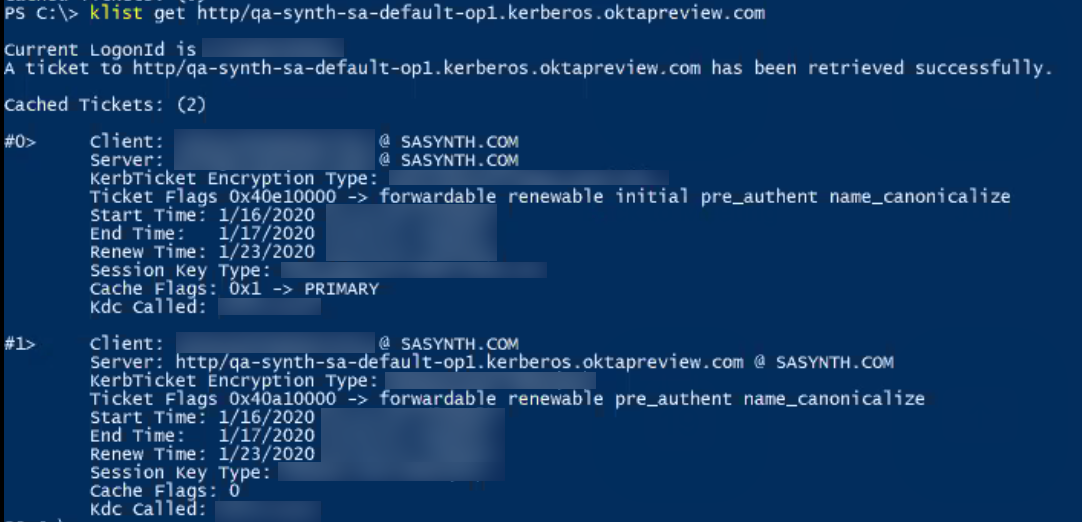
Dans Windows Powershell, saisissez la commande suivante pour confirmer que les nouvelles entrées DNS et SPN sont mises à jour :
klist get HTTP/<yourorg>.kerberos.<oktaorgtype>.comPar exemple :
klist get HTTP/atko.kerberos.oktapreview.com -
Confirmez que vous recevez le message concernant la récupération réussie du ticket.
3. Ajouter le nouveau sous-domaine Kerberos à la zone intranet
Ajoutez https://<yourorg>.kerberos.<oktaorgtype>.com à la liste des sites intranet dans vos paramètres Internet pour tous les appareils qui doivent utiliser l'activation silencieuse.
- Dans Internet Explorer, rendez-vous dans .
- Dans l'onglet Sécurité, cliquez sur .
-
Ajoutez l'URL de votre org Okta telle que vous l'avez configurée au cours des étapes précédentes.
https://<yourorg>.kerberos.<oktaorgtype>.comPar exemple :
https://atkodemo.kerberos.oktapreview.com - Cliquez sur Fermer et OK dans les autres options de configuration.
B. Créer et confirmer un enregistrement DNS pour votre org
Condition préalable : privilèges d'administrateur de domaine pour définir le SPN.
1. Créer un enregistrement DNS pour votre organisation
Dans Okta Admin Console,
- Accédez à .
- Sur la page Authentification déléguée, cliquez sur l'onglet Active Directory.
-
Faites défiler vers le bas jusqu'à la section SSO de bureau sans agent et activation silencieuse et cliquez sur Modifier.
-
Si le nom d'utilisateur du compte de service est dans l'ancien format (par exemple :
HTTP/<yourorg>.<oktaorgtype>.com), remplacez-le par sAMAccountname ou la partie nom d'utilisateur de l'UPN du compte de service pour lequel vous avez configuré le SPN dans la partie A.Remarque :Le nom d'utilisateur du compte de service est sensible à la casse.
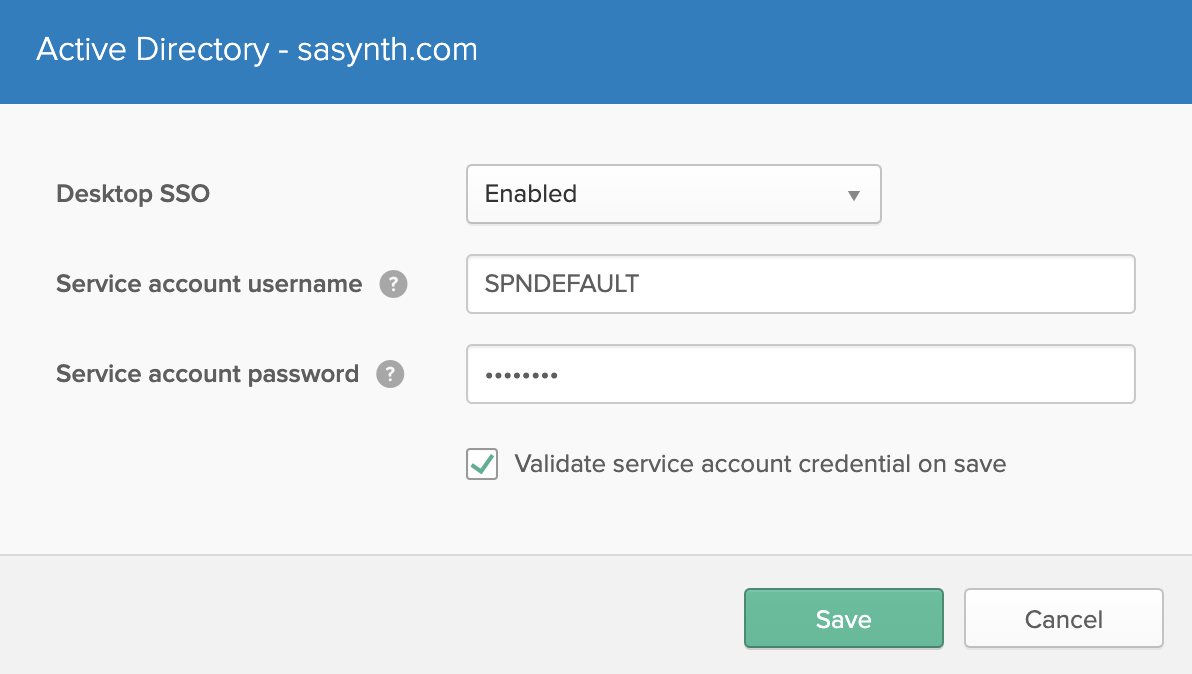
- Sélectionnez Valider les informations d'identification du compte de service lors de l'enregistrement.
- Cliquez sur Enregistrer.
Cela déclenche la création d'un nouvel enregistrement DNS pour votre organisation. La création d'un nouvel enregistrement DNS peut prendre quelques minutes, ou parfois, quelques heures.
2. Confirmez la création du nouvel enregistrement DNS
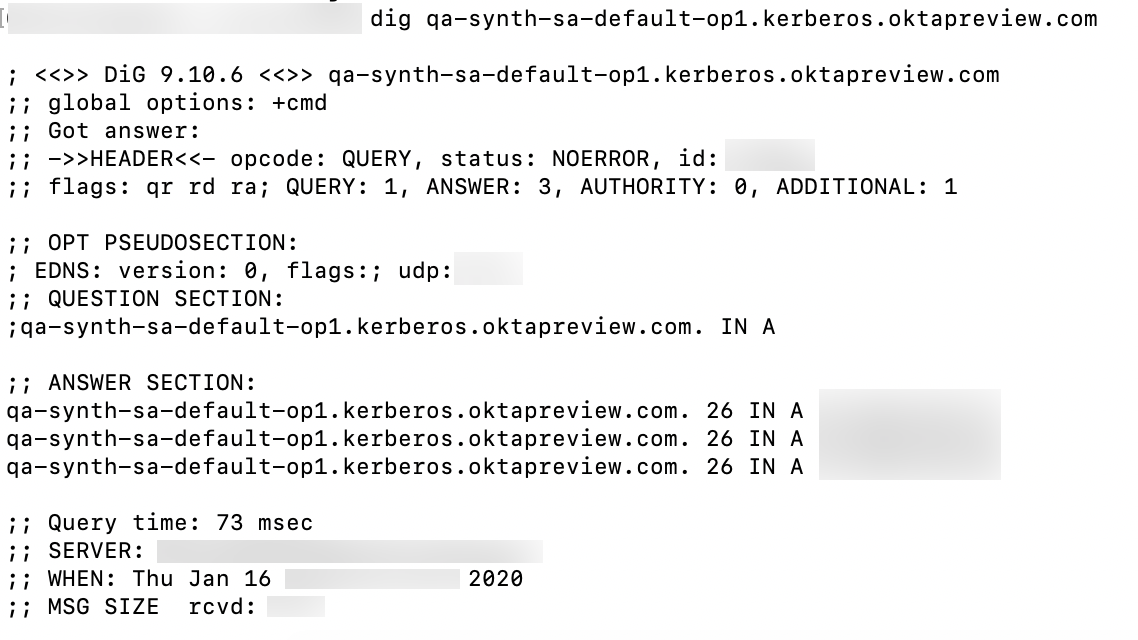
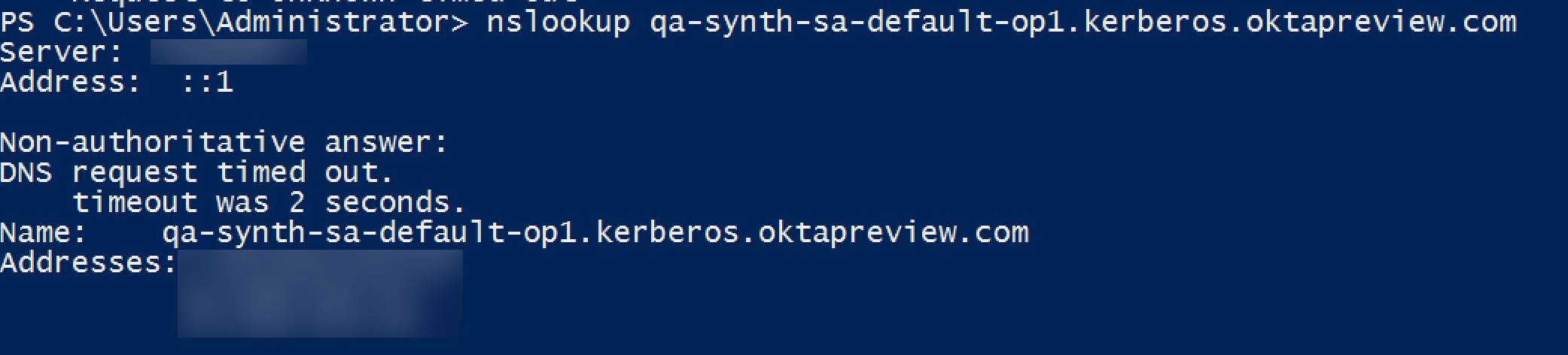
Utilisez les commandes dig (Mac) ou nslookup (Windows) suivantes pour confirmer que la nouvelle URL Kerberos est accessible.
Si vous ne voyez pas de message de réussite, exécutez à nouveau la commande après quelques minutes. Parfois, la création d'un enregistrement peut prendre plusieurs heures. Pour plus d'informations sur les messages de sortie, consultez la documentation de référence de la commande concernée.
Pour Mac
$ dig <yourorg>.kerberos.<oktaorgtype>.com
Par exemple :
OU
Pour Windows
$ nslookup <yourorg>.kerberos.<oktaorgtype>.comPar exemple :
C. Tester la nouvelle configuration
Conditions nécessaires
- Compte utilisateur de test auquel est affectée une instance d'application Office 365 et qui fonctionne avec l'ancienne configuration d'activation silencieuse.
- Les informations d'identification suivantes pour le compte utilisateur de test :
- Domaine :
<yourorg>.kerberos.<oktaorgtype>.com - ID externe : ID externe de l'organisation dans laquelle se trouve l'utilisateur de test. Vous pouvez le trouver dans le script que vous avez utilisé pour la configuration de l'application WS-Fed de l'organisation.
- Nom d'utilisateur : partie du nom d'utilisateur de l'UPN de l'utilisateur de test.
- Mot de passe : mot de passe pour le compte utilisateur de test.
- Domaine :
- Permissions de l'administrateur sous Windows.
Procédure
-
Sous Windows, en tant qu'administrateur, exécutez la commande PowerShell suivante :
Get-ExecutionPolicy -
Notez la politique de sortie. Cette valeur est requise pour la dernière étape de la procédure.

-
Définissez la politique d'exécution sur
Unrestricteden utilisant la commande suivante :Set-ExecutionPolicy Unrestricted
-
Pour tester un compte utilisateur :
-
Copiez le script suivant dans un fichier texte et enregistrez le fichier sous
Test_windowsTransport.ps1.param ( [Parameter(Mandatory=$true, HelpMessage="Domain for org. No need to pass Kerberos subdomain.")] [string]$domain, [Parameter(Mandatory=$true, HelpMessage="External id of the Office365 app instance.")] [string]$externalId, [Parameter(Mandatory=$true, HelpMessage="Username for the account on the box that should be used for authentication.")] [string]$username, [Parameter(Mandatory=$true, HelpMessage="Password for the account on the box that should be used for authentication.")] [string]$password ) $HTTPREQUEST_SETCREDENTIALS_FOR_SERVER = 0; $path = "app/office365/{0}/sso/wsfed/windowstransport" -f $externalId $url = "https://{0}/{1}" -f $domain, $path Write-Host ("Url: {0}" -f $url) $soapPayload = @' <s:Envelope xmlns:s='http://www.w3.org/2003/05/soap-envelope' xmlns:wsa='http://www.w3.org/2005/08/addressing' xmlns:wsu='http://docs.oasis-open.org/wss/2004/01/oasis-200401-wss-wssecurity-utility-1.0.xsd'> <s:Header> <wsa:Action s:mustUnderstand='1'>http://schemas.xmlsoap.org/ws/2005/02/trust/RST/Issue</wsa:Action> <wsa:messageID>urn:uuid:099B1123-4E9C-4244-8F51-B92937BFA08E</wsa:messageID> <wsa:ReplyTo> <wsa:Address>http://www.w3.org/2005/08/addressing/anonymous</wsa:Address> </wsa:ReplyTo> <wsa:To s:mustUnderstand='1'>{0}</wsa:To> </s:Header> <s:Body> <wst:RequestSecurityToken xmlns:wst='http://schemas.xmlsoap.org/ws/2005/02/trust'> <wsp:AppliesTo xmlns:wsp='http://schemas.xmlsoap.org/ws/2004/09/policy'> <wsa:EndpointReference> <wsa:Address>urn:federation:MicrosoftOnline</wsa:Address> </wsa:EndpointReference> </wsp:AppliesTo> <wst:KeyType>http://schemas.xmlsoap.org/ws/2005/05/identity/NoProofKey</wst:KeyType> <wst:RequestType>http://schemas.xmlsoap.org/ws/2005/02/trust/Issue</wst:RequestType> </wst:RequestSecurityToken> </s:Body> </s:Envelope> '@ -f $url $winHttp = New-Object -Com "WinHttp.WinHttpRequest.5.1" $winHttp.open("POST", $url, $false) $winHttp.SetRequestHeader("Content-Type", "application/soap+xml; charset=utf-8") $winHttp.SetRequestHeader("SOAPAction", "http://schemas.xmlsoap.org/ws/2005/02/trust/RST/Issue") $winHttp.SetRequestHeader("x-client-OS", "10.0.14393") $winHttp.SetRequestHeader("x-client-SKU", "Win32") $winHttp.SetRequestHeader("x-client-Ver", "v2.2.1.28801") $winHttp.send($soapPayload) if ($winHttp.Status -ne [int]401) { Write-Error ("Received unexpected response status: {0}, expected 401." -f $winHttp.Status) } Write-Host "Received 401 response status." $winHttp.SetCredentials($username, $password, $HTTPREQUEST_SETCREDENTIALS_FOR_SERVER) $winHttp.send($soapPayload) if ($winHttp.Status -ne [int]200) { Write-Error ("Received unexpected response status: {0}, expected 200." -f $http.Status) } Write-Host ("Received {0} response status." -f $winHttp.Status) $samlTicket = [XML]$winHttp.ResponseText if (-not $samlTicket.Envelope.Body.RequestSecurityTokenResponse.RequestedSecurityToken) { Write-Error ("Response did not contain saml ticket.") } Write-Host ("Valid SAML ticket received.") -
Exécutez la commande suivante dans PowerShell :
.\Test_windowsTransport.ps1 -domain <yourorg>.kerberos.<oktaorgtype>.com -externalId <orgexternalid> -username <testusername> -password <-testpassword> -
Confirmez que vous obtenez le message SAML suivant :
Valid SAML ticket received.
Ceci confirme que l'activation silencieuse a réussi pour l'utilisateur de test.
-
-
Restaurez la politique d'exécution à sa valeur d'origine en utilisant la commande suivante :
Set-ExecutionPolicy <initialPolicy>
Consultez aussi
Activation silencieuse d'Office 365 : nouvelles implémentations