Migrer des applications depuis Microsoft Entra ID vers Okta
Utilisez Workflows pour migrer vos applications de Microsoft Entra ID vers Okta. Vérifiez ensuite que la migration a bien été effectuée.
Avant de commencer
- Suivez les étapes de Préparer la migration.
- Assurez-vous que chacun des flux d'exportation Microsoft Entra ID est activé dans Okta Workflows.
Sélectionner les applications pour la migration
-
Dans la console Workflows, ouvrez le dossier qui contient les flux d'exportation Microsoft Entra ID.
-
Accédez à l'onglet Tableaux.
-
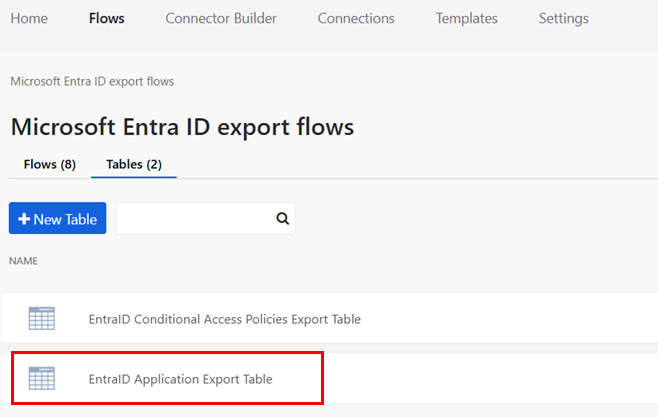
Sélectionnez Tableau d'exportation d'applications EntraID.
-
Pour chaque application que vous souhaitez migrer vers Okta, définissez la colonne Action sur Migrer.
Exécuter le flux de migration
-
Ouvrez le dossier qui contient les flux d'exportation Microsoft Entra ID .
-
Sélectionnez 3.0 Configurer des applications dans Okta - Flow parent.
-
Cliquez sur Exécuter.

Valider la migration
Effectuez ces étapes pour chaque application que vous avez migrée depuis Microsoft Entra ID vers Okta.
-
Ouvrez le dossier qui contient les flux d'exportation Microsoft Entra ID .
-
Accédez à l'onglet Tableaux.
-
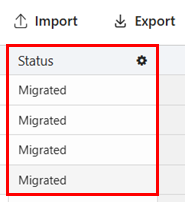
Sélectionnez Tableau d'exportation d'applications EntraID. Si la migration a réussi, les applications affichent le statut Migrée.
-
Connectez-vous à l'Okta Console des administrateurs et sélectionnez .
-
Sélectionnez l'une des applications que vous avez migrées.
-
Confirmez les détails suivants :
-
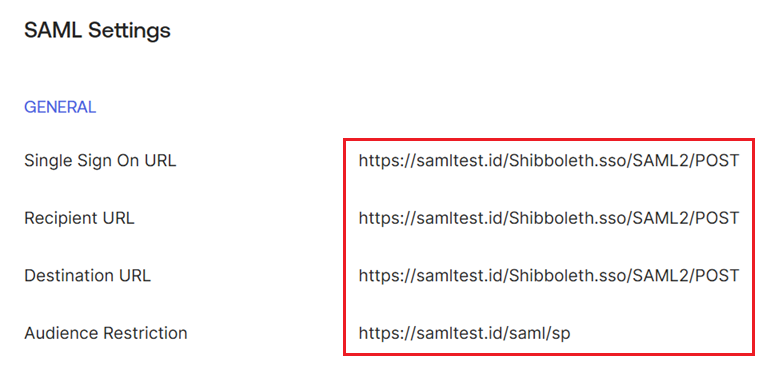
Pour les applications SAML, l'onglet Général affiche l'Étiquette de l'application et l'URL correctes. La section Paramètres SAML de l'onglet Général affiche l'URL d'authentification unique, l'URL du destinataire, l'URL de destination, et la Restriction Audience.
-
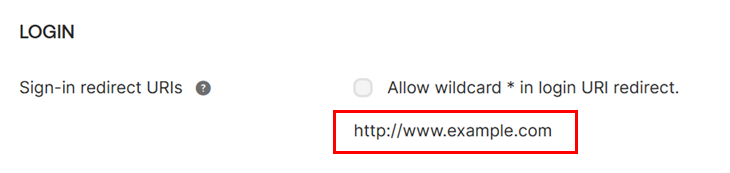
Pour les applications OIDC , l'onglet Général affiche le nom de l'intégration d'application correct. La section CONNEXION contient les URI de redirection de connexion corrects.
-
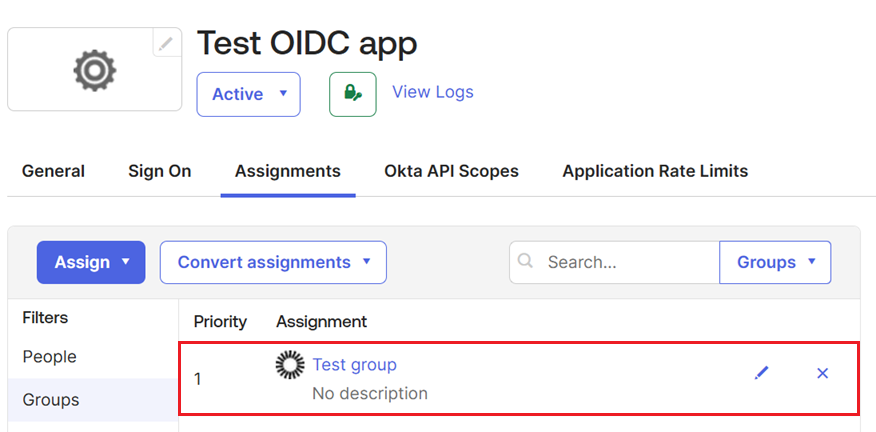
L'onglet Affectations affiche les affectations correctes des utilisateurs et des groupes pour l'application.
-