Importer avec des rapports personnalisés
Cette fonctionnalité est obsolète. Les configurations de rapports personnalisés existantes ne sont pas affectées, mais cette option n'est pas disponible pour les nouvelles instances d'app. Importez plutôt des attributs personnalisés à l'aide du service de remplacements de champ Workday.
Les tenants hérités peuvent utiliser un point de terminaison de rapport personnalisé pour importer des attributs personnalisés. Créez un rapport Workday personnalisé contenant la liste des attributs. Okta importe ces attributs, et Universal Directory (UD) les mappe au profil utilisateur et aux profils des utilisateurs des apps en aval.
L'importation d'attributs personnalisés à l'aide d'un rapport personnalisé accroît la complexité des importations. En effet, le connecteur doit fonctionner avec deux points de terminaison distincts et fusionner les données des deux pour constituer un profil utilisateur complet. Le recours aux rapports personnalisés est déconseillé par Workday, plus particulièrement dans le cas de volumes importants de données.
- Créer un rapport personnalisé dans Workday
- Optimiser le temps d'importation des rapports personnalisés
Créer un rapport personnalisé dans Workday
- Connectez-vous à Workday
- Recherchez et sélectionnez la tâche
Create Custom Report. - Remplissez les champs suivants :
- Saisissez un Nom de rapport.
- Choisissez Avancé comme Type de rapport.
- Sélectionnez Activer en tant que service Web.
- Sélectionnez votre source de données.
- Cliquez sur OK.
- Ajoutez les attributs de votre choix au rapport personnalisé.
- Si vous voulez modifier le nom de l'attribut importé, modifie-le dans lala colonne Alias XML du remplacement d'en-tête de colonne.
-
Ajoutez l'
Workday IDau rapport personnalisé. Remplacez la colonne Alias XML du remplacement d'en-tête de colonne parWorkday_IDOkta ne peut pas importer d'attributs personnalisés sans l'ID Workday. -
Cliquez sur OK pour créer le rapport personnalisé.
- Cliquez sur les points de suspension en regard du nom du rapport et accédez à .
- Récupérez les URL suivantes en faisant un clic droit sur le lien et en sélectionnant Copier l'URL :
- XSD (sous XML simple)
- JSON (sous l'en-tête SON)
- Partagez le rapport personnalisé avec l'utilisateur de votre intégration.
- Recherchez
Edit Custom Report. - Recherchez et sélectionnez votre rapport personnalisé. Cliquez sur OK.
- Accédez à l'onglet Partager. Sélectionnez Partager pour partager avec des groupes et des utilisateurs autorisés spécifiques.
- Sélectionnez votre utilisateur d'intégration.
- Cliquez sur OK.
- Recherchez
Optimiser le temps d'importation des rapports personnalisés
Si vous combinez un grand nombre d'utilisateurs avec un grand nombre d'attributs personnalisés, notamment avec des champs calculés, la durée d'importation dans Okta peut être longue (jusqu'à plusieurs heures). La sauvegarde des paramètres d'approvisionnement peut également être retardée, car Okta doit importer le rapport personnalisé pour vérifier qu'il est correctement formaté.
Vous pouvez estimer la durée de l'importation sans configurer l'intégration complète dans Okta. Pour cela, accédez à l'URL JSON du rapport personnalisé Workday, soit en ouvrant le lien du rapport dans un navigateur Web, soit à l'aide d'un outil comme Postman. Saisissez vos identifiants administrateur Workday lorsque cela vous est demandé.
Si l'importation prend plus de deux heures, le service Okta interrompt la connexion ouverte. Lorsque cela se produit, contactez Okta et demandez-lui d'allonger le délai d'expiration de la connexion.
Utiliser les rapports personnalisés paginés
Dans certains cas rares, la création d'un rapport personnalisé paginé peut s'avérer utile. La pagination signifie que Okta passe un appel par utilisateur pour extraire le rapport personnalisé pour un utilisateur donné, au lieu de passer un appel unique pour tous les utilisateurs.
La pagination passe un appel séparé pour chaque utilisateur, ce qui permet de réaliser les importations s'il n'est pas possible de prolonger le délai de connexion de deux heures pour tenir compte d'une importation qui prend plus de temps. En revanche, la durée totale de l'importation augmente considérablement.
Un rapport personnalisé paginé peut réduire le temps de décalage après la sauvegarde des paramètres d'approvisionnement, car la validation doit uniquement vérifier le rapport personnalisé d'un seul utilisateur. Cependant, cela n'est utile que si les paramètres ne sont pas fréquemment modifiés, car cela augmente le temps d'importation.
Dans la plupart des cas, il est préférable d'utiliser des rapports non paginés.
Créer un rapport personnalisé Workday paginé
Cela ne s'applique pas si l'instance Workday compte moins de 5 000 utilisateurs.
Les importations basées sur des rapports personnalisés peuvent expirer lorsque l'instance Workday compte plus de 5 000 utilisateurs. La solution consiste à créer un rapport personnalisé paginé, ce qui permet à Okta d'importer des blocs de données sur les travailleurs sans provoquer de dépassement de délai. Pour utiliser cette option, procédez comme suit :
- Configurez votre filtre dans l'onglet Filtrer :
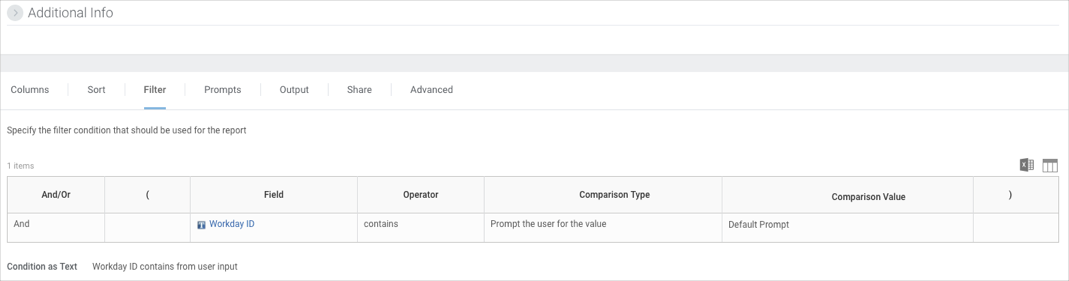
- Dans l'onglet Invites, spécifiez les valeurs par défaut de l'invite :
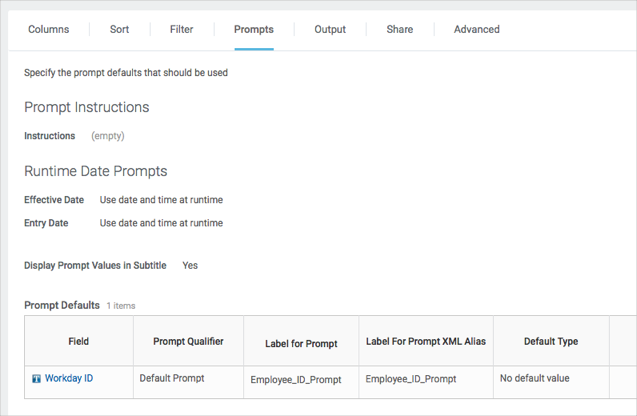
- Cliquez sur OK.
- Recherchez l'ID Workday de l'utilisateur d'intégration (recommandé) ou de l'administrateur qui est propriétaire du rapport. Si le propriétaire du rapport n'est pas l'utilisateur d'intégration, il doit être partagé avec l'utilisateur d'intégration.
- Affichez les URL générées en cliquant sur .
- Dans le champ Employee_ID_Prompt, saisissez l'ID Workday obtenu à l'étape 4. Remarque :
N'annulez pas l'approvisionnement ou ne supprimez pas un administrateur actif. Si cela se produit, vous devez régénérer les URL en saisissant l'ID Workday d'un autre administrateur.
- Obtenez les URL nouvellement paginées en cliquant avec le bouton droit sur les liens suivants et en sélectionnant Copier l'URL :
- XSD (sous XML simple)
- JSON (sous l'en-tête SON)
- Générez les rapports comme précédemment, en ajoutant les nouvelles URL.
- Dans Okta, ouvrez votre intégration d'app Workday, puis sélectionnez l'onglet Approvisionnement.
- Facultatif. Collez l'URL XSD dans URL XSD XML simple du rapport personnalisé (facultatif). Okta utilise l'URL XSD pour obtenir le schéma du rapport personnalisé.
- Collez l'URL dans URL JSON du rapport personnalisé(facultatif). Okta utilise l'URL JSON pour obtenir les données du rapport personnalisé.
Okta peut désormais importer n'importe quel attribut depuis Workday en utilisant le point de terminaison des services Web des rapports personnalisés. Intégrez les attributs personnalisés dans Okta en étendant le profil utilisateur de l'app Workday, le profil utilisateur de l'app Okta, et éventuellement le profil utilisateur AD avec les nouveaux attributs. Il peut également être nécessaire de mapper des attributs entre des profils et d'appliquer des transformations. Consultez Utiliser les types d'utilisateurs Universal Directory.