intégration Google Cloud Platform
Intégrez Identity Security Posture Management (ISPM) à Google Cloud Platform.
Suivez les étapes de l'intégration de Google Workspace pour intégrer ISPM à Google Workspace. Cela est nécessaire avant de pouvoir procéder à une intégration avec Google Cloud Platform.
Affecter des autorisations Google Cloud
-
Connectez-vous à Google Cloud console en tant que super administrateur.
-
Vérifiez que vous travaillez pour l'organisation principale et non pour un projet spécifique.
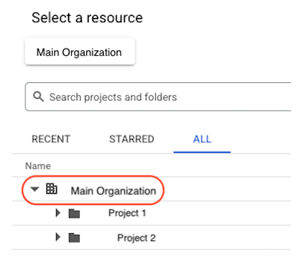
-
Ouvrez le menu de navigation et accédez à .
-
Facultatif. Si vous êtes un super administrateur et que vous n'avez pas de rôle de propriétaire ou d' éditeur au sein de l' organisation, accordez-vous ces rôles à vous-même :
-
Cliquez sur GRANT ACCESS.
-
Ajoutez-vous en tant que principal.
-
Affectez le rôle Propriétaire ou Éditeur.
-
Pensez à révoquer le rôle une fois l'intégration terminée.
-
-
Cliquez sur GRANT ACCESS.
-
Dans le champ Nouveaux principaux, saisissez la valeur client_email du compte de service que vous avez utilisé lors de l'intégration Google Workstation. Vous trouverez l'e-mail du client dans le fichier d'informations d'identification JSON que vous avez généré lors de la création du compte de service.
-
Affectez les rôles suivants :
-
Observateur de quotas
-
Réviseur de sécurité
-
Cloud Asset Viewer
-
Observateur de rôles d'organisation
-
Observateur d'organisations
-
-
Cliquez sur Enregistrer.
Activer les API Google Cloud
-
Accédez à la console Google Cloud.
-
Dans le menu des ressources, sélectionnez le projet dans lequel vous avez créé le compte de service pour l'intégration Google Workstation.

-
Ouvrez le Menu de navigation et accédez à .
-
Vérifiez si ces trois API apparaissent dans la liste API et services :
-
Identity and Access Management (IAM) API
-
Cloud Resource Manager API
-
Cloud Asset API
-
-
S'ils ne sont pas répertoriés, effectuez ces étapes pour chaque API :
-
Cliquez sur + ACTIVER LES API ET LES SERVICES.
-
Recherchez et sélectionnez une API à l'aide de la barre de recherche.
-
Sélectionnez la vignette correspondant à l'API.
-
Sélectionnez l'API spécifique.
-
Cliquez sur Activer.
-
Activez l'intégration dans votre console Identity Security Posture Management pour l'utiliser.
Ajouter des IP ISPM à votre plage d'IP de confiance
Facultatif. Si votre org applique des restrictions d'IP pour Google Cloud Platform, vous devez disposer des adresses IP ISPM suivantes dans votre plage d'IP de confiance pour que l'intégration réussisse.
-
18.98.16.160/27 -
3.44.64.96/27 -
3.40.0.96/27 -
13.52.68.184 -
54.193.209.206 -
13.57.96.208 -
184.72.14.192 -
13.57.65.107 -
13.57.96.250 -
18.99.81.192/27 -
18.97.155.0/27
Partager les paramètres avec ISPM
-
Dans la console Identity Security Posture Management, accédez à .
- Sélectionnez Google Cloud Platform.
- Dans le menu Google Workspace associé, sélectionnez une instance Google Workspace.
- Dans le champ Nom de la source, saisissez un nom pour ce connecteur.
- Cliquez sur Ajouter une connexion GCP.