アプリサインオンポリシーを使用してOffice 365を保護する
開始する前の確認事項
Office 365をユーザーおよびグループに割り当てるを完了します。
手順
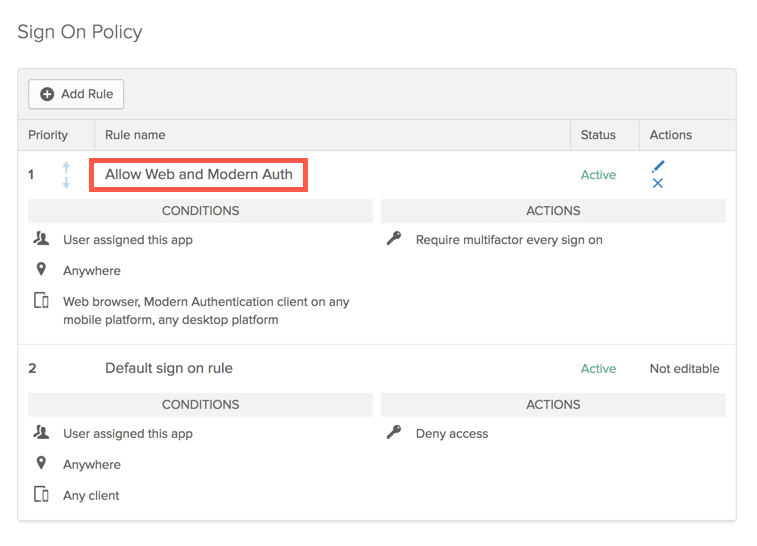
Office 365のデフォルトサインオンルールは、Oktaの他のアプリとは異なります。このルールでは、すべてのネットワークからのすべてのクライアントへのアクセスが拒否されます。これは変更できません。これにより、レガシー認証を使用するクライアントがOffice 365にアクセスできなくなります。
Oktaで提供されているもう1つのルールでは、先進認証をサポートしているWebブラウザーとアプリへのアクセスのみが許可されます。先進認証は、認証と認可方法の組み合わせを示す用語です。これらの方法には、多要素認証(MFA)、クライアント証明書ベースの認証、Microsoft Entra ID Authentication Library(MSAL)、Open Authorization(OAuth)などがあります。
このルールを編集して、より厳格にすることができます。または、レガシー認証を使用しているクライアントを許可するために、別のルールを追加することもできます(非推奨)。
MFAを求めるようにサインオンルールを編集する
Webおよび先進認証を許可(Allow Web and Modern Auth)ルールを編集して、MFAを求めることができます。
前提条件
要素タイプは、使用する前にMFAプロンプトで有効にする必要があります。
多要素認証(Multifactor Authentication)を参照してください。
- に移動します。
- サインオンルール(Sign on Rule)ダイアログからに移動します。
- Office 365にアクセスするときにユーザーにMFAを求める頻度を選択します。
- 保存(Save)をクリックします。
- で、いずれかの2要素タイプ(2 factor types)オプションを選択します。
- セクション内の他のオプションを構成します。
- 適切な再認証頻度(Re-authetication frequency)を選択します。
- 保存(Save)をクリックします。
次の手順