Okta People Picker for SharePointエージェントをデプロイする
Okta People Picker for SharePointエージェントを、SharePointファーム環境にインストールしてデプロイします。次のデフォルトのインストール手順により、この機能はファームレベルでアクティブ化されます。
開始する前の確認事項
-
Okta People Pickerをアップグレードするときは、以前のバージョンのOkta People Pickerを完全に削除します。「People PickerとOkta認証をアンインストールする」を参照してください。
この手順を開始する
この手順には次のタスクが含まれます:
1. Okta People Picker for SharePointエージェントをインストールする
2. Oktaクレームプロバイダーを信頼できるIDトークン発行者として割り当てる
-
Okta Admin Consoleで、に移動し、SharePoint Server 2013または2016用のOkta People Pickerをダウンロードします。
-
次のPowerShellコマンドを入力して、People Picker用のOkta SharePointソリューションを追加およびインストールします。
Add-SPSolution -LiteralPath "C:\OktaClaimsProviderxx.xxx.wsp" Install-SPSolution -Identity "oktaclaimsproviderxx.xxx.wsp" –GACDeploymentLiteralPathコマンドライン引数を、ダウンロードしたPeople Picker WSPソリューションファイルへのパスに置き換え、Identityコマンドライン引数を、適切なバージョンベースのファイル名を使って更新します。注:- エージェントのインストールとデプロイには数分かかる場合があります。
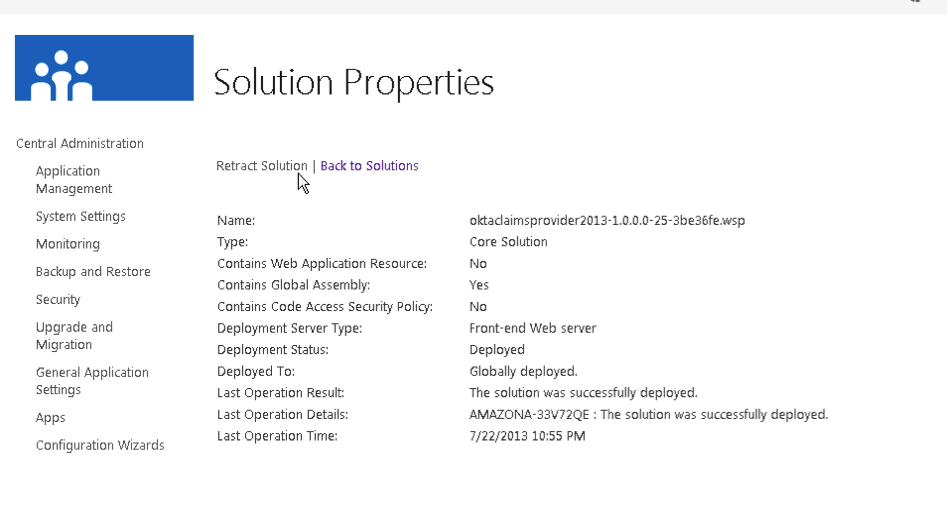
Get-SPSolutionというPowerShellコマンドを入力して、デプロイステータスのクエリを実行できます。- ソリューションがファームにデプロイされると、ステータス出力に
Deployedと表示されます。 - ステータス出力に
Not deployedと表示され続ける場合は、SharePointのサーバーの全体管理(Central Administration)コンソールにサインインし、を選択して、エラーメッセージを確認します。 - 必要に応じて、SharePointの[Central Administration(サーバーの全体管理)]管理コンソールを使用してデプロイをキャンセルし、再起動します。
-
SharePointの[Central Administration(サーバーの全体管理)]管理コンソールを使用してエージェントをデプロイします。インストールを確認し、問題があればトラブルシューティングします。
注:People Pickerのインストール手順では、構成の問題の診断に役立てるために、ULSビューワーを使用することをお勧めします。Okta
Okta SSOの構成中に構成したOktaクレームプロバイダーを、People PickerのSPTrustedIdentityTokenIssuerとして割り当てます。
SSOの構成中にSPTrustedIdentityTokenIssuerの名前がOktaではなかった場合、次のコマンドを正しい値で更新します。
$trust = Get-SPTrustedIdentityTokenIssuer "Okta"
$trust.ClaimProviderName = "OktaClaimsProvider"
$trust.Update()
-
次のPowerShellコマンドを入力して、
OktaClaimsProvider値を取得します。Get-SPClaimProvider -
Oktaプロバイダーが
Enabledになっていて、Defaultとして構成されていることを確認します。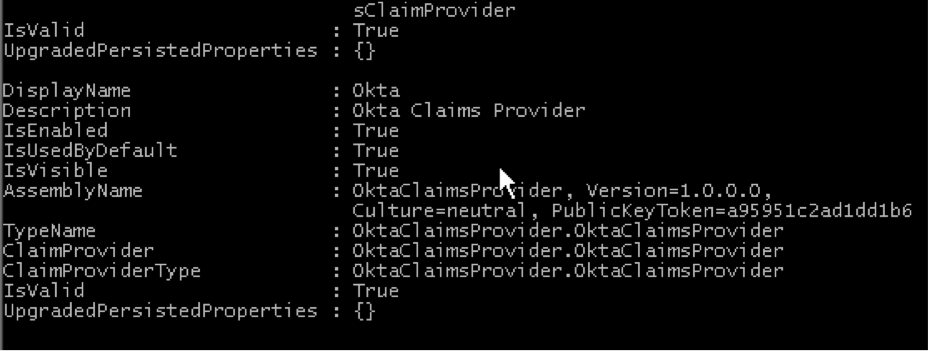
People Pickerのトラブルシューティング
クレームプロバイダーのアクティビティを監視するには、SharePoint ULSログでOktaClaimsProviderを探します。ULSログビューワーをお勧めします。